Dopo un recente aggiornamento di Windows, il mio file PST di Outlook sembra mancare e non riesco ad accedere a email importanti, contatti o dati archiviati. Ho controllato le cartelle abituali e cercato nel mio PC, ma non riesco ancora a trovarlo. Ho bisogno di aiuto per capire come recuperare un file PST mancante dopo un aggiornamento di Windows senza perdere i miei dati di Outlook.
Mi è successo una volta, e la parte peggiore è stata Outlook che si comportava come se il file fosse sparito nel nulla proprio quando avevo bisogno della posta vecchia. Se hai eliminato roba da Documenti, Download o da qualche cartella archivio a caso, c’è una buona probabilità che il PST mancante sia finito insieme a tutto il resto.
Per prima cosa, smetti di fare cose sul PC. Sul serio. Non continuare a navigare, scaricare, salvare screenshot o installare strumenti a caso sulla stessa unità. Quando Windows elimina un file, di solito rimuove prima il puntatore e lascia i dati lì finché qualcos’altro non ci viene scritto sopra. Il tuo PST è più al sicuro finché l’unità resta tranquilla.
Ecco l’ordine che seguirei.
Inizia con i controlli più semplici
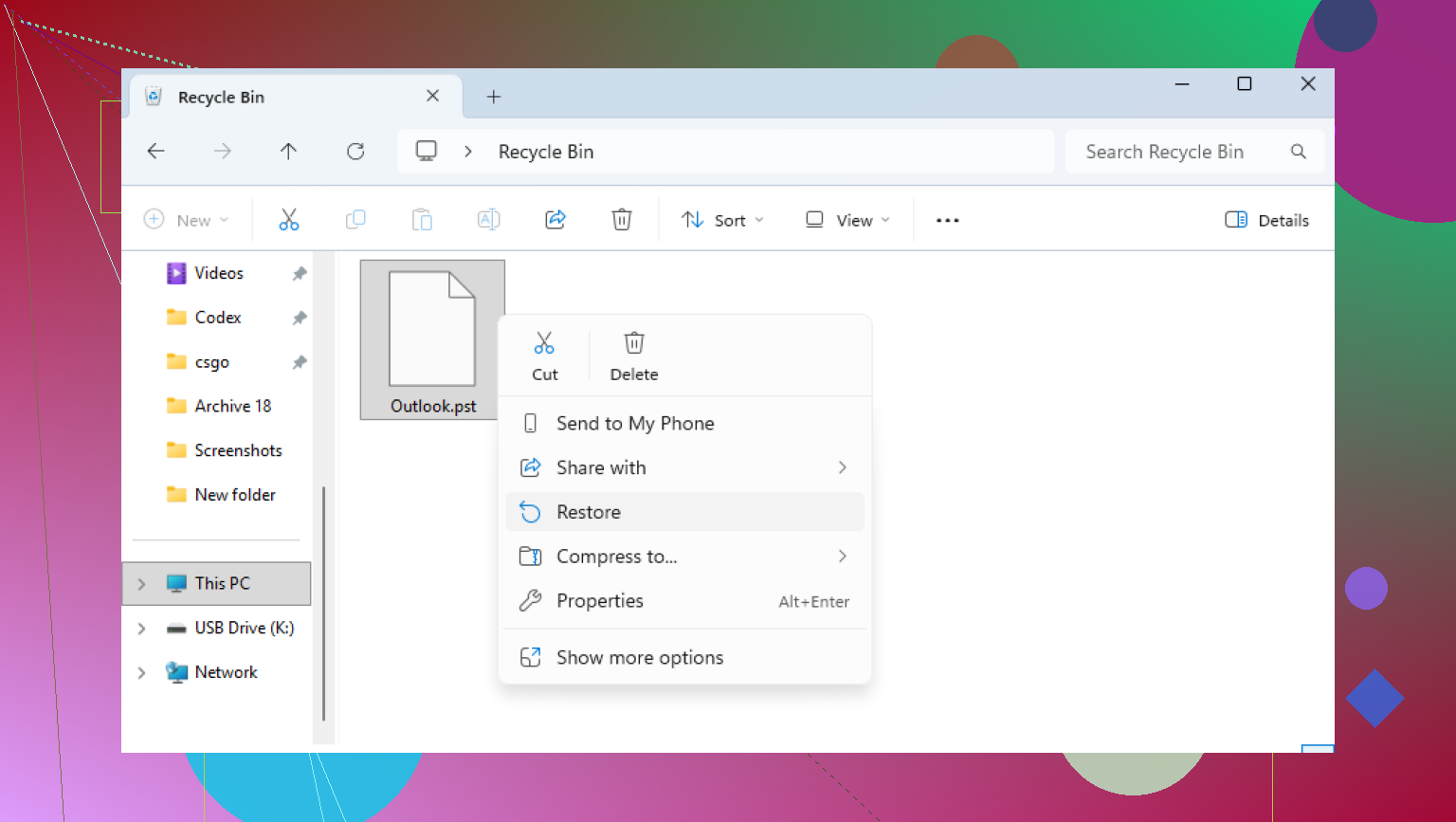
Guarda nel Cestino. Se hai eliminato il file nel modo normale, potrebbe essere ancora lì. Ripristinalo e hai risolto. Se hai usato Shift+Delete, allora sì, ha saltato il cestino.
Controlla anche i tuoi account cloud se sincronizzi lì le cartelle. OneDrive, Dropbox, Google Drive, uno qualsiasi di questi. Usa il portale web, non solo l’app desktop. Cerca elementi eliminati, cestino, contenitore dei file eliminati o cronologia versioni. Mi è capitato di vedere file comparire lì dopo che ero sicuro che fossero spariti. Vale cinque minuti.
Prova le versioni precedenti di Windows
A volte Windows conserva una copia precedente della cartella tramite punti di ripristino o copie shadow. Non sempre, ma quando c’è, evita molti problemi.
Vai alla cartella in cui si trovava il file PST. Un percorso comune è:
C:\Users\YourName\Documents\Outlook Files
Fai clic con il pulsante destro del mouse sulla cartella, seleziona “Ripristina versioni precedenti” e controlla l’elenco. Se vedi una versione precedente all’eliminazione, aprila e copia prima il file PST in un’altra posizione. Non trascinarlo ancora nello stesso punto. Per il momento, ti consiglierei di metterlo sul Desktop o su un’unità esterna.
Se non funzionano, usa un software di recupero
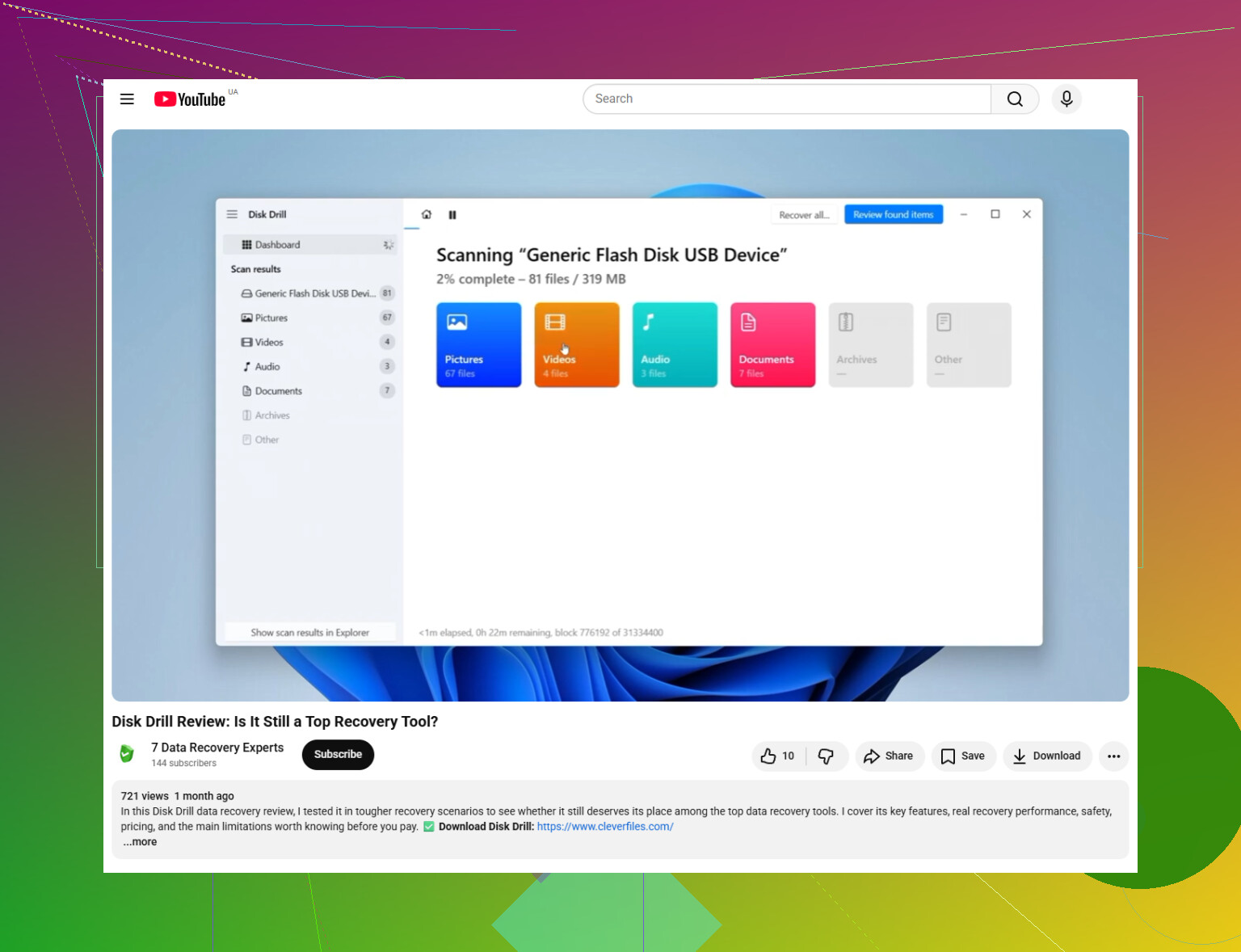
Una volta che le strade più semplici si rivelano vicoli ciechi, entri nel territorio del recupero dei file eliminati. Qui uno scanner può aiutare. Un’opzione è Disk Drill.
Quello che farei:
Installa l’app di recupero su un’altra unità o su una chiavetta USB, se ne hai una. Se la installi su C:, rischi di sovrascrivere la stessa area in cui si trovava il PST. Questa l’ho imparata a mie spese, purtroppo.
Scansiona l’unità principale, di solito C:.
Filtra i risultati per i file .pst oppure cerca per estensione.
Controlla attentamente le dimensioni dei file. Questo conta più di quanto la gente pensi. Un nuovo file di dati di Outlook potrebbe essere minuscolo, poche centinaia di KB o qualcosa del genere. Il vecchio file reale che ti interessa spesso è molto più grande, centinaia di MB, a volte diversi GB.
Recupera il file in una posizione diversa. Il Desktop va bene. Un’unità esterna è meglio. Non ripristinarlo ancora nella cartella originale di Outlook.
Fai attenzione al nuovo file di Outlook ingannevole
Outlook tende a rendere la situazione ancora più confusa generando un nuovo file di dati vuoto dopo aver perso quello vecchio. Così apri Outlook, vedi un file con un nome vagamente familiare e pensi di essere al sicuro. Poi invece è vuoto. Tremendo.
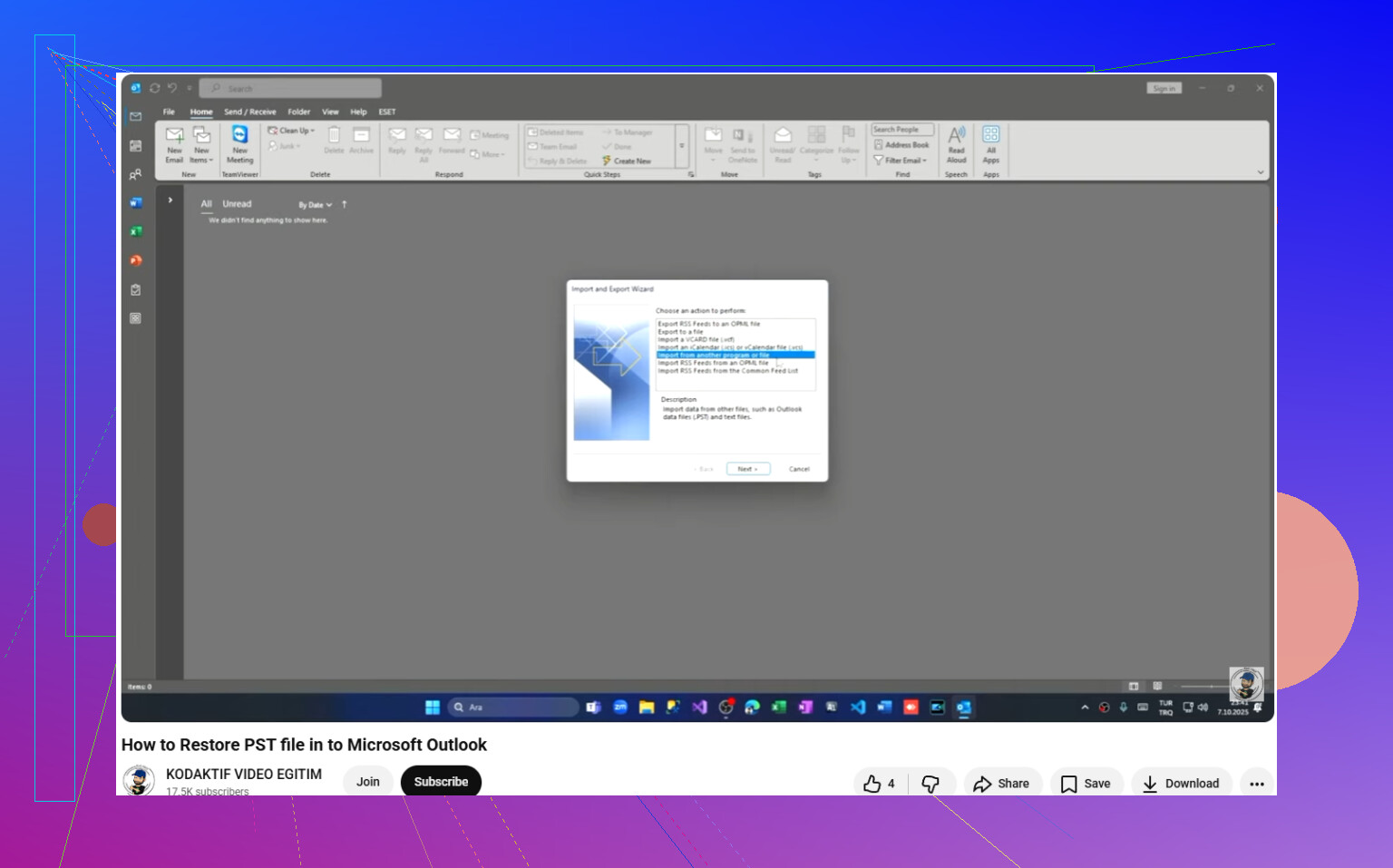
Dopo aver recuperato il vecchio PST, apri Outlook e usa:
File > Apri ed esporta > Apri file di dati di Outlook
Seleziona il PST recuperato. Se il recupero è andato a buon fine, le tue vecchie cartelle dovrebbero comparire nel riquadro a sinistra. Attendi finché non confermi che i contenuti sono presenti. Dopodiché, vai in Impostazioni account e imposta di nuovo il PST recuperato come file di dati predefinito.
Se il tuo account usa IMAP, leggi questa parte
Se la casella di posta è collegata a IMAP, come Gmail, Yahoo, Comcast o molti account email di provider Internet, la posta in arrivo potrebbe essere ancora presente sul server. Aggiungere di nuovo l account in Outlook spesso ricostruisce l OST e riscarica la posta.
Ma non dare per scontato che questo risolva tutto. Cartelle solo locali, archivi, vecchie esportazioni, strane strutture di cartelle create nel corso degli anni, elementi archiviati solo sul tuo computer, spesso sono solo PST. Se sono importanti, il recupero resta comunque importante.
Dopo averlo recuperato
Sposta il PST in un posto coperto dai tuoi backup. Oppure copialo su un'unità esterna ogni tanto. I file PST tendono ad accumulare anni di posta e allegati, e perderne uno è peggio che perdere una cartella qualsiasi di documenti. Ho iniziato a fare il backup del mio dopo una stupida sessione di pulizia e da allora non ne ho più saltato uno.
Se la scansione trova un PST di grandi dimensioni, lo considererei un buon segno.
Una cosa che aggiungerei a quanto detto da @mikeappsreviewer: Windows Update spesso non elimina il PST. Perde il percorso del profilo di Outlook oppure ti fa accedere a un profilo temporaneo. C’è una grande differenza.
Controlla prima questo.
- Conferma di essere nell’account utente Windows corretto.
- Premi Win + R, digita %localappdata%\Microsoft\Outlook
- Poi controlla %userprofile%\Documents\Outlook Files
- Apri il Pannello di controllo, poi Posta, poi File di dati. A volte Outlook conosce ancora il vecchio percorso del PST anche quando non lo apre.
Se vedi lì un percorso con una posizione non valida, annotalo. Ti dirà dove si trovava il file prima dell’aggiornamento.
Inoltre cerca in base alla dimensione, non solo al nome. In Esplora file cerca:
*.pst
Poi ordina per dimensione e data di modifica. Molte persone non trovano i vecchi PST perché Outlook ne ha creato uno nuovo e minuscolo dopo l’aggiornamento. Il tuo vero file di archivio spesso è di 1 GB, 5 GB, perfino 20 GB.
Se il file esiste ma Outlook lo rifiuta, esegui lo strumento di riparazione Posta in arrivo. È scanpst.exe. Percorso comune:
C:\Program Files\Microsoft Office\root\Office16\SCANPST.EXE
Indicalo al PST e riparalo. Ho visto aggiornamenti lasciare il file lì ma corrompere l’intestazione, quindi Outlook si comporta come se fosse scomparso.
Se la ricerca non mostra nulla, controlla se Windows ha spostato il tuo profilo durante l’aggiornamento. Cerca:
C:\Windows.old\Users\YourName
Un numero sorprendente di file Outlook mancanti salta fuori lì dopo gli aggiornamenti delle funzionalità.
Se è davvero sparito, allora sì, Disk Drill ha senso per il recupero del PST, soprattutto se il file era archiviato localmente e non in una configurazione di sincronizzazione Exchange o IMAP. È un problema diverso dalla posta sul server.
Questo video aiuta se vuoi una guida rapida su come recuperare i file di dati Outlook eliminati con Disk Drill:
recuperare un file PST di Outlook mancante dopo un aggiornamento di Windows
Un’altra cosa. Non aprire Outlook più e più volte mentre fai le prove. Ogni avvio tende a creare nuovi file di dati e a complicare ulteriormente il pasticcio. Questa parte è stupida, ma è Outlook.
Controllerei un punto su cui né @mikeappsreviewer né @caminantenocturno hanno davvero insistito molto: l XML del profilo di Outlook e i residui nel registro. A volte, dopo un aggiornamento delle funzionalità di Windows, il PST è ancora sul disco, ma Outlook è stato indirizzato a un nuovo profilo e si comporta come se non ne sapesse nulla.
Apri l Editor del Registro di sistema e controlla qui:
HKEY_CURRENT_USER\Software\Microsoft\Office\16.0\Outlook\Profiles
Se hai Office 2019/2021/365, quel percorso è comune. Le versioni precedenti di Office usano un numero diverso. Se vedi il tuo vecchio profilo, il percorso del PST potrebbe essere ancora nascosto lì dentro. Questo può indicarti la posizione esatta mancante, anche quando la ricerca di Esplora file è inutile.
Controlla anche se la lettera dell unità è cambiata. Sembra sciocco, ma le unità esterne o le partizioni secondarie a volte vengono riassegnate dopo gli aggiornamenti. Se il tuo PST prima si trovava su D: e ora quell unità di archivio è E:, Outlook segnalerà il file come mancante anche se si trova proprio lì.
Un altra cosa su cui non sono del tutto d accordo: non farei troppo affidamento solo sulla ricerca di Windows. Si perde delle cose, soprattutto quando l indicizzazione è semi-rotta dopo un aggiornamento. Usa invece il Prompt dei comandi:
dir C:\*.pst /s /a
Questo esegue una ricerca più brutale.
Se il PST compare ma non si monta, copialo prima, poi prova la copia. Se è davvero sparito, allora sì, Disk Drill è una scelta solida per il recupero dei PST di Outlook perché questi file di solito sono grandi e facili da identificare in base alla dimensione. Recuperalo però su un altro disco, non sullo stesso. Piccolo dettaglio, grande differenza.
Per rimetterlo in Outlook, questo è davvero utile:
come ripristinare un file PST recuperato in Outlook passo dopo passo
Un ultimo controllo un po strano: crea un nuovo account amministratore di Windows e controlla da lì. Mi è già capitato di vedere file dati per mancanti che in realtà dipendevano da stranezze dei permessi del profilo dopo gli aggiornamenti. Fastidioso, ma risolvibile.