Lo spazio di archiviazione del mio iPhone è quasi pieno e sembra che i file temporanei o i dati di sistema occupino molto spazio. Ho già eliminato app, foto e vecchi messaggi, ma il problema di archiviazione è ancora presente. Ho bisogno di aiuto per capire come cancellare i file temporanei su un iPhone e liberare spazio di archiviazione senza perdere dati importanti.
I dati di sistema di iPhone occupano gigabyte, cosa ha fatto davvero cambiare il numero nel mio caso
Continuavo a vedere la barra Dati di sistema lì, gonfia, senza un modo chiaro per ridurla. Apple non ti dà un unico pulsante pulito per farlo. Ho provato i soliti consigli casuali che la gente pubblica, e la maggior parte non faceva quasi nulla. Le cose qui sotto invece sì.
Cosa ha aiutato, e cosa mi è sembrato una perdita di tempo
Molti consigli che circolano sono solo rumore. Ho disattivato cose come la sincronizzazione di iCloud e ho smanettato una volta con le impostazioni della posizione. Quasi nessun cambiamento. Lo stesso con la cronologia delle notifiche. Il numero restava fermo.
Quello che ha davvero inciso è stato intervenire sui posti in cui i file spazzatura si accumulano da soli: cache del browser, cache delle app, allegati dei messaggi, download dimenticati.
Passaggi di pulizia integrati che farei per primi
1. Cancella i dati dei siti salvati da Safari
Vai su Impostazioni > App > Safari > Cancella cronologia e dati dei siti web.
Questo di solito mi dava il risultato più rapido. Immagini in cache, script, cookie, vecchi dati dei siti, tutto sparito. Se usi Chrome, devi cancellare tutto dentro Chrome stesso in Impostazioni > Privacy e sicurezza.
Se il tuo telefono è stato usato per mesi senza farlo, potresti recuperare qualche centinaio di MB molto in fretta.
2. Controlla le app con cache pesanti
Telegram, Spotify, TikTok e alcune altre nascondono i controlli della cache nelle loro impostazioni interne. Apri ognuna e controlla.
App come Instagram e Facebook sono peggiori. Tendono a trattenere spazzatura, e non c’è un vero pulsante per svuotare la cache. Quello che ha funzionato per me è stato eliminare l’app e poi reinstallarla. Una seccatura, sì. Ma resta una delle poche cose che ho visto funzionare quando quelle app occupavano spazio senza un buon motivo.
Se vuoi capire da dove iniziare, vai su Impostazioni > Generali > Spazio iPhone e guarda prima le app più grandi.
3. Guarda nell’app File, soprattutto in Download
Questo viene ignorato molto spesso.
Apri File > Sfoglia > Sul mio iPhone > Download.
Ho trovato vecchi PDF, ZIP, alcuni file video, documenti casuali che avevo scaricato una volta e poi dimenticato. La roba resta lì per sempre se non ci guardi mai. Pulizia facile.
4. Smetti di conservare i messaggi per sempre
Vai su Impostazioni > Messaggi > Mantieni i messaggi.
Se il tuo è impostato su Per sempre, lo cambierei in 1 anno o 30 giorni, a meno che tu non abbia bisogno delle vecchie conversazioni. Gli allegati dei messaggi si accumulano lentamente, poi tutto insieme ti accorgi che mancano gigabyte. Video, meme, GIF, screenshot, note vocali, tutto conta.
5. Riavvia l’iPhone dopo la pulizia
Un riavvio da solo non ha risolto molto nel mio caso. Dopo una pulizia manuale, però, sembrava aiutare iOS a eliminare alcuni log temporanei rimasti e spazzatura di cache a basso livello.
Ho preso l’abitudine di riavviare una volta a settimana. Non è magia. Però ha aiutato a rallentare l’aumento.
Subito dopo un aggiornamento di iOS
È qui che ho visto strani picchi di spazio occupato.
I grandi aggiornamenti di iOS lasciano più spesso di quanto si ammetta file di installazione residui e file temporanei. La prima cosa che farei dopo l’aggiornamento è riavviare il telefono. Se Dati di sistema sembra ancora gonfio dopo un paio di giorni, tornerei in Impostazioni > Generali > Spazio iPhone e controllerei quali app sembrano sproporzionate.
Poi rimuoverei e reinstallerei le peggiori.
È macchinoso, ma costringe quelle app a ricostruirsi da zero invece di trascinarsi dietro il vecchio caos della cache dalla versione precedente di iOS. Ho visto risultati migliori così che aspettando che iOS si sistemasse da solo.
Dove gli strumenti integrati smettono di essere utili
Ecco la parte fastidiosa. Le impostazioni native aiutano con i file temporanei, ma non ti danno molto controllo sulla libreria foto e, per molte persone, è proprio lì che avviene la vera perdita di spazio.
Non hai un modo pulito per ordinare le foto per dimensione.
Non hai una buona vista dei quasi duplicati.
Non hai un elenco semplice di quali screenshot o video stanno divorando lo spazio.
Quindi, se il vero problema è il rullino fotografico, il menu Impostazioni ti porta solo a metà strada.

Per questa parte ho usato Clever Cleaner. Quello che mi ha colpito di più è stata la sezione Heavies, perché mostrava prima i file più grandi. Mi ha evitato di scorrere anni di roba inutile per trovare video enormi e registrazioni dello schermo.
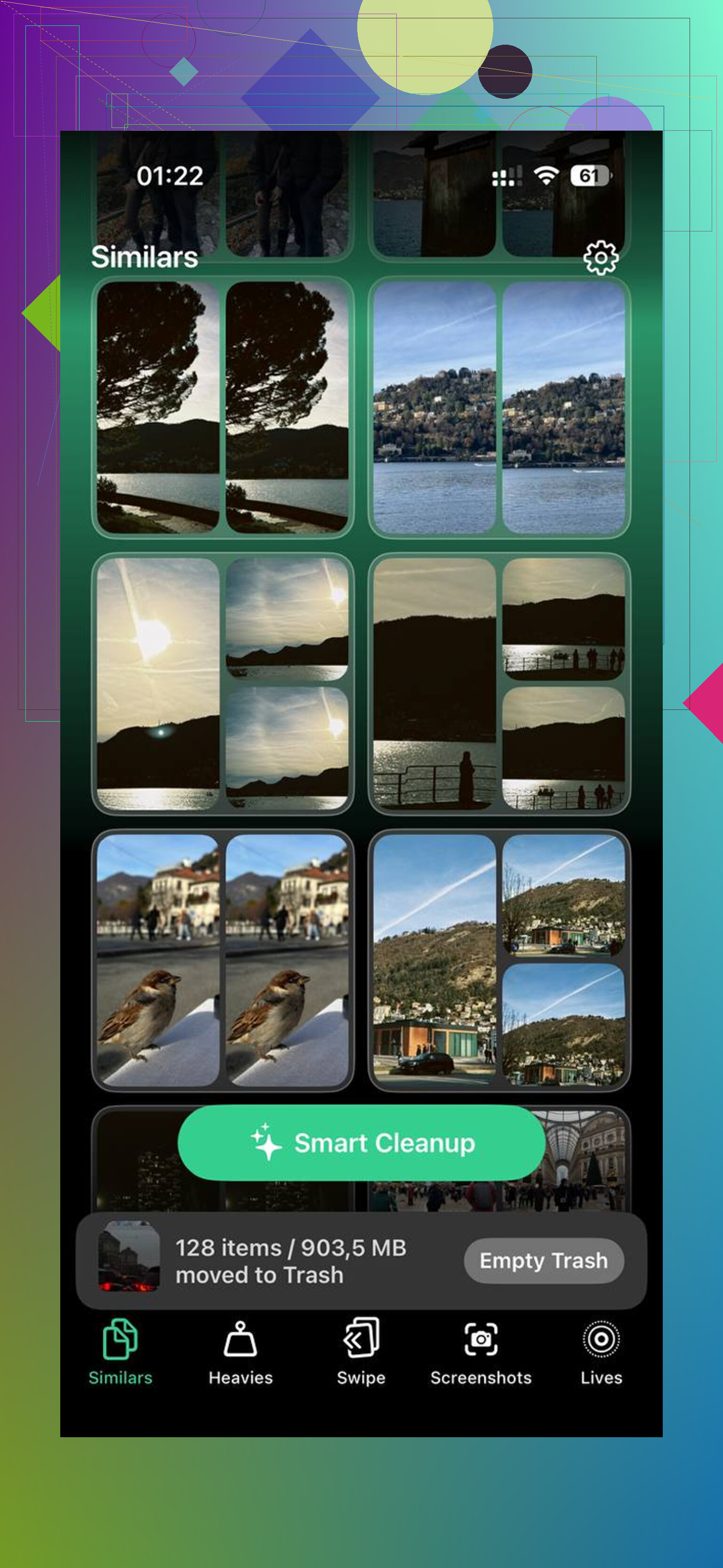
Anche la sezione Similars si è rivelata più utile di quanto mi aspettassi. Raggruppava scatti quasi identici, foto in sequenza, tentativi ripetuti, angolazioni leggermente diverse. Inoltre sceglieva un’immagine migliore del gruppo, il che velocizzava tutto. Ogni elemento mostrava la dimensione del file prima dell’eliminazione, e l’elaborazione restava sul dispositivo.
Cose che ho provato e che non hanno retto
Riavviare da solo, risultato debole.
Rimuovere app inutilizzate, libera spazio, ma non cancella la spazzatura dentro la cache dell’app.
Cancellare Safari lasciando intatte le app social, non colpisce alcuni dei peggiori responsabili.
Ignorare la libreria Foto, e lo spazio si riempie di nuovo in fretta.
Quest’ultimo è stato il grande insegnamento per me. Ho perso tempo a limare la cache del browser mentre la mia libreria foto stava facendo la maggior parte dei danni.
Cosa mi ha dato un risultato durato più di qualche giorno
Per me contava la combinazione:
- cancella i dati di Safari o Chrome
- svuota le cache nelle app dove possibile
- elimina e reinstalla le app senza controlli della cache
- ripulisci Download in File
- riduci il tempo di conservazione dei messaggi
- riavvia dopo la pulizia
- occupati anche della libreria foto
Fare solo una o due di queste cose aiutava per un attimo. Fare il giro completo ha fatto muovere il numero e ha evitato che tornasse su così in fretta.
Una cosa che aggiungerei a quanto detto da @mikeappsreviewer: controlla se il grafico dello spazio di archiviazione ti sta mostrando dati sballati per un po’. Spesso Archiviazione iPhone è in ritardo di ore, a volte anche di un giorno intero dopo che elimini dei file. Mi è capitato di vedere Dati di sistema rimanere enormi, per poi diminuire dopo una ricarica notturna con il Wi-Fi attivo.
Alcune cose da provare che sono diverse dalla solita pulizia della cache:
-
Sincronizza e aggiorna prima.
Collega il telefono all’alimentazione, connettilo al Wi-Fi, aggiorna iOS se c’è un aggiornamento in sospeso, poi lascialo bloccato per un po’. iOS esegue in background indicizzazione, analisi delle foto, pulizia dei log e nuovo conteggio dello spazio di archiviazione. -
Rimuovi i vecchi file di aggiornamento di iOS.
Impostazioni, Generali, Archiviazione iPhone. Se vedi un aggiornamento iOS nell’elenco, eliminalo. Quei file possono occupare da 1 GB a 6 GB. -
Controlla i contenuti multimediali scaricati nelle app Apple.
Musica, TV, Podcast, Libri. I download offline si nascondono lì e non sempre risultano evidenti nei Dati di sistema. -
L’app Mail è insidiosa.
Se usi l’app Mail di sistema con più account, i vecchi allegati e le caselle sincronizzate occupano spazio. Una volta per me ha funzionato rimuovere e aggiungere di nuovo l’account. Fastidioso, ma ha funzionato. -
Reimposta tutte le impostazioni.
Non inizializzare iPhone. Reimposta tutte le impostazioni. Questo ha aiutato alcune persone quando il conteggio dello spazio si blocca. I tuoi dati restano, ma password Wi-Fi e impostazioni vengono cancellate. Un po’ seccante, ma sempre meno seccante di un ripristino completo.
Non sono del tutto d’accordo sui riavvii come soluzione abituale. Per me, riavviare ogni settimana non ha cambiato quasi nulla. I miglioramenti maggiori sono arrivati quando la pulizia in background si è conclusa correttamente, oppure eliminando download nascosti.
Se l’app Foto è ancora parte del problema, Clever Cleaner può valere la pena per trovare più velocemente video grandi e duplicati inutili. Inoltre, questo breve video su come liberare spazio su iPhone mostra il processo meglio del testo, guarda una rapida demo di pulizia dello spazio su iPhone.
Ultima risorsa: backup crittografato su Mac o PC, inizializza il telefono, poi ripristina il backup. È la soluzione più fastidiosa, ma quando i Dati di sistema si buggano, questa di solito fa scendere il valore rapidamente.
<img src=‘upload://2gWZcVX5RqdlhESfPALFhNK7KHz.jpeg’ alt=‘File temporanei su iPhone che occupano molto spazio - C’è una soluzione?’ width=‘’ height=‘’>
Una cosa che aggiungerei a quanto detto da @mikeappsreviewer e @nachtschatten: a volte “Dati di sistema” non sono davvero file temporanei inutili che puoi eliminare direttamente. Possono essere l’indicizzazione di Spotlight, l’analisi di Foto, le voci di Siri, i log e i residui di sincronizzazioni fallite. Quindi, se hai già rimosso le cose più ovvie e il numero sembra ancora assurdo, controllerei alcuni punti meno citati.
- App Memo Vocali. La gente si dimentica di questa e le registrazioni lunghe possono essere enormi.
- App come GarageBand, iMovie, CapCut, Lightroom. Lasciano file di progetto e residui di esportazione ovunque.
- Mappe offline in Apple Maps o Google Maps.
- Pagine salvate nell’Elenco lettura di Safari. Anche quelle possono archiviare contenuti offline.
- Comportamento di download di “Episodi riprodotti” nei Podcast. Molto subdolo.
Non sono molto d’accordo con “Ripristina tutte le impostazioni” a meno che tu non sia davvero disperato. Può aiutare, certo, ma perdere le impostazioni salvate per una soluzione forse efficace è tremendamente fastidioso.
Un’altra cosa: se usi Foto di iCloud con “Scarica e conserva originali”, il telefono potrebbe continuare a riempirsi dopo ogni pulizia. Passa a Ottimizza spazio iPhone e poi lascialo in carica + Wi‑Fi durante la notte. iOS è lentissimo a ricalcolare.
Se Foto è ancora il vero colpevole, Clever Cleaner è sinceramente utile per individuare più velocemente video giganteschi e duplicati inutili rispetto alle viste integrate di Apple. Ho anche trovato una recensione pratica di Clever Cleaner con risultati reali di pulizia che vale la pena leggere prima di installare qualsiasi cosa.
Se dopo 24-48 ore nulla cambia nel conteggio, fai un backup, inizializza, ripristina. Fastidioso, ma è la soluzione estrema che di solito funziona.
Un aspetto che manca da ciò che hanno trattato @nachtschatten, @ombrasilente e @mikeappsreviewer: controlla se un’app sta accumulando Documenti e dati, non solo la cache.
Vai su Impostazioni > Generali > Spazio iPhone e tocca le app più grandi una per una. Se un’app in sé occupa 200 MB ma Documenti e dati occupa 5 GB, di solito è questa la vera causa. Le app di messaggistica, gli editor, le unità cloud e le app di streaming lo fanno spesso. Spesso lo scaricamento app non aiuta molto in questo caso, e in realtà non sono d’accordo con riavvia e aspetta se un’app è chiaramente gonfiata. A quel punto, eliminare e reinstallare è più veloce.
Due aree insidiose:
- gestori di archiviazione di WhatsApp/Signal/Telegram
- app File > Eliminati di recente e Eliminati di recente di foto/video
Controlla anche se hai schede di Safari aperte a centinaia. Sembra sciocco, ma le schede pesanti possono mantenere i dati dei siti web in memoria.
Se le foto stanno silenziosamente riempiendo di nuovo lo spazio, Clever Cleaner è utile per individuare video grandi e duplicati più velocemente rispetto alle viste di Apple.
Pro di Clever Cleaner
- modo rapido per trovare file grandi
- la pulizia di foto duplicate/simili è più semplice
- più semplice che scavare manualmente in Foto
Contro
- utile soprattutto se il problema sono foto/video
- non è un vero strumento per risolvere i Dati di sistema
- devi comunque controllare prima di eliminare
Quindi il mio ordine sarebbe:
- identificare i dati delle app gonfiati
- svuotare lo spazio di archiviazione specifico delle app
- svuotare Eliminati di recente
- eliminare/reinstallare le app peggiori
- se le foto sono il problema principale, usare Clever Cleaner
- se dopo un giorno lo spazio sembra ancora sballato, fare un backup e ripristinare
Di solito questo ti dice se si tratta di una falsa inflazione dei Dati di sistema o di un vero divoratore nascosto di spazio.