Den eksterne harddisken min ble plutselig korrupt, og Windows ber meg stadig om å formatere den. Den inneholder viktige bilder, dokumenter og arbeidsfiler som jeg ikke kan miste. Jeg ser etter sikre trinn for gjenoppretting av harddisk eller reparasjonsalternativer som ikke vil gjøre datatapet verre.
Hvis filene betyr noe, behandle disken som om den er skjør og ikke begynn å reparere den ennå. Det er der mange gjør ting verre. Windows kan tilby å formatere disken eller kjøre CHKDSK, men hvis filsystemet allerede er skadet, kan disse handlingene redusere sjansene dine for gjenoppretting.
Det første steget er kjedelig, men viktig: slutt å skrive til disken. Koble fra en ekstern HDD til du er klar til å gjenopprette data fra den. Hvis det er en intern disk, ikke kopier noe til den, ikke installer programvare på den, og ikke bruk den som et midlertidig lagringssted.
Du bør få en bedre forståelse av hvilken type korrupsjon du har med å gjøre. Vanlige tegn er:
- Windows sier at disken må formateres.
- Filsystemet vises som RAW.
- Stasjonsbokstaven vises, men disken åpnes ikke.
- Disken klikker, skraper eller lager andre dårlige mekaniske lyder.
Hvis Diskbehandling fortsatt viser disken med riktig størrelse, er det vanligvis oppmuntrende. Det betyr ofte at disken i det minste blir oppdaget riktig, og at problemet kan ligge i partisjonen eller filsystemet snarere enn i maskinvaren selv.
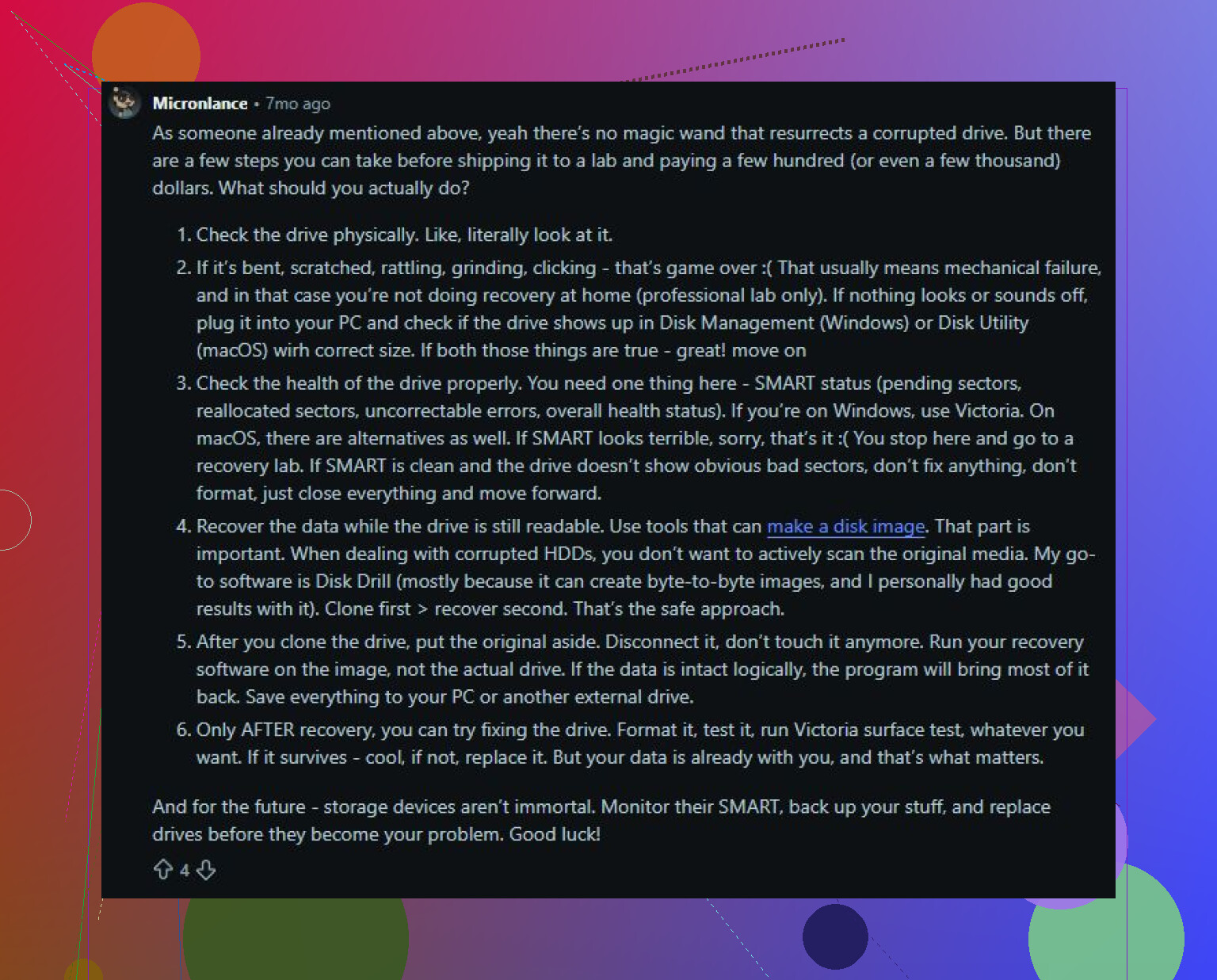
Jeg ville gjenopprettet de viktige dataene før jeg prøvde reparasjoner. Disk Drill er et godt alternativ for dette fordi det først kan lage et byte-for-byte-bilde av disken. Deretter skanner du bildet i stedet for å legge mer belastning på den opprinnelige disken, noe som er mye tryggere hvis disken er ustabil.
Den grunnleggende arbeidsflyten ville være:
- Installer Disk Drill på en annen disk, ikke den korrupte.
- Opprett et diskbilde hvis disken er lesbar nok.
- Kjør Universal Scan på det bildet.
- Forhåndsvis filene du bryr deg om.
- Gjenopprett dem til en annen frisk disk.
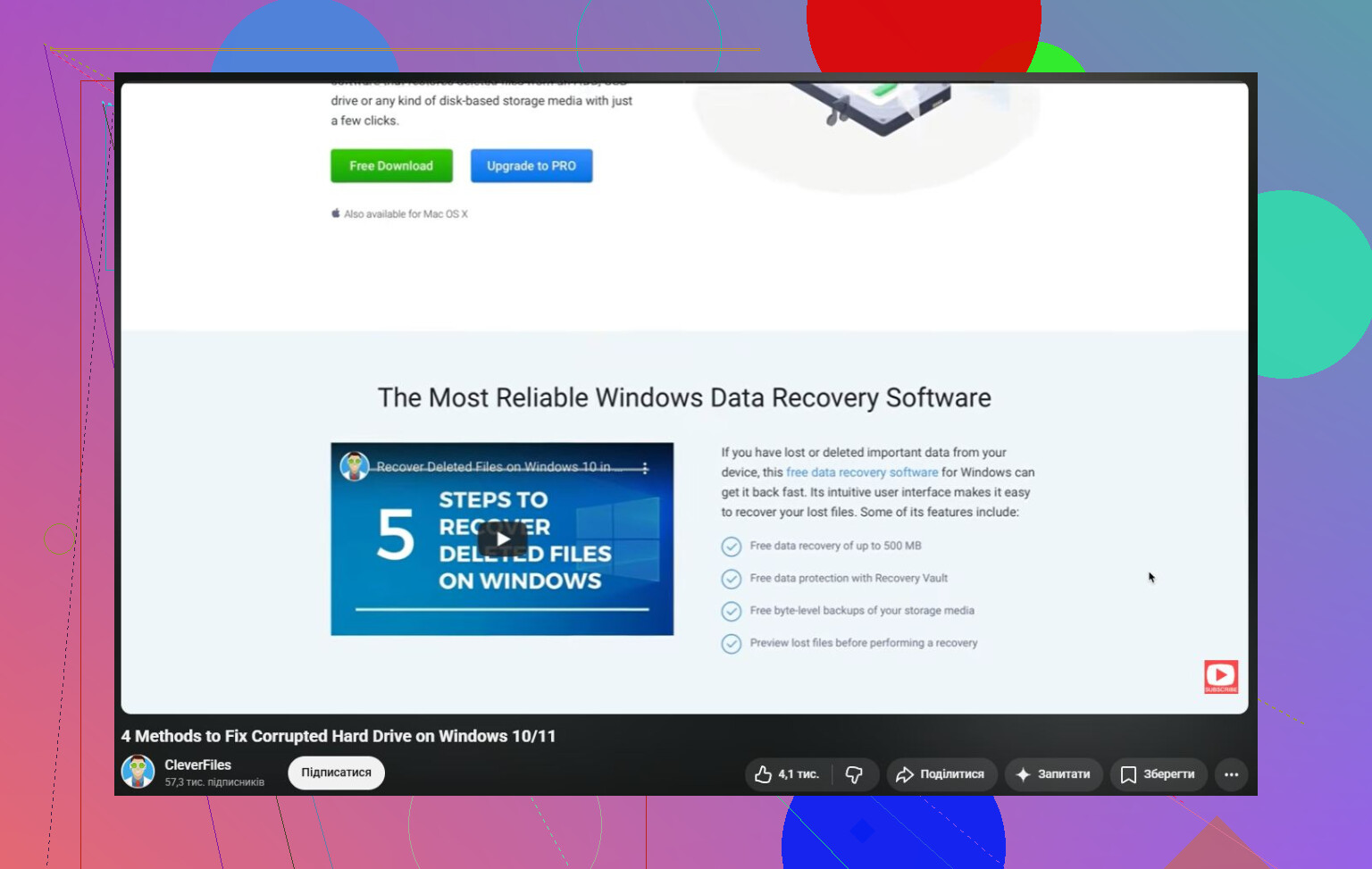
Windows-versjonen lar deg gjenopprette opptil 100 MB gratis, så du kan i det minste bekrefte om filene vises før du bruker penger.
Når dataene er kopiert til et trygt sted, gir det mening å se på å fikse disken. Start med de enkle tingene først:
- Bruk en annen USB-kabel.
- Prøv en annen USB-port.
- Koble disken til en annen datamaskin.
Et overraskende antall korrupte eksterne disker skyldes egentlig bare en dårlig kabel, en ustabil port eller et sviktende kabinett.
Hvis disken ikke vises som RAW, kan du prøve CHKDSK etter gjenoppretting:
chkdsk X: /r
Bytt ut X: med riktig stasjonsbokstav. Bare ikke kjør det først hvis filene er viktige. CHKDSK endrer filsystemet mens det forsøker reparasjoner, og noen ganger betyr det at skadede oppføringer blir fjernet eller at data blir flyttet rundt.
Hvis disken har blitt RAW, er CHKDSK vanligvis ikke nyttig. I så fall må du gjenopprette filene først, og deretter enten prøve å reparere partisjonen med TestDisk eller formatere disken etterpå hvis du bare vil bruke den på nytt.
Vær også nøye med hvordan disken oppfører seg mens du jobber med den. Stopp gjør-det-selv-forsøk hvis du ser ting som:
- gjentatt klikking,
- tilfeldige frakoblinger,
- smertefullt langsomme lesinger,
- eller at disken forsvinner fra Diskbehandling.
Disse symptomene peker vanligvis mer mot maskinvarefeil. Hvis dataene er verdifulle, er en profesjonell gjenopprettingstjeneste det tryggere valget fordi hvert ekstra forsøk kan gjøre situasjonen verre.
En korrupt harddisk er ikke automatisk død. Mye av tiden er skaden logisk, og filene ligger fortsatt der. Rekkefølgen betyr noe: gjenopprett først, reparer eller formater senere. Det gir deg den beste sjansen til å redde dataene, og kanskje disken også.
En full skanning kan være det som tar knekken på en døende disk. Det er den irriterende skjulte risikoen her. Gjenopprettingsprogramvare er tryggere enn reparasjonsverktøy, men den leser fortsatt disken intensivt over lang tid, så hvis disken er i ferd med å feile fysisk, bør du minimere hvor mange ganger du får den til å gjøre det.
Jeg er enig med @mikeappsreviewer i å lage et image først, men jeg ville vært ekstra forsiktig med eksterne disker fordi USB-kabinettet kan være en del av problemet. Før du kjører noen gjenopprettingsjobb, prøv en annen kabel, og hvis det er en ekstern disk i skrivebordsstørrelse, sørg for at strømadapteren er riktig og stabil. Ikke fortsett å koble den fra og til tjue ganger. Hvis Windows sier formatere, avbryt hver gang. Hvis disken klikker, spinner opp og ned gjentatte ganger, kobler fra midt under kopiering, eller bruker flere minutter bare på å dukke opp, stopp der og vurder et gjenopprettingslaboratorium.
Hvis den oppfører seg normalt og Diskbehandling viser riktig kapasitet, er den tryggere gjør-det-selv-veien: koble den til én gang, lag et image til en annen disk med nok ledig plass, og skann deretter imaget. Disk Drill er fint for den typen arbeidsflyt, men det viktige er imaget, ikke merkenavnet. Ikke gjenopprett filer tilbake til den samme korrupte disken. Etter at filene dine er kopiert et annet sted, kan du bekymre deg for CHKDSK, TestDisk, repartisjonering eller formatering. Å reparere først er raskere, men det er feil sjanse å ta når filene betyr noe.
Hvis dette er en ekstern disk av typen WD My Book/Passport, ikke anta at det er en trygg snarvei å ta den nakne disken ut av kabinettet. Noen eksterne disker håndterer USB-oversettelse eller kryptering på brokortet, så den samme disken koblet til via SATA kan se ut som søppel selv om platene er i orden. Å prøve en annen kabel eller port er ufarlig, men å ta disken ut av kabinettet bør ikke være første trekk med mindre du vet at den modellen oppfører seg normalt utenfor kabinettet.
Jeg er enig med de andre i å ikke kjøre CHKDSK først, men jeg ville vært enda mer kjedelig med det: bestem hvor mye dataene er verdt før du begynner å eksperimentere. Hvis dette er nedlastinger som kan erstattes og gamle installasjonsfiler, greit, lag et image av den og skann imaget med noe som Disk Drill. Hvis det er familiebilder, klientfiler, skattedokumenter eller noe du ville betalt ekte penger for å få tilbake, stopp så snart du ser maskinvaresymptomer. Klikking, at den forsvinner fra Windows, eller kopiering med noen få KB/sek er ikke lenger korrupsjon, det er en enhet som er i ferd med å feile.
En liten ting folk glemmer: sørg for at gjenopprettingsmålet har nok plass før du begynner. Du trenger plass til imaget og deretter plass igjen til gjenopprettede filer, med mindre verktøyet ditt lar deg gjenopprette selektivt. Ikke prøv å reparere den opprinnelige disken for å spare plass. Kjøp eller lån en annen disk først, gjenopprett til den, og avgjør deretter om den gamle er verdt å formatere og teste. Personlig ville jeg ikke stolt på den etterpå til noe viktig selv om den ser ut til å komme til live igjen.
Hvis disken noen gang ble kryptert med BitLocker eller et leverandørverktøy, må du ikke reparere noe før du vet at du har gjenopprettingsnøkkelen/passordet. I så fall er det tryggeste å lage et image av hele disken først, og deretter arbeide fra imaget, fordi gjenoppretting av tilfeldige filer fra et kryptert skadet volum raskt kan ende opp som ubrukelige, sammenblandede data.