Min externa hårddisk blev plötsligt skadad och Windows fortsätter att be mig formatera den. Den innehåller viktiga foton, dokument och arbetsfiler som jag inte har råd att förlora. Jag letar efter säkra steg för återställning av hårddisk eller reparationsalternativ som inte förvärrar dataförlusten.
Om filerna är viktiga, behandla enheten som om den vore ömtålig och börja inte reparera den än. Det är där många gör situationen värre. Windows kan erbjuda att formatera enheten eller köra CHKDSK, men om filsystemet redan är skadat kan de åtgärderna minska dina chanser att återställa data.
Första steget är tråkigt men viktigt: sluta skriva till enheten. Koppla ur en extern HDD tills du är redo att återställa data från den. Om det är en intern enhet, kopiera inte något till den, installera inte programvara på den och använd den inte som en tillfällig lagringsplats.
Du vill få en bättre uppfattning om vilken typ av korruption du har att göra med. Vanliga tecken är:
- Windows säger att enheten måste formateras.
- Filsystemet visas som RAW.
- Enhetsbokstaven visas, men enheten går inte att öppna.
- Enheten klickar, skrapar eller ger ifrån sig andra dåliga mekaniska ljud.
Om Diskhantering fortfarande visar enheten med rätt storlek är det oftast uppmuntrande. Det betyder ofta att disken åtminstone upptäcks korrekt, och problemet kan ligga i partitionen eller filsystemet snarare än i själva hårdvaran.
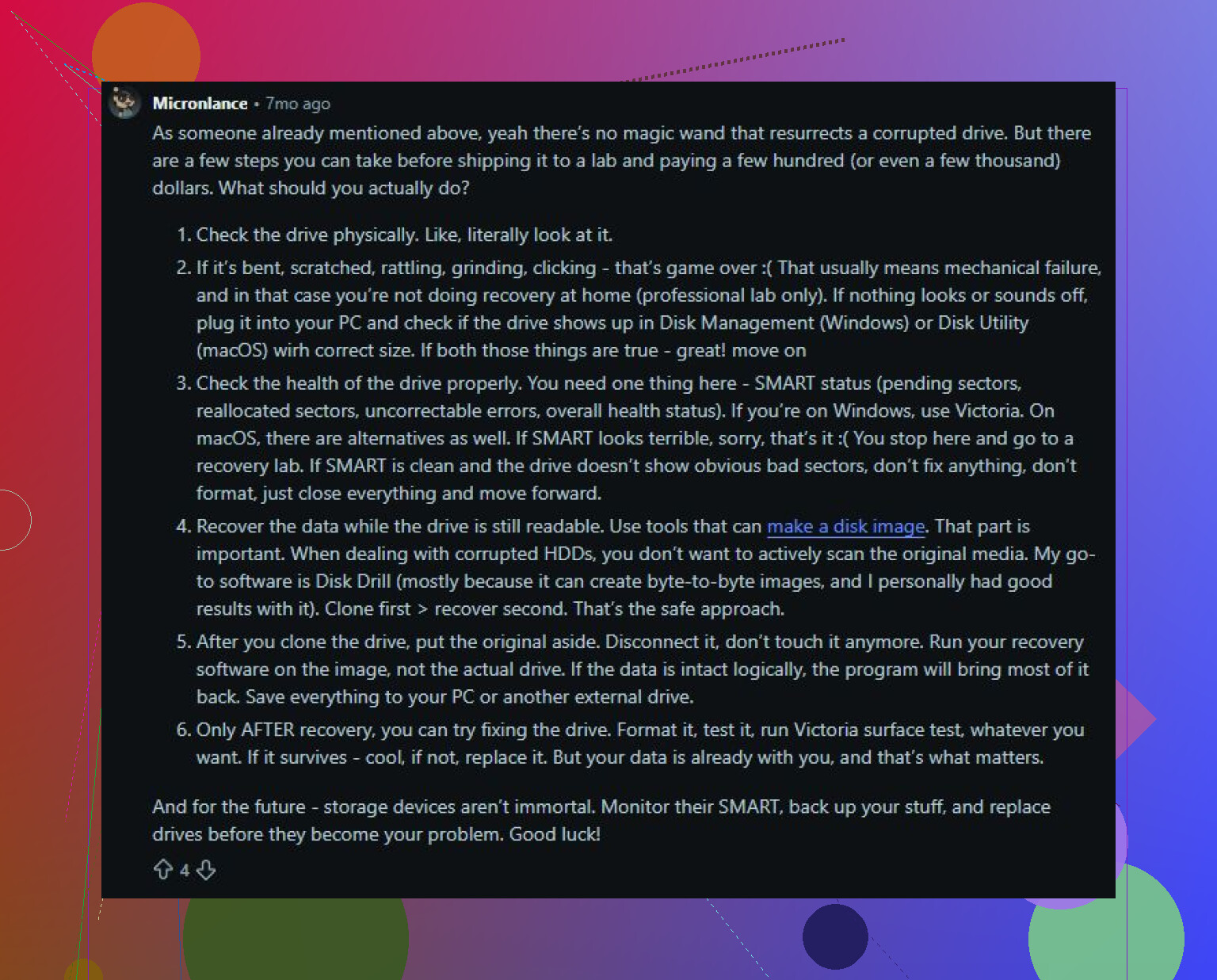
Jag skulle återställa den viktiga datan innan jag försöker reparera något. Disk Drill är ett bra alternativ för detta eftersom det först kan skapa en byte-för-byte-avbildning av enheten. Sedan skannar du avbildningen i stället för att belasta originaldisken mer, vilket är mycket säkrare om enheten är instabil.
Det grundläggande arbetsflödet skulle vara:
- Installera Disk Drill på en annan enhet, inte den skadade.
- Skapa en diskavbildning om enheten är tillräckligt läsbar.
- Kör Universal Scan på den avbildningen.
- Förhandsgranska filerna du bryr dig om.
- Återställ dem till en annan fungerande enhet.
Windows-versionen låter dig återställa upp till 100 MB gratis, så du kan åtminstone bekräfta om filerna dyker upp innan du spenderar pengar.
När datan har kopierats till en säker plats är det rimligt att titta på att fixa enheten. Börja med de enkla sakerna först:
- Använd en annan USB-kabel.
- Prova en annan USB-port.
- Anslut enheten till en annan dator.
Ett förvånansvärt stort antal korrupta externa enheter handlar egentligen bara om en dålig kabel, en opålitlig port eller ett felande hölje.
Om enheten inte visas som RAW kan du prova CHKDSK efter återställningen:
chkdsk X: /r
Ersätt X: med rätt enhetsbokstav. Kör det bara inte först om filerna är viktiga. CHKDSK ändrar filsystemet medan det försöker reparera, och ibland innebär det att skadade poster tas bort eller att data flyttas runt.
Om enheten har blivit RAW är CHKDSK oftast inte användbart. I så fall återställer du filerna först och försöker sedan antingen reparera partitionen med TestDisk eller formaterar enheten efteråt om du bara vill återanvända den.
Var också mycket uppmärksam på hur enheten beter sig medan du arbetar med den. Avsluta egna försök om du ser saker som:
- upprepade klickljud,
- slumpmässiga frånkopplingar,
- plågsamt långsamma läsningar,
- eller att enheten försvinner från Diskhantering.
De symptomen pekar vanligtvis mer mot hårdvarufel. Om datan är värdefull är en professionell återställningstjänst det säkrare alternativet eftersom varje extra försök kan göra situationen värre.
En korrupt hårddisk är inte automatiskt död. Ofta är skadan logisk och filerna ligger fortfarande kvar där. Ordningen spelar roll: återställ först, reparera eller formatera senare. Det ger dig bäst chans att rädda datan, och kanske även enheten.
En fullständig skanning kan vara det som knäcker en redan döende enhet. Det är den irriterande dolda risken här. Återställningsprogram är säkrare än reparationsverktyg, men de läser fortfarande disken intensivt under lång tid, så om enheten håller på att gå sönder fysiskt vill du minimera hur många gånger du tvingar den att göra det.
Jag håller med @mikeappsreviewer om att skapa en avbild först, men jag skulle vara extra försiktig med externa enheter eftersom USB-kapslingen kan vara en del av problemet. Innan du kör någon återställning, prova en annan kabel och, om det är en extern enhet i stationärt format, se till att strömadaptern är korrekt och stabil. Fortsätt dock inte att koppla ur och in den tjugo gånger. Om Windows säger format, avbryt det varje gång. Om enheten klickar, startar och stannar upprepade gånger, kopplar från mitt under kopiering eller tar flera minuter bara att dyka upp, stanna där och överväg ett återställningslaboratorium.
Om den beter sig normalt och Diskhantering visar rätt kapacitet är den säkrare gör det själv-vägen: anslut den en gång, skapa en avbild till en annan enhet med tillräckligt med ledigt utrymme och skanna sedan avbilden. Disk Drill fungerar bra för den typen av arbetsflöde, men det viktiga är avbilden, inte varumärket. Återställ inte filer tillbaka till samma skadade enhet. När dina filer har kopierats någon annanstans kan du sedan börja tänka på CHKDSK, TestDisk, ompartitionering eller formatering. Att reparera först går snabbare, men det är fel chansning när filerna är viktiga.
Om detta är en extern enhet av typen WD My Book/Passport, anta inte att det är en säker genväg att ta ut den nakna disken ur höljet. Vissa externa enheter hanterar USB-översättning eller kryptering på bryggkortet, så samma disk ansluten via SATA kan se ut som skräp även om plattorna är i gott skick. Att prova en annan kabel eller port är ofarligt, men att ta ut disken ur höljet bör inte vara första steget om du inte vet att den modellen fungerar normalt utanför höljet.
Jag håller med de andra om att inte köra CHKDSK först, men jag skulle vara ännu tråkigare med det: avgör hur mycket datan är värd innan du börjar experimentera. Om detta är nedladdningar som kan ersättas och gamla installationsfiler, visst, skapa en avbild och skanna avbilden med något som Disk Drill. Om det är familjefoton, klientfiler, skatteunderlag eller något annat som du skulle betala riktiga pengar för att få tillbaka, sluta så fort du ser hårdvarusymptom. Klickande ljud, att den försvinner från Windows eller kopiering i några få KB/sek är inte korruption längre, det är en enhet som håller på att gå sönder.
En liten sak som folk glömmer: se till att återställningsmålet är tillräckligt stort innan du börjar. Du behöver utrymme för avbilden och sedan utrymme igen för återställda filer, om inte ditt verktyg låter dig återställa selektivt. Försök inte fixa den ursprungliga disken för att spara utrymme. Köp eller låna en annan disk först, återställ till den och avgör sedan om den gamla är värd att formatera och testa. Personligen skulle jag inte lita på den efteråt för något viktigt även om den verkar komma till liv igen.
Om enheten någonsin har krypterats med BitLocker eller ett leverantörsverktyg ska du inte reparera något förrän du vet att du har återställningsnyckeln eller lösenordet. I så fall är det säkraste att först skapa en avbild av hela enheten och sedan arbeta utifrån avbilden, eftersom återställning av slumpmässiga filer från en krypterad skadad volym snabbt kan bli till värdelösa korrupta data.