Min enhet ändrades plötsligt från NTFS till RAW efter en omstart, och nu säger Windows att jag måste formatera den innan jag kan använda den. Den innehåller viktiga filer, så jag försöker hitta ett säkert sätt att konvertera RAW till NTFS utan att förlora data. Vad bör jag göra först för att återställa enheten och undvika att göra situationen värre?
Ett RAW-resultat på en NTFS-enhet betyder vanligtvis att Windows har tappat bort filsystemet. Jag har sett detta efter ett strömavbrott, att en enhet ryckts ur utan att matas ut, en krasch under en kopiering, dåliga sektorer eller opålitlig USB-hårdvara som kabeln, höljet eller bryggkortet. Enheten förändrades inte alltid på något dramatiskt sätt. Ofta ligger filerna fortfarande kvar där, men Windows kan inte längre läsa NTFS-strukturen.
Det jag skulle göra är enkelt. Få ut datan först. Åtgärda filsystemet efteråt.
-
Formatera inte enheten, även om Windows kastar upp prompten rakt i ansiktet på dig.
-
Prova de enkla sakerna först. Anslut den till en annan USB-port. Testa den på en annan PC. Byt kabel om det är en extern enhet. Jag har varit med om att en billig kabel fick en disk att se död ut tidigare, och det slösade bort en timme.
-
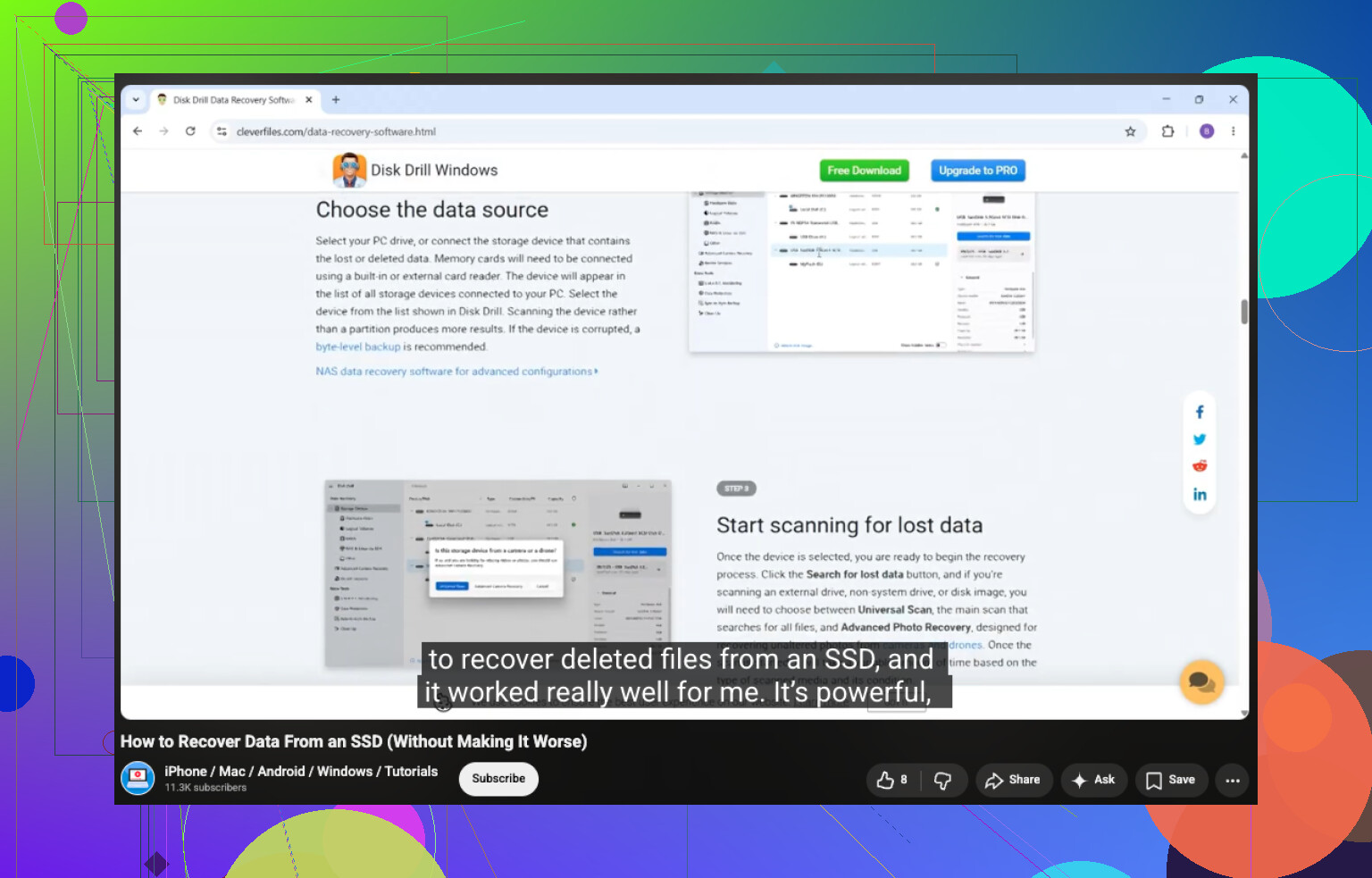
Om den fortfarande visas som RAW, gå vidare till återställningsprogramvara. Jag har haft ganska bra resultat med Disk Drill på RAW-partitioner eftersom arbetsflödet är enkelt och det brukar hitta filer utan mycket krångel.
-
Om enheten känns instabil, slumpmässiga frånkopplingar, konstiga ljud, krypande överföringshastighet, sluta peta på den direkt. Skapa först en avbildning. I Disk Drill öppnar du Extra Tools > Byte-to-byte Backup, sparar avbildningen på en annan disk och monterar eller ansluter sedan avbildningen och skannar avbildningen i stället för originalenheten. Detta är viktigare än folk tror. En dålig enhet kan bli värre medan du experimenterar.
-
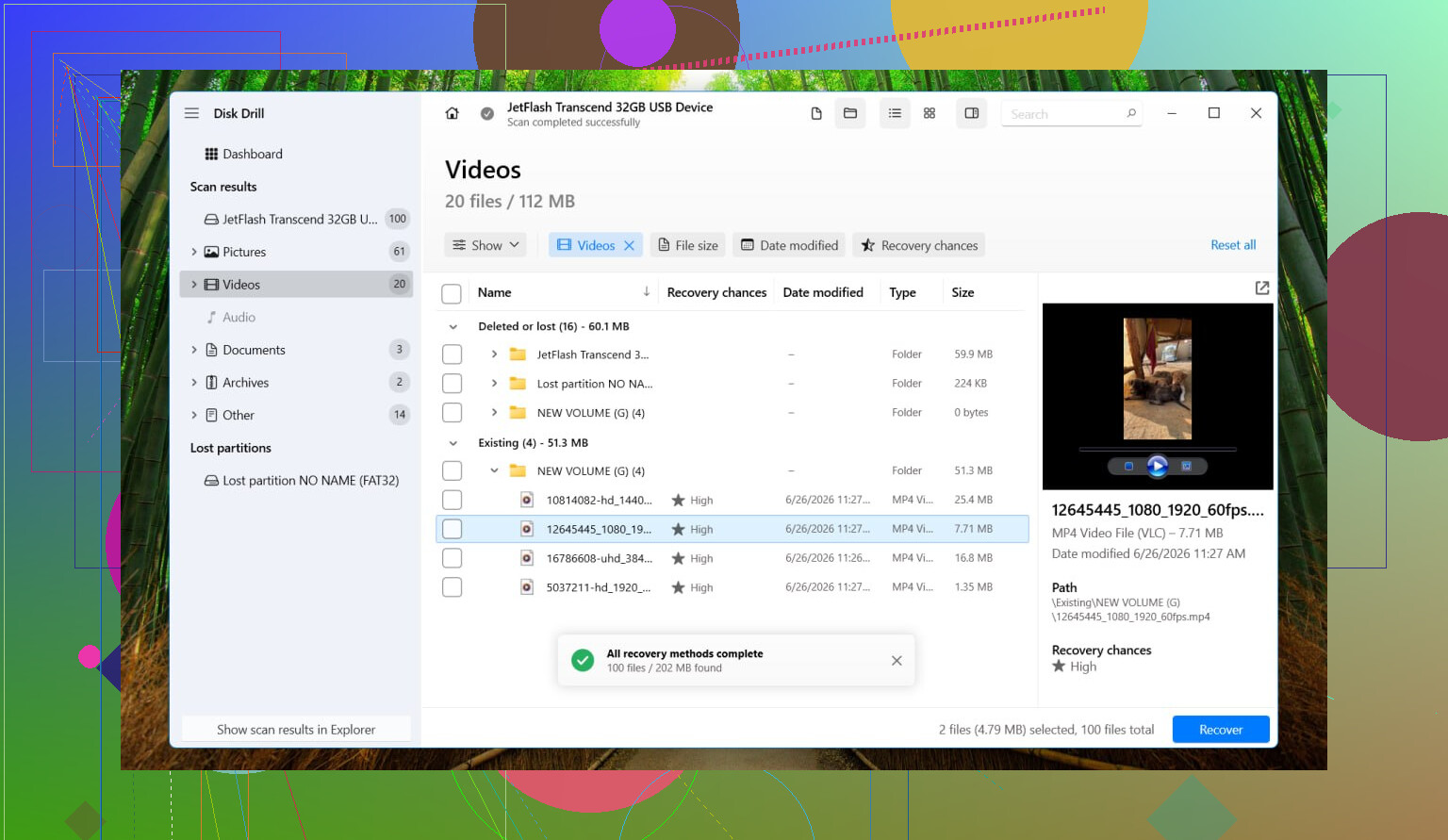
Kör en Universal Scan. Kontrollera förhandsgranskningsresultaten. Återställ filerna till en annan enhet, inte tillbaka till RAW-enheten. Jag vet att detta låter självklart, men folk skriver fortfarande återställd data till samma skadade disk och gör röran värre.
-
När du har kontrollerat de återställda filerna och vet att de går att öppna, formaterar du RAW-partitionen tillbaka till NTFS. Utforskaren fungerar. Diskhantering fungerar också. DiskPart om du föredrar kommandoraden.
-
Kopiera sedan tillbaka dina återställda filer till den nyformaterade enheten.
Några extra punkter, eftersom den här delen brukar ställa till det för folk.
En RAW-volym bevisar inte att hårdvaran är död. Jag har sett gott om enheter bli RAW enbart på grund av filsystemsskador.
Att SMART visar Good är användbart, men bara för den fysiska sidan av enheten. Det bekräftar inte att NTFS-strukturen är frisk. Folk blandar ofta ihop det.
Jag skulle inte köra CHKDSK före återställning om filerna är viktiga. På RAW-volymer vägrar CHKDSK ofta att köra ändå. TestDisk är en annan sak som jag skulle hantera försiktigt. Det kan reparera vissa layouter, visst, men det skriver ändringar till diskstrukturen. Jag skulle inte riskera att göra kirurgi innan jag hade filerna någonstans säkert. Har varit där en gång, och det var inget jag uppskattade.
Så nej, det finns ingen ren RAW-till-NTFS-växling på plats där dina filer ligger kvar. Den vanliga vägen är återställ först, formatera sedan. Om du gör det i den ordningen får du tillbaka din data och enheten blir användbar igen.
Det finns ingen säker konvertering på plats från RAW till NTFS om dina filer fortfarande är viktiga. RAW betyder att Windows har tappat filsystemskartan. Att ändra tillbaka det till NTFS skriver en ny. Dina data är fortfarande i riskzonen tills du kopierar bort dem.
Jag håller inte helt med @mikeappsreviewer på en punkt. Jag skulle kontrollera enhetens SMART-statistik innan jag gör mycket annat, med CrystalDiskInfo eller tillverkarens verktyg. Om du ser omallokerade sektorer, väntande sektorer, CRC-fel eller tillfälliga frånkopplingar på en USB-enhet, behandla disken som om den håller på att gå sönder och arbeta från en avbild först. Om SMART ser ren ut är filsystemskada mer sannolik än totalt hårdvaruhaveri.
Några praktiska kontroller som folk hoppar över:
- Titta i Diskhantering. Om partitionsstorleken ser korrekt ut är dina chanser bättre.
- Kontrollera Loggboken efter disk- och NTFS-fel direkt efter omstarten.
- Om det är en extern HDD, testa den nakna disken i ett annat kabinett eller en annan SATA-port. En dålig USB-brygga orsakar RAW-rapporter oftare än folk tror.
Om du behöver filer snabbt är Disk Drill ett bra val för återställning från en RAW-enhet. Skanna, förhandsgranska, återställ till en annan disk. Skriv inte tillbaka något till RAW-enheten än.
Först efter att dina data är säkra, ta bort RAW-volymen och formatera till NTFS.
Dessutom tar den här tråden upp samma problem på ett tydligt sätt, bästa sätten att återställa en RAW-enhet och formatera tillbaka den till NTFS.
Det finns ingen verkligt säker på plats-konvertering från RAW till NTFS om filerna spelar roll. Den delen håller jag med om. När Windows väl ser RAW betyder “konvertering” vanligtvis att filsystemets metadata byggs om eller ersätts, och det kan absolut göra återställning svårare.
Där jag skiljer mig lite från @mikeappsreviewer och @caminantenocturno är detta: jag skulle inte skynda direkt till att “fixa” något om du inte först besvarar en fråga: är problemet logiskt, eller är enheten fysiskt instabil? Det är två väldigt olika fall.
Min ordning skulle vara:
-
Kontrollera Diskhantering
- Om partitionsstorleken ser normal ut och diskens kapacitet är korrekt, är det ett ganska bra tecken.
- Om storleken är fel, oallokerad eller fortsätter att ändras, skulle jag vara mer orolig för hårdvaru- eller höljesproblem.
-
Kontrollera anslutningsvägen
- Extern disk? Prova en annan kabel, en annan USB-port och om möjligt ett annat hölje/docka.
- Jag har sett USB-bryggkort få en helt fungerande NTFS-disk att bli “RAW” utan någon verklig anledning. Irriterande som fan.
-
Läs SMART om möjligt
- Inte för att SMART talar om att filsystemet är friskt, det gör det inte.
- Men om du ser väntande sektorer, omallokerade sektorer, CRC-fel eller frånkopplingsproblem, sluta testa slumpmässiga lösningar och skapa en avbild först.
-
Skapa en avbild först om enheten är instabil
- Detta är det säkraste draget när disken är instabil.
- Återställ sedan från avbilden, inte originalet.
-
Återställ data före formatering
- Disk Drill är ett bra alternativ här, särskilt för återställning av RAW-partitioner i Windows.
- Skanna RAW-volymen eller dess avbild, förhandsgranska filer och återställ endast till en annan disk.
Vad jag inte skulle göra:
- Formatera inte bara för att “se om det hjälper”
- Kör inte skrivtunga reparationsverktyg direkt
- Återställ inte filer tillbaka till samma disk
- Lita inte på att “SMART säger Bra” som bevis på att datastrukturen är okej
Om dina filer är tillräckligt viktiga är den säkra vägen i princip:
diagnostisera → skapa avbild vid behov → återställ med något som Disk Drill → verifiera filer → formatera till NTFS → kopiera tillbaka data
Om du också vill ha en tydligare genomgång av grunderna i SSD-återställning kan detta hjälpa: hur man återställer data från en SSD steg för steg
Kort version: ingen magisk RAW-till-NTFS-vändning utan risk. Återställ först, bygg sedan om filsystemet. Det är den delen folk försöker hoppa över, och det brukar slå tillbaka på dem.