Jeg kom ved et uheld til at formatere mit USB-flashdrev og mistede vigtige filer, som jeg stadig har brug for. Jeg leder efter sikre trin til gendannelse af data fra USB-drev, anbefalinger til software eller noget, jeg bør undgå, så jeg har den bedst mulige chance for at gendanne mine data.
Ja, det føles virkelig dårligt, når et USB-drev bliver formateret ved en fejl. Jeg gjorde det engang med et lille arbejdsdrev, og det første, jeg lærte, var enkelt: formatering betyder ikke altid, at filerne er væk.
Den store detalje er typen af formatering.
Hvis det var en hurtigformatering, er dine chancer ofte rimelige. Den type bliver normalt hurtigt færdig, fordi den rydder filsystemets registreringer, ikke hele indholdet. En stor del af de gamle data ligger der stadig, indtil nye filer overskriver dem.
Hvis det var en fuld formatering, ser det værre ud. Den proces overskriver lageret, så almindelig gendannelsessoftware finder som regel kun lidt eller ingenting.
En ting, jeg måtte aflære, er, at der ikke findes nogen reel måde at afformatere et USB-stik på. Når formateringen er sket, er den sket. Gendannelsesapps gør noget andet. De scanner enheden for resterende fildata og prøver at sætte det sammen igen. Hvis de rå datablokke stadig findes, kan du måske få filer tilbage. Hvis de blokke er blevet overskrevet, er det slut.
Gør dette først, og gør det nu, stop med at bruge USB-drevet.
Kopiér ikke noget over på det. Formatér det ikke igen. Kør ikke CHKDSK. Prøv ikke tilfældige reparationsskridt fra søgeresultater. Hver skrivning gør gendannelse sværere, og nogle gange er én dårlig handling nok.
Det næste, jeg ville gøre, er straks at bruge et gendannelsesværktøj. Jeg har set rimelige resultater med Disk Drill. Det er en af de mindre irriterende muligheder, hvis du ikke har prøvet filgendannelse før.
Mine sædvanlige trin:
- Installer Disk Drill på din computers interne drev, aldrig på det formaterede USB-drev.
- Tilslut flashdrevet.
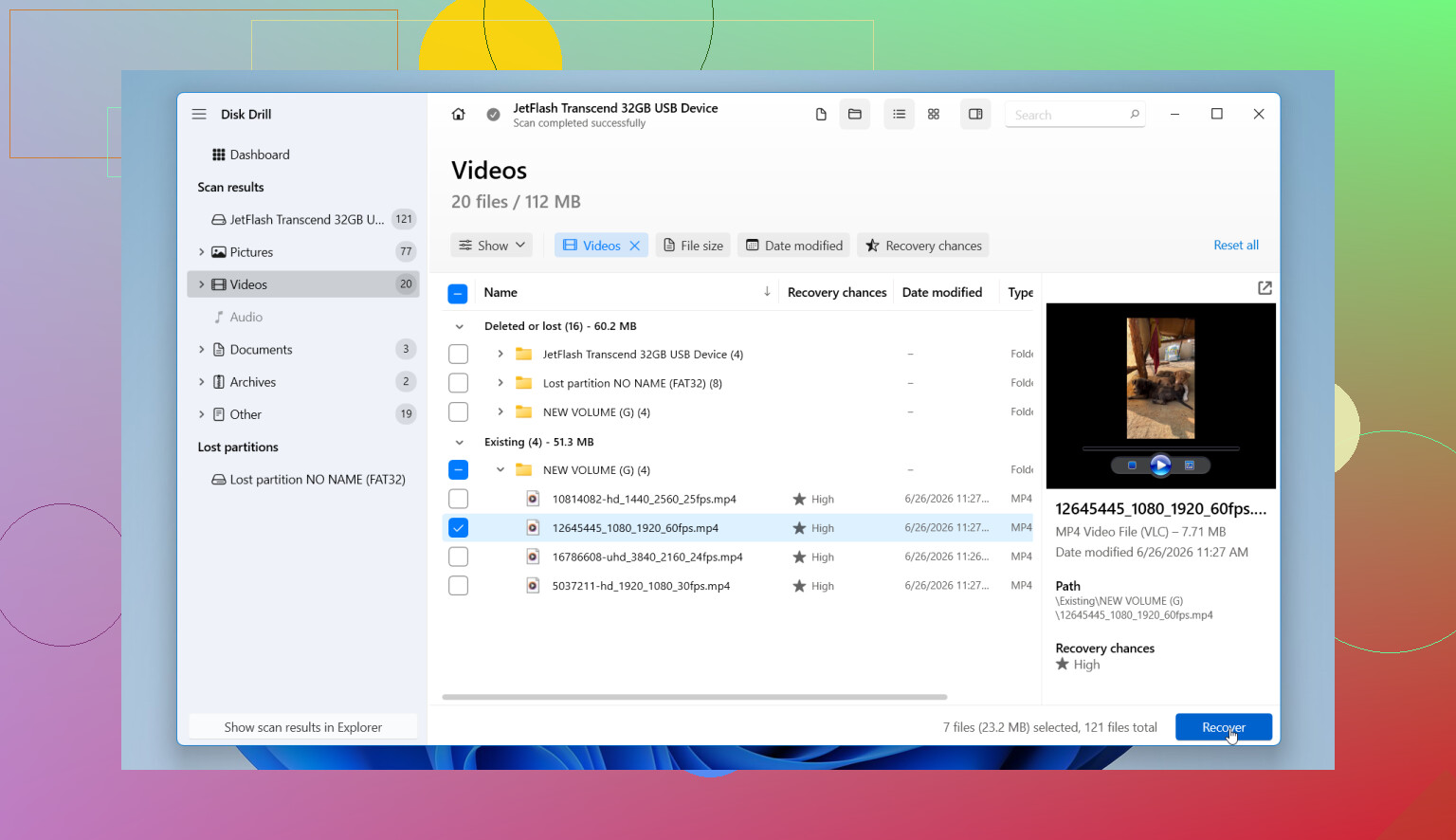
- Åbn Disk Drill, og vælg USB-drevet fra drevlisten.
- Tryk på Søg efter mistede data, og vælg derefter Universal Scan, når den spørger. For formaterede USB-drev er dette ofte det rigtige sted at starte.
- Lad scanningen køre helt færdig. Du kan se resultaterne tidligere, men jeg ville vente. Jeg fik bedre resultater på den måde, eller det virkede i det mindste sådan.
- Forhåndsvis det, den finder. Hvis et billede åbner, eller et dokument vises, eller en video afspilles i forhåndsvisning, bliver dine chancer for en ren gendannelse bedre.
- Gendan filerne til et andet drev. Ikke tilbage på det samme USB-drev. Gør aldrig det.
En del, folk springer over og senere fortryder, er, at Disk Drill lader dig lave et byte-for-byte diskbillede. Hvis flashdrevet bliver ved med at afbryde forbindelsen, giver læsefejl eller opfører sig ustabilt, så lav først et image af det og scan imaget i stedet. Jeg gjorde det engang med et døende drev, og det reddede mig fra at miste endnu en chance for gendannelse.
Hvis de gendannede filer kommer tilbage med mærkelige navne, eller mapperne er væk, er det normalt efter en formatering. Rodede navne er irriterende, ja, men det vigtigste er, om fildataene stadig kan åbnes.
Så ja, filgendannelse fra et formateret flashdrev er ofte muligt, især efter en hurtigformatering. Det bedste træk er at lade drevet være i fred, scanne det så hurtigt som muligt og gemme de gendannede filer et andet sted. Tid betyder noget her. Hver ekstra skrivning skader dine chancer.
Først skal du tjekke, hvilken type formatering du lavede. @mikeappsreviewer dækkede forskellen mellem hurtig og fuld formatering godt, så det vil jeg ikke gentage. Jeg vil bare tilføje én ting. På nyere Windows-versioner skriver en fuld formatering ofte nuller. Hvis det skete, falder chancerne for gendannelse derhjemme kraftigt.
Mit råd er at kontrollere drevets helbred, før du kører en lang scanning. Brug CrystalDiskInfo, hvis det vises som en normal USB-SSD eller HDD. Til almindelige flashdrev bør du kun bruge et læsetestværktøj, hvis du er sikker på, at det ikke skriver. Hvis USB-enheden afbrydes, falder til 0 KB/s, eller giver I/O-fejl, så undgå gentagne scanninger. Lav først ét image, og arbejd derefter ud fra imaget. Denne del er vigtigere, end folk tror.
Jeg er en smule uenig på ét punkt. Jeg ville ikke altid starte med den bredeste scanning først. Hvis formateringen var nylig, og filsystemet forblev det samme, kan en hurtig filsystemscanning nogle gange finde de oprindelige navne og mapper hurtigere. Hvis den finder lidt, så skift til en dyb scanning. Disk Drill er fin til dette, fordi den understøtter begge metoder og håndterer gendannelse fra formaterede USB-drev godt.
Et par praktiske ting, som folk overser:
- Tjek, om filerne blev kopieret et andet sted hen før. Windows Filhistorik, OneDrive, Google Drive, gamle mailvedhæftninger, kameraimporter.
- Kig i Diskhåndtering. Hvis USB-enheden viser den forkerte størrelse eller står som ikke-allokeret, tyder det på partitionsskade, ikke kun formatering.
- Gendan til din PC eller et andet eksternt drev med mere ledig plads end de data, du vil have tilbage.
- Sortér først scanneresultaterne efter filtype. Billeder og videoer kan ofte gendannes bedre end Office-filer efter en formatering.
- Åbn forhåndsvisninger, før du gendanner en masse ting. Det sparer tid.
Hvad du skal undgå, af erfaring:
- Kør ikke reparationsværktøjer.
- Gem ikke gendannede filer tilbage på USB-enheden.
- Bliv ikke ved med at sætte den i tilfældige TV, biler, printere og andet skrammel. De enheder skriver skjulte filer.
Hvis du vil have den bedste software til gendannelse fra formateret USB, så start med et værktøj lavet til scanning af slettede og formaterede drev, som Disk Drill. Det er enkelt nok for de fleste og giver dig forhåndsvisninger før gendannelse.
Denne korte video om tips til USB-datagendannelse og PC-oprydning er også værd at se.
Hvis filerne er forretningsdokumenter, juridiske optegnelser eller uerstattelige familiebilleder, og det første image eller den første scanning ser dårlig ud, så stop dér. Et laboratorium koster mere, men gentagne gør det selv-forsøg gør tingene værre.
En ting, jeg ville tilføje til det, @mikeappsreviewer og @cazadordeestrellas sagde: før du begynder at kaste scanninger efter USB’en, så tjek om drevet overhovedet bliver læst med den korrekte kapacitet. Hvis en 128 GB-stick pludselig vises som 32 MB eller beder om at blive initialiseret, kan det betyde skade på controlleren eller partitionstabellen, ikke bare et simpelt formateringsproblem. I så fald bliver gendannelse hurtigt meget mere besværlig.
Jeg er også lidt uenig i ideen om, at folk bare skal blive ved med at prøve flere apps lige efter hinanden på den live USB. Selv skrivebeskyttede scanninger belaster ustabilt flashmedie. Hvis dataene er vigtige, så lav først et image, hvis det er muligt, og test derefter gendannelse på det image. Meget mere sikkert.
Hvad angår software, er Disk Drill et solidt valg, fordi det kan scanne formaterede USB-drev og forhåndsvise filer før gendannelse. Det betyder mere, end folk tror. Hvis forhåndsvisninger er ødelagte, kan de gendannede filer også være ubrugelige. Gem også resultaterne på et andet drev, ikke på den samme stick. Det lyder åbenlyst, men folk gør det stadig.
Endnu et tip: hvis USB’en blev brugt i et kamera, en telefon eller en optager, så søg efter kendte filsignaturer i stedet for mappenavne. Gendannelse fra en formateret USB mister ofte den oprindelige struktur, men de rå filer kan stadig være der.
Denne guide om hvordan man gendanner filer fra et formateret USB-flashdrev er også værd at læse.
Undgå CHKDSK, undgå at formatere igen, og undgå at teste drevet ved at kopiere filer over på det. Sådan gør folk hurtigt noget, der kan gendannes, til noget, der ikke kan gendannes.
En ekstra vinkel, som ingen rigtig har fremhævet nok: tjek, om USB’en bruger TRIM/UASP-adfærd. På mange almindelige flashdrev er TRIM ikke aktivt, så en hurtig formatering giver stadig rimelige chancer for gendannelse. Men på nogle USB-SSD’er og nyere kabinetter kan slettede blokke blive ryddet i baggrunden ret hurtigt. Derfor er jeg lidt uenig i, at rådet om, at tiden altid er afgørende, gælder universelt. Det gør den, ja, men det at tænde enheden gentagne gange kan også udløse oprydning på noget hardware. Hvis dette er en USB-SSD, er færre genforbindelser bedre.
Døm heller ikke gendannelse kun ud fra, at en scanning fandt 50.000 filer. Antallet betyder ingenting. Det, der betyder noget, er:
- originale filnavne
- intakt mappestruktur
- gyldige forhåndsvisninger
- korrekte filstørrelser
- dokumenter, der faktisk kan åbnes
En praktisk test, jeg bruger: gendan først 5 til 10 eksempelfiler af forskellige typer. Ét JPG, ét DOCX, én PDF, én video, én ZIP. Hvis de er korrupte, så spild ikke timer på at gendanne alt andet fra det samme resultatsæt.
Hvad angår værktøjer, er Disk Drill et fornuftigt valg her.
Fordele
- nemt at bruge
- god understøttelse af forhåndsvisning
- kan scanne formaterede USB-drev godt
- imaging-funktionen er nyttig før risikabel gendannelse
Ulemper
- dybe scanninger kan returnere mange omdøbte filer
- fuld gendannelse er ikke gratis
- på alvorligt beskadigede flashmedier afhænger resultaterne stadig mere af hardwaretilstanden end af softwaren
Sammenlignet med pointerne fra @cazadordeestrellas, @sognonotturno og @mikeappsreviewer vil jeg tilføje dette: Hvis USB’en hovedsageligt indeholder små Office-filer, regneark eller databaser, kan gendannelse være mindre tilgivende end med fotos/videoer, fordi selv mindre korruption kan ødelægge dem fuldstændigt. Sæt derfor forventningerne derefter.
Hvis drevet monteres normalt, så lav et image, hvis det er muligt, og test derefter med Disk Drill eller en anden seriøs gendannelsesapp ud fra imaget, ikke selve USB-sticken. Hvis den første solide scanning giver værdiløse forhåndsvisninger, så stop med at eksperimentere. Det er som regel det punkt, hvor gør det selv bliver til ødelæggelse af bevismateriale.