Jeg formaterte USB-minnepinnen min ved et uhell og mistet viktige filer som jeg fortsatt trenger. Jeg leter etter trygge trinn for datagjenoppretting fra USB-stasjon, anbefalinger om programvare eller noe jeg bør unngå slik at jeg har best mulig sjanse til å gjenopprette dataene mine.
Ja, det føles ille når en USB blir formatert ved en feil. Jeg gjorde dette en gang med en liten jobbminnepinne, og det første jeg lærte var enkelt: formatering betyr ikke alltid at filene er borte.
Den store detaljen er typen formatering.
Hvis det var en hurtigformatering, er sjansene dine ofte ganske gode. Den typen blir vanligvis ferdig raskt fordi den sletter filsystempostene, ikke hele innholdet. Mye av de gamle dataene ligger der fortsatt til nye filer overskriver dem.
Hvis det var en full formatering, er utsiktene dårligere. Den prosessen skriver over lagringen, så vanlig gjenopprettingsprogramvare finner som regel lite eller ingenting.
En ting jeg måtte avlære meg, er at det ikke finnes noen ekte måte å avformatere en USB-minnepinne på. Når formateringen først har skjedd, har den skjedd. Gjenopprettingsapper gjør noe annet. De skanner enheten etter rester av fildata og prøver å sette dem sammen igjen. Hvis de rå datablokkene fortsatt finnes, kan du kanskje få tilbake filer. Hvis disse blokkene ble overskrevet, er det slutt.
Gjør dette først, og gjør det nå, slutt å bruke USB-en.
Ikke kopier noe til den. Ikke formater den igjen. Ikke kjør CHKDSK. Ikke prøv tilfeldige reparasjonstrinn fra søkeresultater. Hver skriving gjør gjenoppretting vanskeligere, og noen ganger er ett feilgrep nok.
Det jeg ville gjort videre, er å bruke et gjenopprettingsverktøy med en gang. Jeg har sett greie resultater med Disk Drill. Det er et av de mindre irriterende alternativene hvis du ikke har drevet med filgjenoppretting før.
Mine vanlige trinn:
- Installer Disk Drill på datamaskinens interne disk, aldri på den formaterte USB-en.
- Koble til minnepinnen.
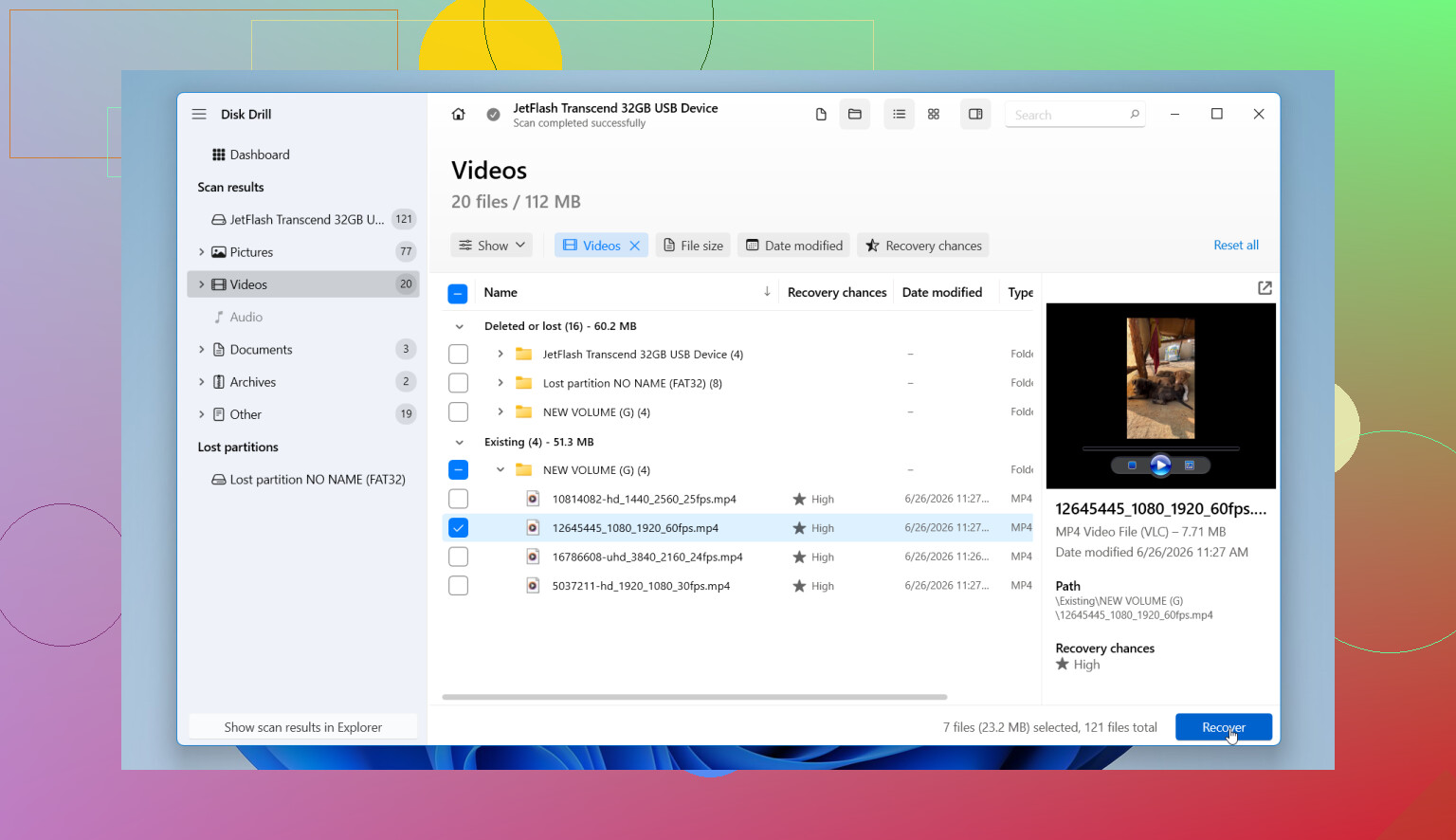
- Åpne Disk Drill og velg USB-en fra disklisten.
- Trykk på Søk etter tapte data, og velg deretter Universal Scan når den spør. For formaterte USB-minnepinner er dette ofte riktig sted å starte.
- La skanningen kjøre helt til slutten. Du kan se gjennom resultater tidlig, men jeg ville ventet. Jeg fikk bedre resultater på den måten, eller det virket i hvert fall slik.
- Forhåndsvis det den finner. Hvis et bilde åpnes, eller et dokument vises, eller en video spiller i forhåndsvisning, øker sjansene dine for en ren gjenoppretting.
- Gjenopprett filene til en annen disk. Ikke tilbake til samme USB. Gjør aldri det.
En del folk hopper over og så angrer på, er at Disk Drill lar deg lage et byte-for-byte diskbilde. Hvis minnepinnen fortsetter å koble fra, gir lesefeil eller oppfører seg ustabilt, lag et bilde av den først og skann bildet i stedet. Jeg gjorde dette en gang med en døende pinne, og det reddet meg fra å miste et nytt forsøk på gjenoppretting.
Hvis de gjenopprettede filene kommer tilbake med rare navn eller mappene er borte, er det normalt etter en formatering. Rotete navn er irriterende, ja, men det viktigste er om fildataene fortsatt kan åpnes.
Så ja, filgjenoppretting fra en formatert minnepinne er ofte mulig, mest etter en hurtigformatering. Det beste du kan gjøre er å la disken være i fred, skanne den så snart du kan og lagre gjenopprettede filer et annet sted. Tid betyr noe her. Hver ekstra skriving svekker sjansene dine.
Først, sjekk hvilket format du brukte. @mikeappsreviewer forklarte raskt format vs fullformat godt, så jeg skal ikke gjenta det. Jeg vil legge til én ting. På nyere Windows-versjoner skriver et fullformat ofte nuller. Hvis det skjedde, synker sjansene for gjenoppretting hjemme kraftig.
Mitt råd er å kontrollere diskens helse før en lang skanning. Bruk CrystalDiskInfo hvis den vises som en vanlig USB-SSD eller HDD. For vanlige minnepinner, bruk et lesetestverktøy bare hvis du er sikker på at det ikke vil skrive. Hvis USB-en kobler fra, faller til 0 KB/s eller gir I/O-feil, hopp over gjentatte skanninger. Lag ett image først, og jobb deretter fra imaget. Denne delen betyr mer enn folk tror.
Jeg er litt uenig på ett punkt. Jeg ville ikke alltid startet med den bredeste skanningen først. Hvis formateringen var nylig og filsystemet forble det samme, kan en rask filsystemskanning noen ganger hente tilbake originale navn og mapper raskere. Hvis den finner lite, bytt deretter til en dyp skanning. Disk Drill er bra til dette fordi det støtter begge fremgangsmåtene og håndterer gjenoppretting fra formaterte USB-enheter godt.
Noen praktiske punkter folk overser:
- Sjekk om filene ble kopiert noe sted tidligere. Windows Filhistorikk, OneDrive, Google Drive, gamle e-postvedlegg, kameraimporter.
- Se i Diskbehandling. Hvis USB-en viser feil størrelse, eller som ikke allokert, tyder det på partisjonsskade, ikke bare formatering.
- Gjenopprett til PC-en din eller en annen ekstern disk med mer ledig plass enn dataene du vil ha tilbake.
- Sorter skanneresultatene etter filtype først. Bilder og videoer kan ofte gjenopprettes bedre enn Office-filer etter en formatering.
- Åpne forhåndsvisninger før du gjenoppretter massevis av filer. Det sparer tid.
Hva du bør unngå, av erfaring:
- Ikke kjør reparasjonsverktøy.
- Ikke lagre gjenopprettede filer tilbake på USB-en.
- Ikke fortsett å koble den til tilfeldige TV-er, biler, skrivere og annet skrot. Slike enheter skriver skjulte filer.
Hvis du vil ha den beste programvaren for gjenoppretting fra formatert USB, start med et verktøy laget for skanning av slettede og formaterte disker, som Disk Drill. Det er enkelt nok for de fleste og gir deg forhåndsvisninger før gjenoppretting.
Denne korte videoen om tips for USB-datagjenoppretting og PC-opprydding er også verdt en titt.
Hvis filene er forretningsdokumenter, juridiske dokumenter eller uerstattelige familiebilder, og det første imaget eller den første skanningen ser dårlig ut, stopp der. Et laboratorium koster mer, men gjentatte gjør-det-selv-forsøk gjør ting verre.
Én ting jeg vil legge til til det @mikeappsreviewer og @cazadordeestrellas sa: før du begynner å kjøre skanninger på USB-en, sjekk om stasjonen i det hele tatt blir lest med riktig kapasitet. Hvis en 128 GB-minnepinne plutselig vises som 32 MB eller ber om å bli initialisert, kan det bety skade på kontrolleren eller partisjonstabellen, ikke bare et enkelt formateringsproblem. I så fall blir gjenoppretting fort mye mer komplisert.
Jeg er også litt uenig i ideen om at folk bør fortsette å prøve flere apper én etter én på den aktive USB-en. Selv skrivebeskyttede skanninger belaster ustabile flashmedier. Hvis dataene er viktige, lag et bilde først hvis mulig, og test deretter gjenoppretting på det bildet. Mye tryggere.
Når det gjelder programvare, er Disk Drill et solid valg fordi det kan skanne formaterte USB-stasjoner og forhåndsvise filer før gjenoppretting. Det betyr mer enn folk tror. Hvis forhåndsvisningene er ødelagte, kan de gjenopprettede filene også være ubrukelige. Lagre også resultatene på en annen stasjon, ikke på samme minnepinne. Høres opplagt ut, men folk gjør det fortsatt.
Et annet tips: Hvis USB-en ble brukt i et kamera, en telefon eller en opptaker, søk etter kjente filsignaturer i stedet for mappenavn. Gjenoppretting av formatert USB mister ofte den opprinnelige strukturen, men råfilene kan fortsatt være der.
Denne guiden om hvordan gjenopprette filer fra en formatert USB-minnepinne er også verdt å lese.
Unngå CHKDSK, unngå å formatere på nytt, og unngå å teste stasjonen ved å kopiere filer til den. Slik gjør folk noe som kan gjenopprettes om til noe som ikke kan gjenopprettes veldig raskt.
En ekstra vinkel ingen har gått hardt nok inn på: sjekk om USB-en bruker TRIM/UASP-atferd. På mange vanlige minnepinner er TRIM ikke aktivt, så en hurtigformatering gir fortsatt gode sjanser for gjenoppretting. Men på noen USB-SSD-er og nyere kabinetter kan slettede blokker bli ryddet bort i bakgrunnen ganske raskt. Derfor er jeg litt uenig i at rådet om at tid alltid er avgjørende gjelder universelt. Det betyr noe, ja, men å slå på enheten gjentatte ganger kan også utløse opprydding på noe maskinvare. Hvis dette er en USB-SSD, er færre tilkoblinger bedre.
Ikke vurder heller gjenoppretting bare ut fra at skanningen fant 50 000 filer. Mengde betyr ingenting. Det som betyr noe er:
- originale filnavn
- intakt mappestruktur
- gyldige forhåndsvisninger
- riktige filstørrelser
- dokumenter som faktisk åpnes
En praktisk test jeg bruker: gjenopprett 5 til 10 eksempelfiler av ulike typer først. Ett JPG-bilde, ett DOCX-dokument, én PDF, én video, én ZIP-fil. Hvis disse er korrupte, ikke kast bort timer på å gjenopprette alt annet fra det samme resultatsettet.
Når det gjelder verktøy, er Disk Drill et fornuftig valg her.
Fordeler
- enkelt å bruke
- god støtte for forhåndsvisning
- kan skanne formaterte USB-enheter godt
- avbildningsfunksjonen er nyttig før risikabel gjenoppretting
Ulemper
- dypskanninger kan gi mange filer med endrede navn
- full gjenoppretting er ikke gratis
- på alvorlig skadede flashmedier avhenger resultatene fortsatt mer av maskinvaretilstanden enn av programvaren
Sammenlignet med poengene fra @cazadordeestrellas, @sognonotturno og @mikeappsreviewer vil jeg legge til dette: hvis USB-en hovedsakelig inneholder små Office-filer, regneark eller databaser, kan gjenoppretting være mindre tilgivende enn for bilder og videoer fordi selv mindre korrupsjon kan ødelegge dem fullstendig. Så juster forventningene deretter.
Hvis enheten monteres normalt, lag et image hvis mulig, og test deretter med Disk Drill eller en annen seriøs gjenopprettingsapp fra imaget, ikke fra pinnen. Hvis den første solide skanningen gir ubrukelige forhåndsvisninger, slutt å eksperimentere. Det er vanligvis punktet der gjør-det-selv går over til ødeleggelse av bevis.