Minha fototeca do iPad continua ficando cheia de fotos duplicadas, e isso está começando a ocupar muito espaço de armazenamento. Não tenho certeza se o Fotos do iCloud, a sincronização ou as importações estão causando isso. Qual é a maneira mais fácil e segura de encontrar e apagar fotos duplicadas em um iPad sem perder nada importante?
A maneira mais rápida de fazer diferença provavelmente não é o localizador de duplicatas da Apple, pelo menos não se a sua biblioteca estiver cheia de bagunça do tipo mesmo momento, foto um pouco diferente. Esse era o meu problema. Eu tinha anos de fotos de viagens no meu iPad, com 10 ou 15 versões da mesma cena, e fazer isso manualmente ficou cansativo quase imediatamente.
O que mais ajudou foi começar com um aplicativo mais eficiente e depois usar as ferramentas da Apple para o que sobrou.
Comece com um app para limpar fotos
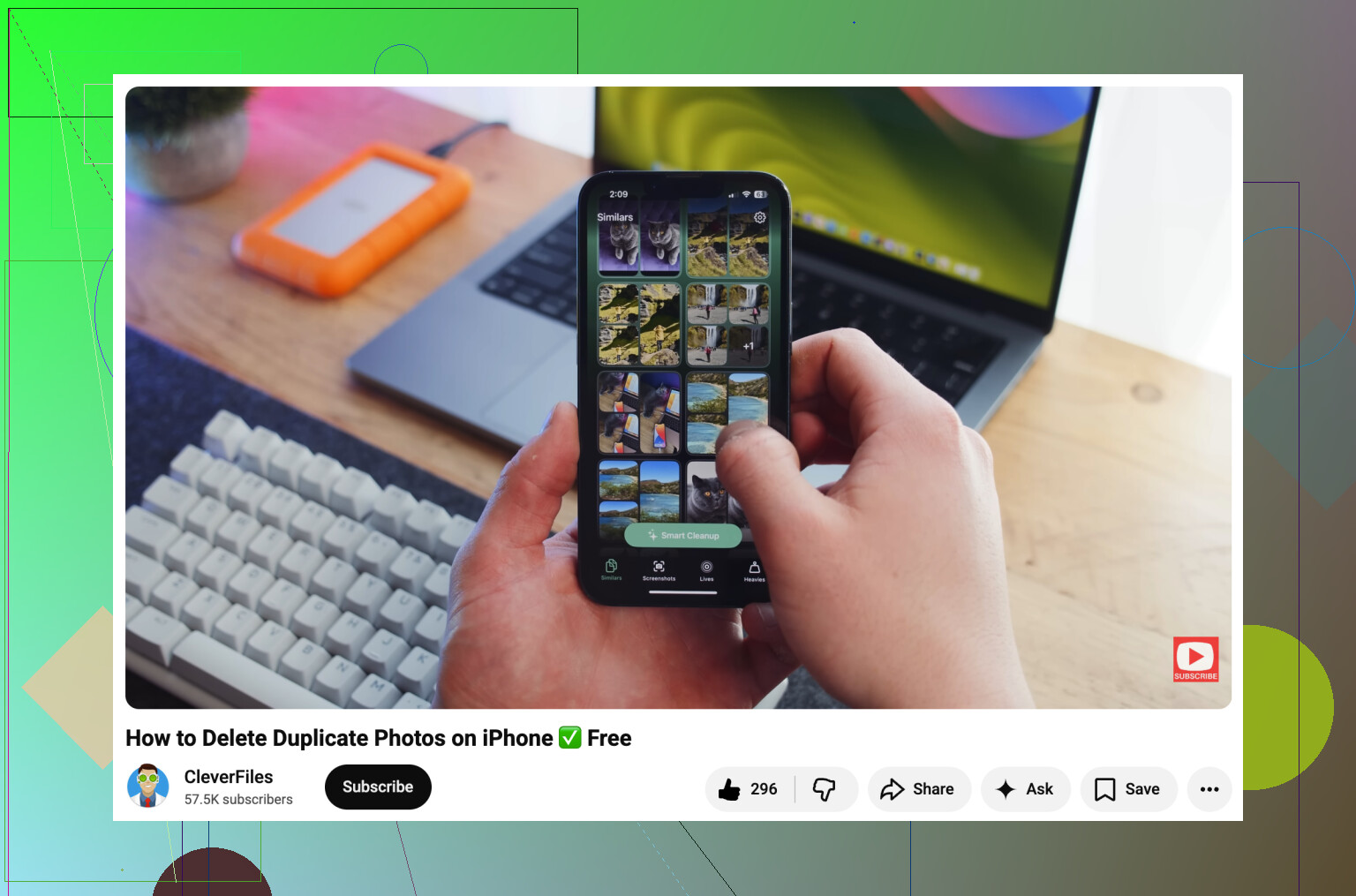
Usei o Clever Cleaner porque ele é gratuito e não procura apenas cópias exatas. A parte útil é o recurso Similares. Ele agrupa fotos que são quase iguais, o que geralmente é o verdadeiro problema nas bibliotecas de fotos do iPad.
Então, em vez de abrir dez fotos da praia e tentar decidir qual está menos borrada, ele as agrupa e sugere a Melhor Foto. Você pode manter essa e apagar o resto bem rápido.
Ele também encontra outras coisas que consomem armazenamento aos poucos com o tempo, como capturas de tela, vídeos grandes e Live Photos. Essas categorias podem ocupar mais espaço do que você imagina.
O álbum Duplicatas integrado da Apple ainda vale a pena conferir
Se você quer evitar apps de terceiros, abra o app Fotos e role para baixo até Utilitários. No iPadOS 16 ou posterior, deve haver um álbum Duplicatas se o Fotos encontrou algo.
Quando a Apple detecta cópias correspondentes, você verá uma opção Mesclar. Ela mantém a versão com a melhor qualidade e os metadados, depois envia as cópias extras para Apagados Recentemente. É algo limpo e simples, mas há um detalhe: a Apple está procurando principalmente duplicatas reais.
Isso significa que cinco fotos tiradas uma após a outra provavelmente não aparecerão ali. Mesmo assunto, pequena mudança de ângulo, leve edição, corte diferente, normalmente isso conta como fotos separadas. É por isso que a ferramenta da Apple pode parecer que perdeu muita coisa, mesmo funcionando como foi projetada.
Se o álbum Duplicatas não aparecer, normalmente é por um destes motivos:
- Seu iPad ainda não terminou de escanear a biblioteca. Deixe-o bloqueado e conectado à energia por um tempo.
- Você está no iPadOS 15 ou anterior, onde esse recurso não está disponível.
- Simplesmente não há duplicatas exatas para a Apple mostrar.
Você também pode organizar as coisas com a busca
Se você não quiser instalar nada, a busca no Fotos é melhor do que ficar rolando para sempre. Tente termos como Capturas de tela, Recibos, Cachorro, Praia ou o nome de uma cidade. Você também pode navegar por Meses ou Anos e focar em viagens, feriados ou eventos em que você sabe que exagerou.
É mais lento do que um app de limpeza, mas ainda assim é muito melhor do que navegar manualmente por toda a sua galeria.
Esvazie Apagados Recentemente quando terminar
Excluir fotos não libera espaço imediatamente. Elas vão para Apagados Recentemente e podem ficar lá por até 30 dias. Se você quiser recuperar o armazenamento na hora, esvazie esse álbum também.
Além disso, se o Fotos do iCloud estiver ativado, excluir algo do seu iPad também exclui do seu iPhone, Mac e de qualquer outro dispositivo que use a mesma Conta Apple. Pode ser isso que você quer, mas confira antes de remover qualquer coisa permanentemente.
Depois da grande limpeza, a manutenção fica muito mais fácil. Gastar alguns minutos de vez em quando apagando novas capturas de tela e fotos parecidas é bem menos doloroso do que lidar com milhares de uma vez.
Não comece excluindo em massa do iPad até saber se essas fotos fazem parte do Fotos do iCloud ou se foram sincronizadas de um computador. Se o Fotos do iCloud estiver ativado, o iPad não é realmente uma cópia separada. Excluir ali exclui da biblioteca compartilhada. Se as fotos vieram da sincronização do Finder/iTunes em um Mac ou PC, algumas delas podem não se comportar como fotos normais do rolo da câmera, e a correção geralmente é alterar as configurações de sincronização no computador, não continuar excluindo as mesmas coisas no iPad.
O álbum Duplicatas integrado é seguro, mas é bastante conservador. Eu usaria isso primeiro para arquivos realmente duplicados e depois lidaria com quase duplicatas separadamente. Um aplicativo de limpeza como o Clever Cleaner pode ser útil para essa segunda parte, mas eu ainda revisaria os grupos em vez de tocar em excluir tudo. Fotos em sequência, versões editadas e capturas de tela de informações importantes podem parecer descartáveis até você precisar de uma delas depois.
Antes de fazer uma grande limpeza, certifique-se de ter pelo menos um backup em que você confia e esvazie Apagados Recentemente somente depois de ter certeza. Se você quiser um passo a passo de onde a Apple esconde as ferramentas de duplicatas, este guia para encontrar fotos duplicadas no iPad e em outros dispositivos Apple é útil. O principal truque é separar duplicatas causadas pela sincronização de fotos similares demais. Elas precisam de correções diferentes.
Não continue executando um limpador até descobrir o que está criando a segunda cópia, ou você fará a mesma limpeza novamente no próximo mês. Depois de usar o álbum Duplicatas do Fotos, abra algumas fotos repetidas e verifique de onde elas vieram: AirDrop, Mensagens, WhatsApp/Telegram, um app de scanner, editor de fotos ou importações repetidas do cartão da câmera podem salvar cópias extras silenciosamente. Muitos apps têm uma configuração de salvar no Fotos ou salvar cópia editada, e desativá-la é a verdadeira solução. O Clever Cleaner é útil para limpar a pilha que já existe, especialmente fotos semelhantes, mas eu o trataria como limpeza depois de interromper a origem. Se forem álbuns sincronizados de um computador, exclua/altere a sincronização lá, não no iPad.