Activé Optimizar almacenamiento del iPhone para ahorrar espacio en mi iPhone, pero no estoy seguro de si hace algo sin tener Fotos en iCloud activado. Mi almacenamiento se sigue llenando, y estoy confundido sobre si esta función solo funciona con iCloud o si también puede ayudar con las fotos locales. Necesito ayuda para entender cómo funciona realmente y qué debo hacer a continuación para liberar espacio.
Me encontré con esto después de que mi iPhone empezara a mostrar la alerta de ‘Almacenamiento casi lleno’ todos los días. Pasé un buen rato tocando ajustes, viendo qué cambiaba y revisando Almacenamiento del iPhone una y otra vez. Aquí va la versión simple.
¿Optimize iPhone Storage funciona sin iCloud?
No. No funciona.
‘Optimize iPhone Storage’ depende de Fotos en iCloud. Tu teléfono conserva versiones más pequeñas en el dispositivo de tus fotos, y los archivos completos se quedan en tu fototeca de iCloud. Si Fotos en iCloud está desactivado, o tu almacenamiento de iCloud está lleno, la función deja de hacer su trabajo. Tiene que haber una copia completa en línea, o iOS no tiene dónde descargar los originales.
¿Es seguro?
Por lo que vi, sí. Tus fotos no se borran de la existencia. Lo que cambia es el lugar donde se almacenan. Las copias en resolución completa quedan en iCloud, y tu teléfono las vuelve a descargar cuando abres o editas algo.
La trampa es simple. Si tu conexión es mala, o estás sin conexión, puede que solo veas la versión más pequeña durante un rato. Lo noté una vez en un vuelo. La imagen estaba ahí, pero la versión nítida no cargó hasta que volví a tener señal.
Por qué parece que no está funcionando
Esta parte me molestó.
Yo tenía Optimize activado y mi teléfono seguía casi al límite de almacenamiento. iOS parece ir lento para borrar archivos locales. A menudo espera hasta que el espacio escasea antes de ponerse agresivo. Así que activas el ajuste, esperas alivio instantáneo, y no pasa nada durante horas, a veces más tiempo.
El otro problema común es el espacio de iCloud. El plan gratuito de 5 GB se llena rápido. Una vez que se llena, tu teléfono deja de mover los archivos originales de fotos a iCloud porque ya no queda sitio donde ponerlos.
Optimizar o conservar originales
Esto depende de cuánto almacenamiento tenga tu teléfono y de cómo lo uses.
Si tienes un iPhone de 512 GB y mucho espacio libre, ‘Download and Keep Originals’ se siente mejor. Todo se queda en el teléfono. Sin esperas. Sin depender de la señal.
Si tu almacenamiento es más ajustado, Optimize ayuda mucho. El mío no era un modelo con mucho almacenamiento, así que lo dejé activado.
Lo que el poco almacenamiento le hizo a mi teléfono
Esta fue la parte que ignoré durante demasiado tiempo.
Cuando mi teléfono estaba casi lleno, se volvió lento. Las apps se colgaban. La cámara se abría más despacio. Algunas apps se cerraban sin ninguna razón obvia. Después de revisar mi fototeca, me di cuenta de que el problema no eran solo los ajustes de iCloud. Tenía montones de basura. Capturas de pantalla, fotos borrosas, duplicados, casi duplicados, videos aleatorios de los que me había olvidado.
Así que incluso con Optimize activado, el desorden seguía importando.
Lo que lo solucionó para mí
La solución real fue limpiar la basura, no cambiar un ajuste de Apple y esperar magia.
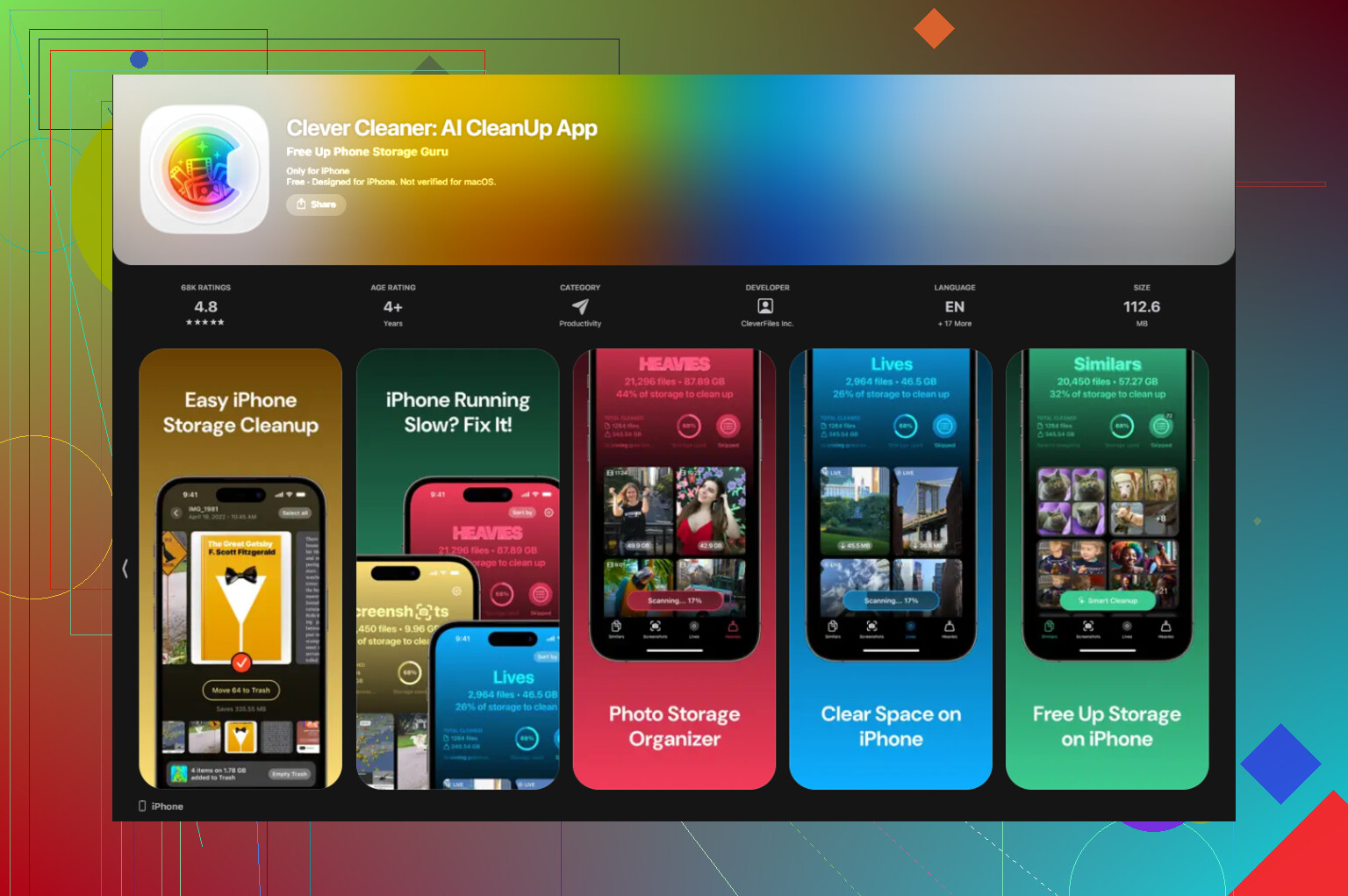
Probé unas cuantas apps de limpieza y la mayoría me parecieron sospechosas. Demasiados muros de pago, pruebas raras o trampas de suscripción. La que al final me quedé fue Clever Cleaner.
Lo que me llamó la atención:
Muestra claramente los tamaños de archivo
Esto ayudó más de lo que esperaba. Ves qué capturas de pantalla, clips y videos se están comiendo el espacio. Sin adivinar.
La sección Heavies es útil
Ordena los archivos multimedia por tamaño, así que los peores ocupadores suben arriba. Encontré un enorme video en 4K que grabé por accidente y lo borré en segundos. Cosas así se acumulan rápido.
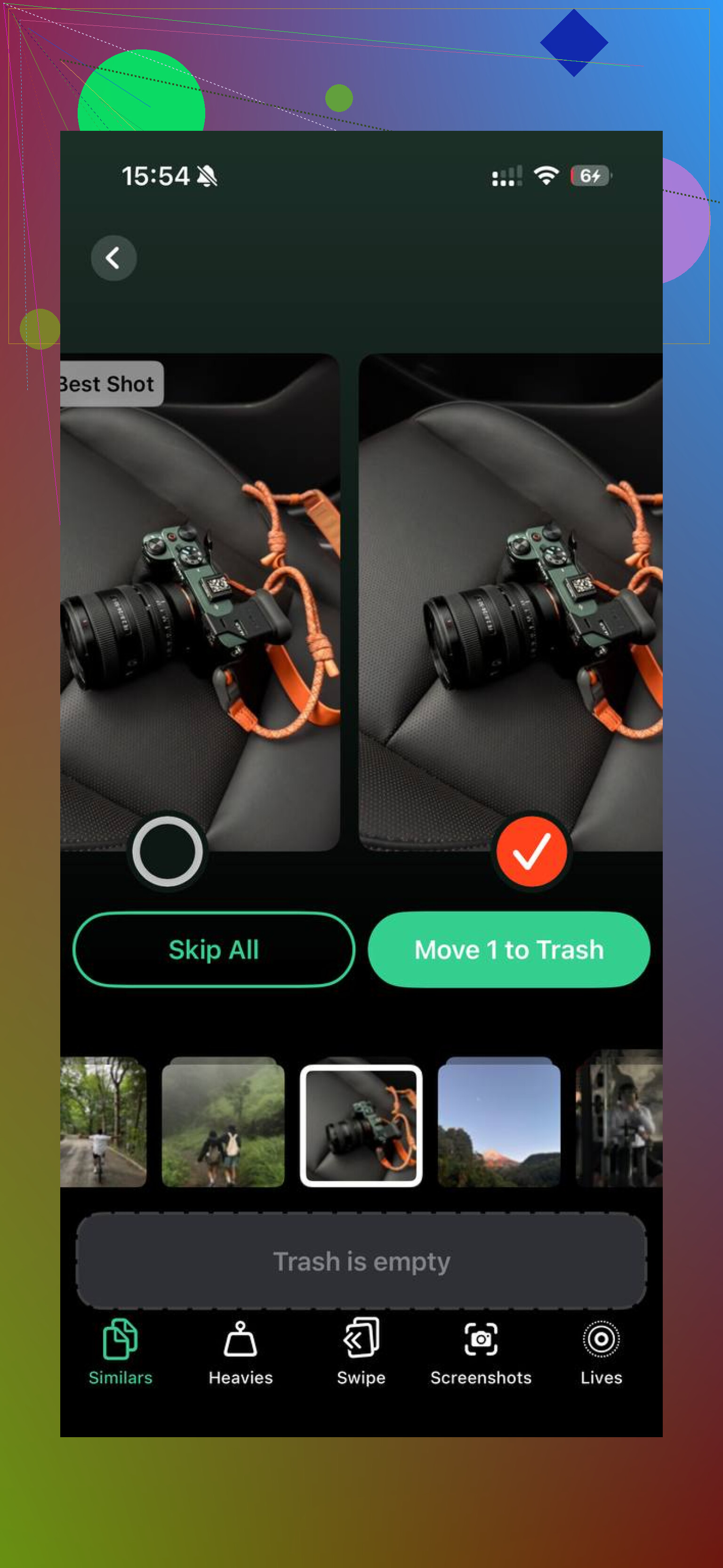
La herramienta Similars reduce el desorden de fotos
Yo tenía lotes enteros de fotos casi idénticas. Mismo ángulo, mismo sujeto, diferencias mínimas. La app las agrupó y eligió la mejor toma. Igual revisé antes de borrar, pero me ahorró muchísimo tiempo. Creo que fue la primera vez que limpiar mi fototeca no se sintió miserable.
La privacidad se sintió menos dudosa
El procesamiento ocurre en el dispositivo. Para mí, esto importaba. No quería que mi fototeca anduviera pasando por algún servidor aleatorio.
Después de limpiar todo, recuperé unos 15 GB. Mi teléfono dejó de ir con retraso casi de inmediato.
Si Optimize Storage todavía parece estar roto
Abre Ajustes > General > Almacenamiento del iPhone y mira primero las categorías. No adivines. Revisa qué está llenando el teléfono.
Si Fotos ocupa muchísimo, o Datos del sistema parece fuera de control, empieza por ahí. Para el desorden de fotos, limpiar la fototeca me ayudó más que esperar a que iCloud se arreglara solo. Si tienes miles de capturas de pantalla y fotos duplicadas, igual ocupan espacio de una forma u otra.
Así que sí, Optimize iPhone Storage funciona, pero solo con Fotos en iCloud, y va más lento de lo que la gente espera. Si tu teléfono sigue lleno, lo mejor es limpiar primero la basura y dejar de guardar cosas que no necesitas.
No. Solo funciona con Fotos en iCloud activado.
“Optimizar almacenamiento del iPhone” ahorra espacio al mantener las fotos en resolución completa en iCloud y versiones más pequeñas en tu iPhone. Si Fotos en iCloud está desactivado, tu teléfono mantiene los originales en local. No se descarga nada. Así que, si tu almacenamiento se sigue llenando, esa opción por sí sola no lo solucionará.
Un punto en el que discrepo ligeramente con @mikeappsreviewer es el tiempo. iOS suele tardar en recuperar espacio, sí. Pero si Fotos en iCloud está desactivado, esperar más no cambiará gran cosa. No hay una fototeca en la nube de la que Fotos pueda apoyarse, así que en primer lugar no hay mucho que optimizar.
Comprobación rápida:
- Ajustes, tu nombre, iCloud, Fotos.
- Asegúrate de que “Sincronizar este iPhone” esté activado.
- Asegúrate de que iCloud tenga espacio libre.
- Luego mantén activado “Optimizar almacenamiento del iPhone”.
Si no quieres usar Fotos en iCloud, tu otra opción es la limpieza manual. Fotos, vídeos, descargas, archivos adjuntos de Mensajes y cachés de aplicaciones suelen ser los principales responsables. Para limpiar fotos, vale la pena echar un vistazo a Clever Cleaner si tu fototeca es un desastre. Además, esta reseña de iLounge sobre Clever Cleaner para limpiar el almacenamiento del iPhone ofrece una visión general clara.
Primero revisa Ajustes, General, Almacenamiento del iPhone. Esa pantalla te dice qué está ocupando espacio, lo cual es mejor que adivinar.
No. Si Fotos en iCloud está desactivado, “Optimizar almacenamiento del iPhone” básicamente es solo una casilla bonita que no hace nada útil para tu fototeca.
@mikeappsreviewer y @codecrafter ya explicaron bien la parte principal, pero yo añadiría una cosa: a veces la gente asume que este ajuste funciona como un limpiador general del iPhone. No es así. Solo afecta a las fotos y videos que forman parte de tu biblioteca de Fotos en iCloud. No va a reducir mágicamente las apps, los archivos adjuntos de Mensajes, las descargas de Safari ni la misteriosa masa de “Datos del sistema” a la que le encanta comerse el almacenamiento sin motivo jajaja.
Así que la versión corta:
- Fotos en iCloud ACTIVADO + espacio disponible en iCloud = Optimizar puede funcionar
- Fotos en iCloud DESACTIVADO = no hay descarga de originales, los originales se quedan en el teléfono
- iCloud lleno = también está más o menos roto, porque no hay dónde poner los archivos completos
En lo que difiero un poco de los demás es en esto: incluso con Fotos en iCloud activado, no esperes un gran ahorro si tu mayor problema son las apps/videos/descargas, no Fotos. Mucha gente culpa a la app Fotos cuando Instagram, Mensajes y los archivos multimedia descargados son en realidad los que más almacenamiento consumen.
Si tu biblioteca en sí es un desastre, Clever Cleaner vale la pena revisar porque ayuda a detectar duplicados, tomas similares y archivos grandes más rápido que hacerlo manualmente. Eso es más práctico que esperar a que iOS quizá libere espacio eventualmente.
Además, si quieres una guía más visual, esta guía fácil para optimizar el almacenamiento del iPhone y liberar espacio rápido lo explica bastante claro.
Así que sí, sin Fotos en iCloud, Optimizar almacenamiento realmente no funciona. Esa parte es muy Apple: etiqueta confusa, función muy específica, cero explicación.
Respuesta corta: no.
Estoy de acuerdo con @codecrafter y en gran parte con @reveurdenuit y @mikeappsreviewer en el punto principal. Optimizar almacenamiento del iPhone no es una función de limpieza independiente. Si Fotos en iCloud está desactivado, Fotos no tiene dónde guardar los originales completos, así que tu iPhone los conserva localmente.
Sin embargo, hay un pequeño matiz: incluso con Fotos en iCloud activado, esta opción no garantiza un ahorro de espacio inmediato. Apple tiende a optimizar solo cuando el teléfono decide que la presión de almacenamiento es lo bastante alta. Por eso la gente espera una gran reducción enseguida y se confunde cuando no cambia nada.
Lo que yo revisaría primero es si Fotos realmente es el problema. Muchos casos de almacenamiento lleno en realidad son:
- archivos adjuntos de Mensajes
- descargas en Archivos
- contenido sin conexión de apps
- cachés de apps
- videos grandes grabados en 4K
Así que sí, esta opción necesita Fotos en iCloud, pero tu problema de almacenamiento igualmente podría estar en otra parte.
Si tu fototeca está desordenada, Clever Cleaner puede ayudar, especialmente con duplicados y archivos multimedia demasiado grandes.
Ventajas:
- fácil para escanear archivos grandes
- útil para fotos duplicadas o similares
- interfaz sencilla
Desventajas:
- no solucionará la caché de apps ni los datos del sistema
- igualmente necesitas revisar antes de eliminar
- es menos útil si Fotos no es lo que más almacenamiento ocupa
Así que mi conclusión es: Optimizar almacenamiento es solo para Fotos en iCloud, no para una limpieza general del almacenamiento. Si el espacio sigue desapareciendo, revisa primero las categorías de Almacenamiento del iPhone y luego limpia manualmente o con Clever Cleaner si Fotos es la parte más desordenada.