Ich habe iPhone-Speicher optimieren aktiviert, um Speicherplatz auf meinem iPhone zu sparen, aber ich bin mir nicht sicher, ob es überhaupt etwas bewirkt, wenn iCloud-Fotos nicht aktiviert ist. Mein Speicher füllt sich trotzdem weiter, und ich bin verwirrt, ob diese Funktion nur mit iCloud funktioniert oder ob sie auch bei lokalen Fotos helfen kann. Ich brauche Hilfe, um zu verstehen, wie das tatsächlich funktioniert und was ich als Nächstes tun sollte, um Speicherplatz freizugeben.
Ich bin darauf gestoßen, nachdem mein iPhone jeden Tag die Warnung Storage Almost Full angezeigt hat. Ich habe eine Weile an den Einstellungen herumgespielt, beobachtet, was sich verändert, und immer wieder den iPhone-Speicher überprüft. Hier ist die einfache Version.
Funktioniert iPhone-Speicher optimieren ohne iCloud
Nein. Tut es nicht.
iPhone-Speicher optimieren hängt von iCloud-Fotos ab. Dein Telefon behält kleinere Geräteversionen deiner Bilder, und die vollständigen Dateien bleiben in deiner iCloud-Mediathek. Wenn iCloud-Fotos ausgeschaltet ist oder dein iCloud-Speicher voll ist, erfüllt die Funktion ihren Zweck nicht mehr. Es muss online eine vollständige Kopie geben, sonst hat iOS keinen Ort, an den die Originale ausgelagert werden können.
Ist es sicher
Nach dem, was ich gesehen habe, ja. Deine Fotos werden nicht aus der Existenz gelöscht. Der Speicherort ändert sich. Kopien in voller Auflösung liegen in iCloud, und dein Telefon lädt sie wieder herunter, wenn du etwas öffnest oder bearbeitest.
Der Haken ist einfach. Wenn deine Verbindung schlecht ist oder du offline bist, siehst du vielleicht für eine Weile nur die kleinere Version. Das ist mir einmal auf einem Flug aufgefallen. Das Bild war da, aber die scharfe Version wurde erst geladen, als ich wieder Empfang hatte.
Warum es so aussieht, als würde es nicht funktionieren
Dieser Teil hat mich genervt.
Ich hatte Optimieren eingeschaltet und mein Telefon war trotzdem fast voll. iOS scheint lokale Dateien nur langsam zu löschen. Oft wartet es, bis der Speicherplatz knapp wird, bevor es aggressiver vorgeht. Also schaltest du die Einstellung ein, erwartest sofortige Entlastung, und stundenlang passiert nichts, manchmal sogar noch länger.
Das andere häufige Problem ist der iCloud-Speicherplatz. Der kostenlose 5-GB-Tarif ist schnell voll. Sobald er voll ist, hört dein Telefon auf, originale Fotodateien in iCloud zu verschieben, weil es keinen Platz mehr dafür gibt.
Optimieren oder Originale behalten
Das hängt davon ab, wie viel Speicher dein Telefon hat und wie du es nutzt.
Wenn du ein iPhone mit 512 GB und reichlich Platz hast, fühlt sich Download and Keep Originals besser an. Alles bleibt auf dem Telefon. Kein Warten. Keine Abhängigkeit vom Empfang.
Wenn dein Speicher knapper ist, hilft Optimieren sehr. Meins war kein Modell mit großem Speicher, also habe ich es eingeschaltet gelassen.
Was wenig Speicher mit meinem Telefon gemacht hat
Das war der Teil, den ich zu lange ignoriert habe.
Als mein Telefon fast voll war, wurde es träge. Apps hingen. Die Kamera öffnete sich langsamer. Ein paar Apps stürzten ohne ersichtlichen Grund ab. Nachdem ich mich durch meine Mediathek gearbeitet hatte, wurde mir klar, dass das Problem nicht nur an den iCloud-Einstellungen lag. Ich hatte haufenweise Müll. Screenshots, unscharfe Aufnahmen, Duplikate, Beinahe-Duplikate, zufällige Videos, die ich vergessen hatte.
Also war das Chaos selbst mit aktiviertem Optimieren immer noch ein Problem.
Was es für mich behoben hat
Die wirkliche Lösung war, den Müll zu bereinigen, nicht eine Apple-Einstellung umzulegen und auf Magie zu hoffen.
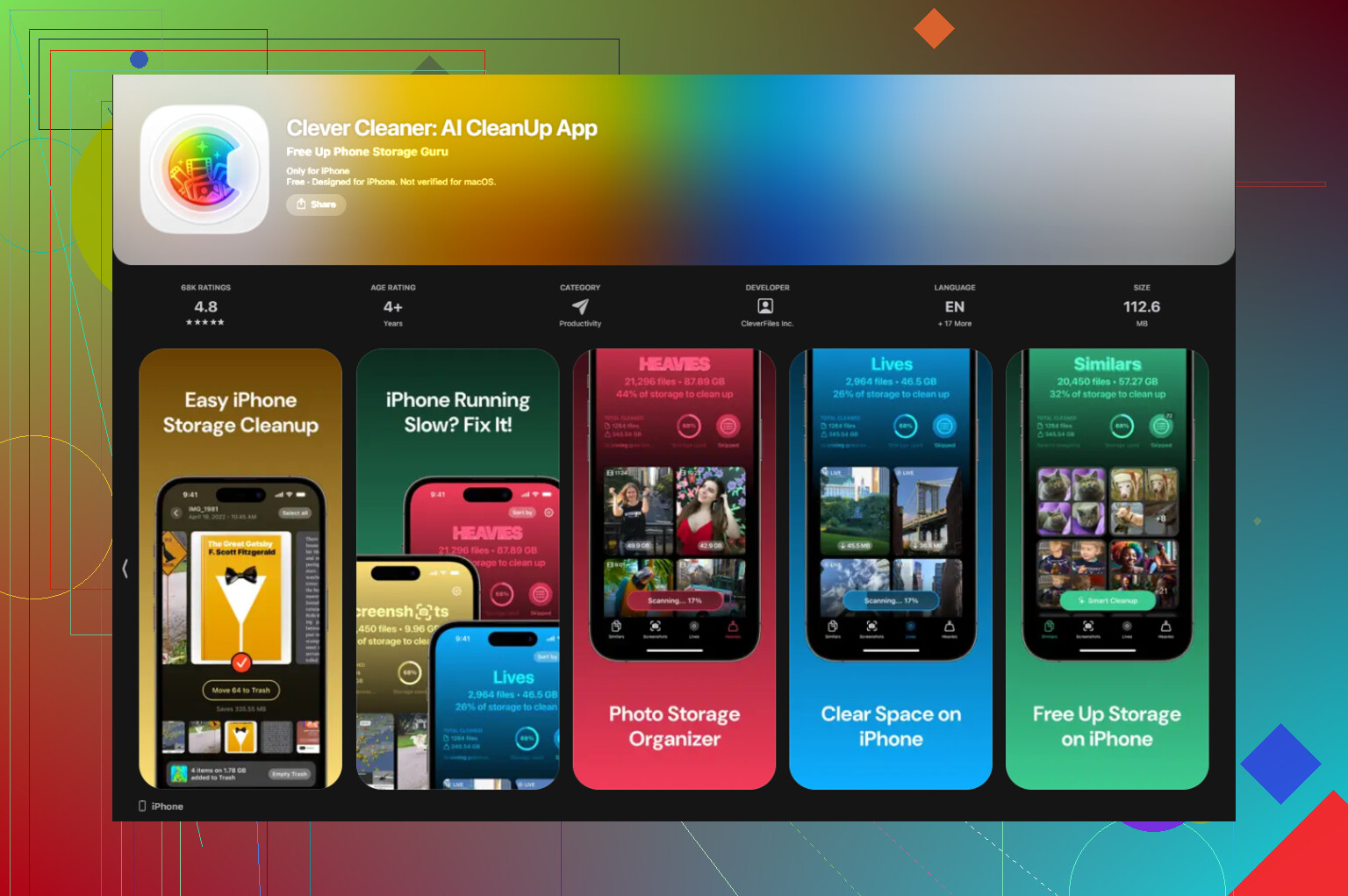
Ich habe ein paar Bereinigungs-Apps ausprobiert, und die meisten wirkten dubios. Zu viele Bezahlschranken, seltsame Testphasen oder Abo-Fallen. Die eine, die ich letztlich behalten habe, war Clever Cleaner.
Was für mich herausstach:
Es zeigt Dateigrößen klar an
Das hat mehr geholfen, als ich erwartet hatte. Du siehst, welche Screenshots, Clips und Videos Speicherplatz fressen. Kein Rätselraten.
Der Bereich Heavies ist nützlich
Er sortiert Medien nach Größe, sodass die schlimmsten Speicherfresser oben erscheinen. Ich habe ein riesiges 4K-Video gefunden, das ich versehentlich aufgenommen hatte, und es in Sekunden gelöscht. Solche Dinge summieren sich schnell.
Das Similars-Tool reduziert das Foto-Chaos
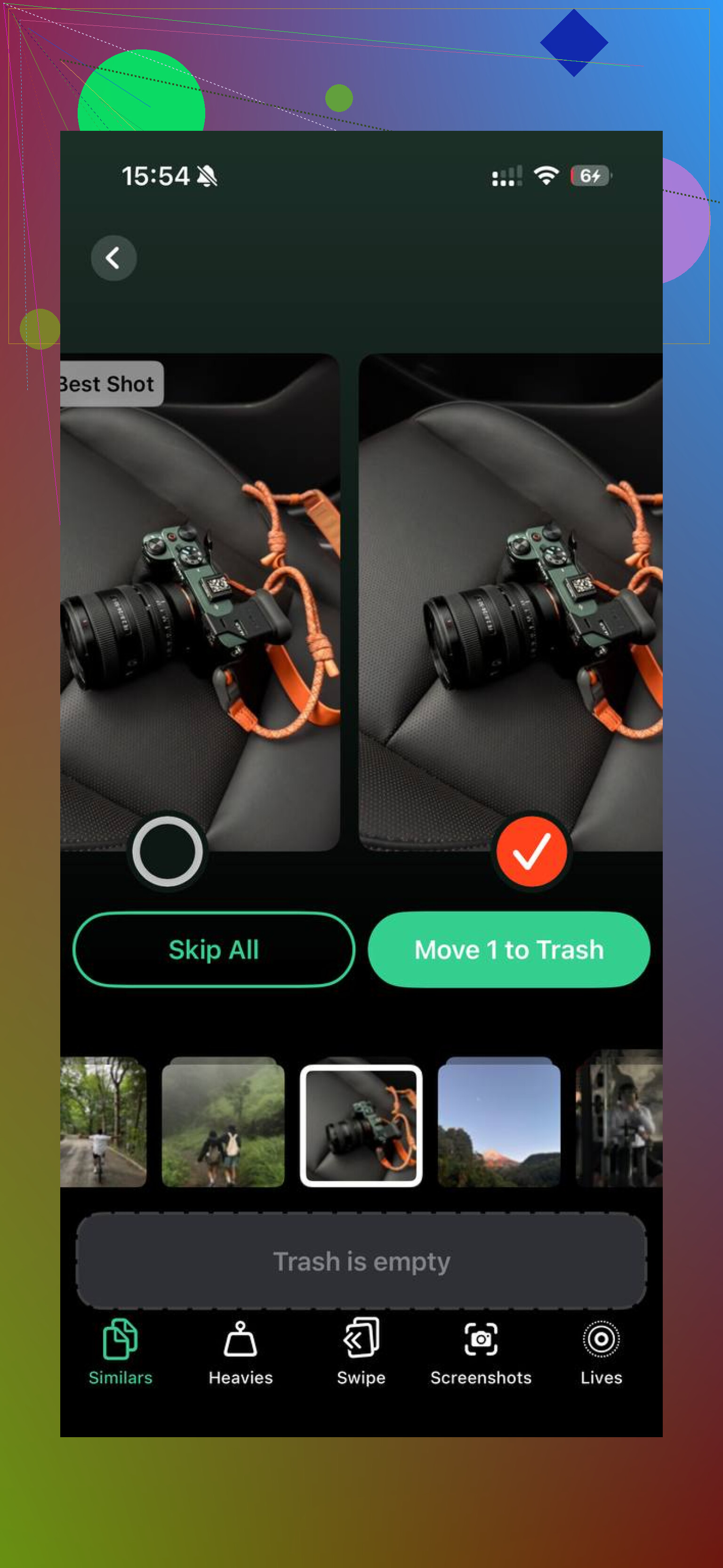
Ich hatte ganze Stapel fast identischer Fotos. Gleicher Winkel, gleiches Motiv, winzige Unterschiede. Die App hat sie gruppiert und die beste Aufnahme ausgewählt. Ich habe vor dem Löschen trotzdem noch geprüft, aber es hat mir eine Menge Zeit gespart. Ich glaube, das war das erste Mal, dass sich das Aufräumen meiner Mediathek nicht miserabel angefühlt hat.
Der Datenschutz wirkte weniger fragwürdig
Die Verarbeitung passiert auf dem Gerät. Für mich war das wichtig. Ich wollte nicht, dass meine Fotomediathek über irgendeinen zufälligen Server läuft.
Nachdem ich aufgeräumt hatte, bekam ich rund 15 GB zurück. Mein Telefon hörte fast sofort auf zu ruckeln.
Wenn Optimize Storage immer noch kaputt wirkt
Öffne Einstellungen > Allgemein > iPhone-Speicher und schau dir zuerst die Kategorien an. Rate nicht. Prüfe, was das Telefon füllt.
Wenn Fotos riesig ist oder Systemdaten außer Kontrolle wirken, fang dort an. Bei Foto-Chaos hat mir das Bereinigen der Mediathek mehr geholfen, als darauf zu warten, dass iCloud sich selbst sortiert. Wenn du Tausende Screenshots und doppelte Aufnahmen hast, nehmen sie so oder so Platz weg.
Also ja, iPhone-Speicher optimieren funktioniert, aber nur mit iCloud-Fotos, und es ist langsamer, als die Leute erwarten. Wenn dein Telefon immer noch vollgepackt ist, ist der bessere Schritt, zuerst den Müll zu bereinigen und aufzuhören, Dinge zu behalten, die du nicht brauchst.
Nein. Es funktioniert nur, wenn iCloud-Fotos aktiviert ist.
„iPhone-Speicher optimieren“ spart Platz, indem Fotos in voller Auflösung in iCloud gespeichert werden und kleinere Versionen auf deinem iPhone bleiben. Wenn iCloud-Fotos deaktiviert ist, behält dein Telefon die Originale lokal. Es wird nichts ausgelagert. Wenn sich dein Speicher also weiter füllt, löst diese Einstellung allein das Problem nicht.
Bei einem Punkt stimme ich @mikeappsreviewer leicht nicht zu: dem Timing. iOS braucht oft lange, um Speicherplatz wieder freizugeben, ja. Aber wenn iCloud-Fotos deaktiviert ist, wird längeres Warten nicht viel ändern. Es gibt keine Cloud-Mediathek, auf die sich Fotos stützen könnte, also gibt es von vornherein nicht viel zu optimieren.
Kurzer Check:
- Einstellungen, dein Name, iCloud, Fotos.
- Stelle sicher, dass „Dieses iPhone synchronisieren“ aktiviert ist.
- Stelle sicher, dass iCloud freien Speicherplatz hat.
- Lass dann „iPhone-Speicher optimieren“ aktiviert.
Wenn du iCloud-Fotos nicht verwenden möchtest, ist deine andere Option das manuelle Aufräumen. Fotos, Videos, Downloads, Nachrichten-Anhänge und App-Caches sind normalerweise die größten Speicherfresser. Zum Aufräumen von Fotos ist Clever Cleaner einen Blick wert, wenn deine Mediathek unordentlich ist. Außerdem gibt diese iLounge-Bewertung von Clever Cleaner zur Bereinigung des iPhone-Speichers einen klaren Überblick.
Sieh zuerst unter Einstellungen, Allgemein, iPhone-Speicher nach. Dieser Bildschirm zeigt dir, was Speicherplatz verbraucht, und das ist besser, als zu raten.
Nein. Wenn iCloud-Fotos deaktiviert ist, ist „iPhone-Speicher optimieren“ im Grunde nur ein hübsches Kontrollkästchen, das für deine Fotomediathek nichts Nützliches bewirkt.
@mikeappsreviewer und @codecrafter haben den Hauptpunkt bereits richtig erklärt, aber ich würde noch eines hinzufügen: Manche Leute nehmen an, dass diese Einstellung wie ein allgemeiner iPhone-Reiniger funktioniert. Das tut sie nicht. Sie betrifft nur Fotos/Videos, die Teil deiner iCloud-Fotos-Mediathek sind. Sie wird nicht auf magische Weise Apps, Nachrichtenanhänge, Safari-Downloads oder den mysteriösen „Systemdaten“-Block verkleinern, der aus irgendeinem Grund ständig Speicher frisst lol.
Also die Kurzfassung:
- iCloud-Fotos EIN + iCloud-Speicherplatz verfügbar = Optimieren kann funktionieren
- iCloud-Fotos AUS = kein Auslagern, Originale bleiben auf dem iPhone
- iCloud voll = ebenfalls irgendwie kaputt, weil es keinen Ort gibt, an dem die vollständigen Dateien abgelegt werden können
Worin ich mich leicht von den anderen unterscheide, ist Folgendes: Selbst wenn iCloud-Fotos aktiviert ist, erwarte keine riesigen Einsparungen, wenn dein größtes Problem Apps/Videos/Downloads sind und nicht Fotos. Viele Leute geben der Fotos-App die Schuld, obwohl Instagram, Nachrichten und heruntergeladene Medien die eigentlichen Speicherfresser sind.
Wenn deine Mediathek selbst ein Chaos ist, lohnt es sich, Clever Cleaner anzuschauen, weil es Duplikate, ähnliche Aufnahmen und große Dateien schneller findet, als es manuell zu machen. Das ist praktischer, als darauf zu warten, dass iOS vielleicht irgendwann Speicherplatz freigibt.
Und wenn du eine visuellere Anleitung möchtest, erklärt dieser einfache Leitfaden zum Optimieren des iPhone-Speichers und schnellen Freigeben von Speicherplatz es ziemlich klar.
Also ja, ohne iCloud-Fotos funktioniert Speicher optimieren nicht wirklich. Dieser Teil ist sehr Apple-typisch: verwirrende Bezeichnung, sehr spezifische Funktion, null Erklärung.
Kurze Antwort: nein.
Ich stimme @codecrafter zu und größtenteils auch @reveurdenuit und @mikeappsreviewer im Kernpunkt. Speicher auf dem iPhone optimieren ist keine eigenständige Aufräumfunktion. Wenn iCloud-Fotos deaktiviert ist, hat Fotos keinen Ort, um die vollständigen Originale abzulegen, daher behält dein iPhone sie lokal.
Eine kleine Nuance allerdings: Selbst wenn iCloud-Fotos aktiviert ist, ist diese Einstellung kein garantiert sofortiger Speicherplatzsparer. Apple optimiert in der Regel erst, wenn das iPhone entscheidet, dass der Speicherdruck hoch genug ist. Deshalb erwarten Leute sofort einen großen Rückgang und sind verwirrt, wenn sich nichts verändert.
Ich würde stattdessen prüfen, ob Fotos überhaupt das eigentliche Problem ist. Viele Fälle von voller Speicher sind tatsächlich:
- Nachrichtenanhänge
- Downloads in Dateien
- Offline-Medien aus Apps
- App-Caches
- Große Videos, die in 4K aufgenommen wurden
Also ja, die Einstellung benötigt iCloud-Fotos, aber dein Speicherproblem kann trotzdem woanders liegen.
Wenn deine Mediathek überladen ist, kann Clever Cleaner helfen, besonders bei Duplikaten und übergroßen Medien.
Vorteile:
- große Dateien leicht scannen
- nützlich für doppelte/ähnliche Fotos
- einfache Benutzeroberfläche
Nachteile:
- behebt weder App-Cache noch Systemdaten
- du musst vor dem Löschen trotzdem alles prüfen
- weniger nützlich, wenn Fotos nicht dein größter Speicherfresser ist
Meine Einschätzung ist also: Speicher optimieren ist nur für iCloud-Fotos gedacht, nicht für allgemeines Aufräumen des Speichers. Wenn der Speicherplatz weiter verschwindet, prüfe zuerst die Kategorien unter iPhone-Speicher und bereinige dann manuell oder mit Clever Cleaner, wenn Fotos der unordentlichste Bereich ist.