Ho attivato Ottimizza spazio iPhone per risparmiare spazio sul mio iPhone, ma non sono sicuro che faccia qualcosa senza Foto di iCloud attivato. Il mio spazio di archiviazione continua a riempirsi e sono confuso se questa funzione funzioni solo con iCloud o se possa aiutare anche con le foto locali. Ho bisogno di aiuto per capire come funziona davvero e cosa dovrei fare dopo per liberare spazio.
Mi sono imbattuto in questo problema dopo che il mio iPhone ha iniziato a mostrare ogni giorno l’avviso ‘Spazio di archiviazione quasi esaurito’. Ho passato un po’ di tempo a smanettare con le impostazioni, osservare cosa cambiava e controllare più volte Archiviazione iPhone. Ecco la versione semplice.
Optimize iPhone Storage funziona senza iCloud
No. Non funziona.
‘Optimize iPhone Storage’ dipende da Foto di iCloud. Il telefono conserva versioni più piccole delle tue foto sul dispositivo, mentre i file completi restano nella tua libreria iCloud. Se Foto di iCloud è disattivato, oppure se il tuo spazio iCloud è pieno, la funzione smette di fare il suo lavoro. Deve esserci una copia completa online, altrimenti iOS non ha nessun posto dove spostare gli originali.
È sicuro
Per quello che ho visto, sì. Le tue foto non vengono cancellate dall’esistenza. Cambia il luogo in cui sono archiviate. Le copie a piena risoluzione restano in iCloud, e il telefono le riscarica quando apri o modifichi qualcosa.
Il punto è semplice. Se la connessione è scarsa, oppure sei offline, potresti vedere solo la versione più piccola per un po’. A me è successo una volta in volo. L’immagine c’era, ma la versione nitida non si è caricata finché non ho ripreso il segnale.
Perché sembra che non funzioni
Questa parte mi ha infastidito.
Avevo attivato Optimize e il mio telefono era comunque quasi pieno. iOS sembra lento nel liberare i file locali. Spesso aspetta che lo spazio sia davvero limitato prima di diventare più aggressivo. Quindi attivi l’impostazione, ti aspetti un sollievo immediato, e non succede nulla per ore, a volte anche di più.
L’altro problema comune è lo spazio iCloud. Il piano gratuito da 5GB si riempie in fretta. Una volta pieno, il telefono smette di spostare i file originali delle foto su iCloud perché non c’è più spazio dove metterli.
Optimize o conserva gli originali
Dipende da quanto spazio ha il tuo telefono e da come lo usi.
Se hai un iPhone da 512GB e molto spazio libero, ‘Download and Keep Originals’ dà una sensazione migliore. Tutto resta sul telefono. Nessuna attesa. Nessuna dipendenza dal segnale.
Se invece hai meno spazio, Optimize aiuta molto. Il mio non era un modello con molta memoria, quindi l’ho lasciato attivo.
Cosa ha causato lo spazio quasi pieno al mio telefono
Questa è stata la parte che ho ignorato troppo a lungo.
Quando il mio telefono era quasi pieno, diventava lento. Le app si bloccavano. La fotocamera si apriva più lentamente. Alcune app andavano in crash senza un motivo evidente. Dopo aver scavato nella mia libreria, mi sono reso conto che il problema non erano solo le impostazioni di iCloud. Avevo mucchi di roba inutile. Screenshot, foto sfocate, duplicati, quasi duplicati, video casuali di cui mi ero dimenticato.
Quindi anche con Optimize attivato, quel disordine continuava a contare.
Cosa ha risolto per me
La vera soluzione è stata ripulire la spazzatura, non attivare un’impostazione Apple sperando nella magia.
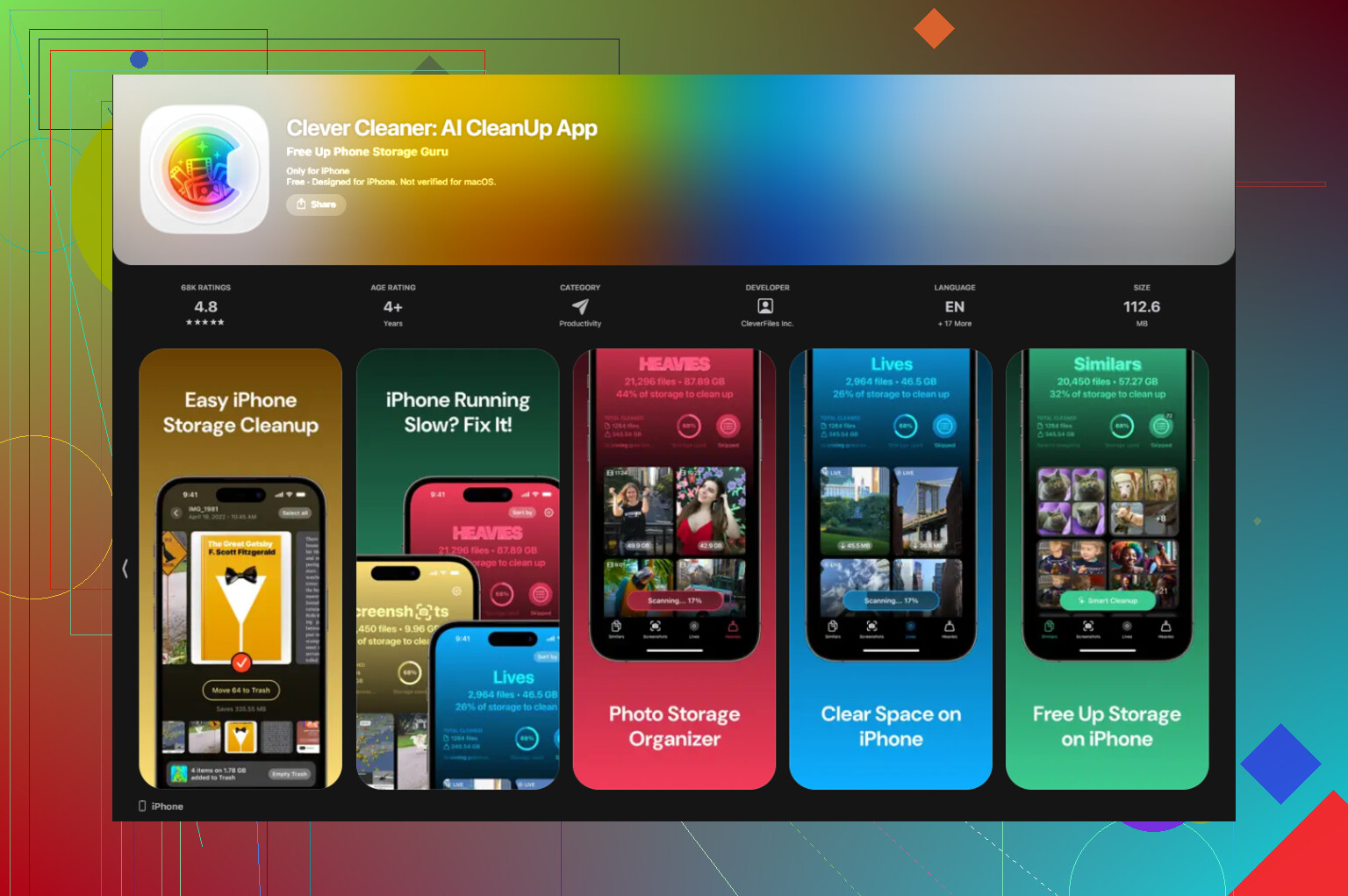
Ho provato alcune app di pulizia e la maggior parte sembrava poco affidabile. Troppi paywall, prove strane o trappole in abbonamento. Quella che alla fine ho tenuto è stata Clever Cleaner.
Cosa mi ha colpito:
Mostra chiaramente le dimensioni dei file
Questo mi ha aiutato più di quanto mi aspettassi. Vedi quali screenshot, clip e video stanno occupando spazio. Niente supposizioni.
La sezione Heavies è utile
Ordina i contenuti multimediali per dimensione, così quelli peggiori finiscono in cima. Ho trovato un enorme video 4K che avevo registrato per sbaglio e l’ho eliminato in pochi secondi. Cose così si sommano in fretta.
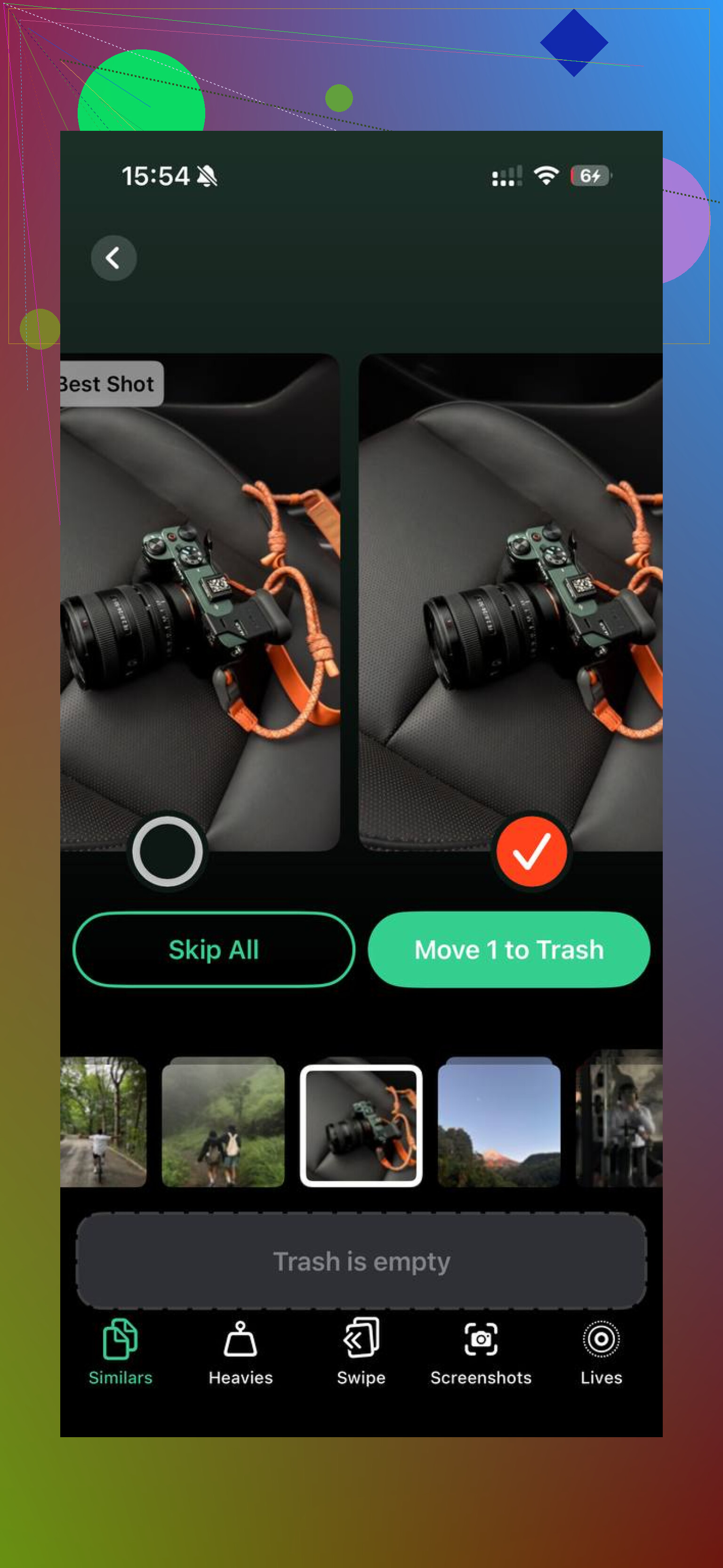
Lo strumento Similars riduce il disordine nelle foto
Avevo interi gruppi di foto quasi identiche. Stessa angolazione, stesso soggetto, differenze minime. L’app le ha raggruppate e ha scelto lo scatto migliore. Ho comunque controllato prima di eliminare, ma mi ha fatto risparmiare un sacco di tempo. Credo che questa sia stata la prima volta in cui pulire la mia libreria non è stato deprimente.
La privacy sembrava meno sospetta
L’elaborazione avviene sul dispositivo. Per me questo contava. Non volevo che la mia libreria fotografica passasse attraverso qualche server casuale.
Dopo aver sistemato tutto, ho recuperato circa 15GB. Il mio telefono ha smesso di rallentare quasi subito.
Se Optimize Storage sembra ancora rotto
Apri Impostazioni > Generali > Archiviazione iPhone e guarda prima le categorie. Non andare a tentativi. Controlla cosa sta riempiendo il telefono.
Se Foto occupa molto spazio, oppure Dati di sistema sembra fuori controllo, inizia da lì. Per il disordine nelle foto, ripulire la libreria mi ha aiutato più che aspettare che iCloud si sistemasse da solo. Se hai migliaia di screenshot e scatti duplicati, continuano comunque a occupare spazio in un modo o nell’altro.
Quindi sì, Optimize iPhone Storage funziona, ma solo con Foto di iCloud, ed è più lento di quanto la gente si aspetti. Se il tuo telefono è ancora pieno, la mossa migliore è ripulire prima la spazzatura e smettere di conservare cose che non ti servono.
No. Funziona solo con Foto di iCloud attive.
“Ottimizza spazio su iPhone” consente di risparmiare spazio mantenendo le foto in piena risoluzione su iCloud e versioni più piccole sul tuo iPhone. Se Foto di iCloud è disattivato, il telefono conserva gli originali in locale. Nulla viene scaricato altrove. Quindi, se lo spazio di archiviazione continua a riempirsi, questa impostazione da sola non risolverà il problema.
Un punto su cui sono leggermente in disaccordo con @mikeappsreviewer riguarda i tempi. iOS spesso è lento a recuperare spazio, sì. Ma se Foto di iCloud è disattivato, aspettare più a lungo non cambierà molto. Non c’è una libreria cloud su cui Foto possa fare affidamento, quindi in primo luogo non c’è molto da ottimizzare.
Controllo rapido:
- Impostazioni, il tuo nome, iCloud, Foto.
- Assicurati che “Sincronizza questo iPhone” sia attivo.
- Assicurati che iCloud abbia spazio libero.
- Poi mantieni attiva l’opzione “Ottimizza spazio su iPhone”.
Se non vuoi usare Foto di iCloud, l’altra opzione è la pulizia manuale. Foto, video, download, allegati di Messaggi e cache delle app di solito sono i principali responsabili. Per la pulizia delle foto, vale la pena dare un’occhiata a Clever Cleaner se la tua libreria è disordinata. Inoltre, questa recensione di iLounge su Clever Cleaner per liberare spazio su iPhone offre una panoramica chiara.
Controlla prima Impostazioni, Generali, Spazio iPhone. Quella schermata ti dice cosa sta occupando spazio, ed è meglio che andare a tentativi.
No. Se Foto di iCloud è disattivato, “Ottimizza spazio iPhone” è praticamente solo una bella casella da spuntare che non fa nulla di utile per la tua libreria fotografica.
@mikeappsreviewer e @codecrafter hanno già spiegato bene la parte principale, ma aggiungerei una cosa: a volte le persone pensano che questa impostazione funzioni come un pulitore generale per iPhone. Non è così. Influisce solo su foto/video che fanno parte della tua libreria di Foto di iCloud. Non ridurrà magicamente app, allegati dei messaggi, download di Safari o il misterioso blocco “Dati di sistema” che adora divorare spazio senza motivo lol.
Quindi la versione breve è:
- Foto di iCloud ATTIVO + spazio iCloud disponibile = Ottimizza può funzionare
- Foto di iCloud DISATTIVATO = nessuno scaricamento dei contenuti, gli originali restano sul telefono
- iCloud pieno = anche questo è un po’ compromesso, perché non c’è dove mettere i file completi
Dove differisco leggermente dagli altri è questo: anche con Foto di iCloud abilitato, non aspettarti enormi risparmi se il tuo problema principale sono app/video/download, non Foto. Molte persone danno la colpa all’app Foto quando in realtà Instagram, Messaggi e i file multimediali scaricati sono i veri divoratori di spazio.
Se la tua libreria è un disastro, Clever Cleaner vale la pena di essere provato perché aiuta a individuare duplicati, scatti simili e file grandi più velocemente che farlo manualmente. È più pratico che aspettare che iOS forse liberi spazio prima o poi.
Inoltre, se vuoi una guida più visiva, questa semplice guida per ottimizzare lo spazio su iPhone e liberare memoria velocemente lo spiega in modo piuttosto chiaro.
Quindi sì, senza Foto di iCloud, Ottimizza spazio non funziona davvero. Questa parte è molto Apple: etichetta confusa, funzione molto specifica, zero spiegazioni.
Risposta breve: no.
Sono d’accordo con @codecrafter e in gran parte con @reveurdenuit e @mikeappsreviewer sul punto principale. “Ottimizza spazio iPhone” non è una funzione di pulizia autonoma. Se Foto di iCloud è disattivato, Foto non ha dove archiviare gli originali completi, quindi il tuo iPhone li conserva localmente.
Una piccola sfumatura però: anche con Foto di iCloud attivo, questa impostazione non garantisce un risparmio di spazio immediato. Apple tende a ottimizzare solo quando il telefono decide che la pressione sullo spazio di archiviazione è abbastanza alta. Quindi le persone si aspettano subito una grande riduzione e si confondono quando non cambia nulla.
Quello che controllerei invece è se Foto sia davvero il problema. Molti casi di “memoria piena” in realtà sono:
- allegati di Messaggi
- download in File
- contenuti offline delle app
- cache delle app
- video di grandi dimensioni registrati in 4K
Quindi sì, l’impostazione richiede Foto di iCloud, ma il tuo problema di spazio potrebbe comunque essere altrove.
Se la tua libreria è disordinata, Clever Cleaner può aiutare, soprattutto con i duplicati e i contenuti multimediali di grandi dimensioni.
Pro:
- facile da usare per cercare file grandi
- utile per foto duplicate o simili
- interfaccia semplice
Contro:
- non risolve la cache delle app o i dati di sistema
- devi comunque controllare prima di eliminare
- meno utile se Foto non è la principale causa dell’uso dello spazio
Quindi la mia opinione è: Ottimizza spazio è solo per Foto di iCloud, non per la pulizia generale della memoria. Se lo spazio continua a sparire, controlla prima le categorie in Spazio iPhone, poi fai pulizia manualmente o con Clever Cleaner se Foto è la parte più disordinata.