Eine Videoübertragung von meiner SD-Karte auf meinen Computer ist fehlgeschlagen, und jetzt fehlen mehrere wichtige Videos auf der Karte. Ich versuche herauszufinden, ob die Dateien gelöscht, beschädigt oder einfach nur nicht sichtbar sind, und ich brauche Hilfe bei der besten Vorgehensweise, um sie sicher wiederherzustellen, ohne die Situation zu verschlimmern.
Ein Video zu verlieren, das du gebraucht hast, fühlt sich jedes einzelne Mal schlecht an. Mir ist das einmal mit einem ReisecLip passiert, einmal mit Arbeitsaufnahmen, und beide Male war der erste Fehler Panik. Wenn dein Video verschwunden ist, weil du es gelöscht hast, die Karte formatiert wurde oder deine Kamera plötzlich Kartenfehler anzeigt, ist der erste Schritt ganz einfach. Fass die Karte nicht mehr an.
Gelöschtes Material bleibt oft auf der Karte, bis neue Daten darüber geschrieben werden. Wenn du also schnell aufhörst, sie zu benutzen, stehen die Chancen immer noch ganz gut.
Als Erstes die Karte herausnehmen
Nimm die Speicherkarte sofort aus der Kamera.
Nimm keine weiteren Videos auf. Mach keine Fotos. Formatiere sie nicht. Jeder neue Schreibvorgang verringert die Chance auf das, was du vielleicht noch wiederherstellen kannst.
Und ja, ich weiß, die Kamera per USB anzuschließen fühlt sich einfacher an. Das habe ich früher auch ausprobiert. Ein separates Kartenlesegerät ist für die Wiederherstellung meist die sicherere Wahl.
Prüfen, ob dein Computer sie noch erkennt
Stecke die Karte in ein Kartenlesegerät und verbinde es mit deinem Computer.
Wenn Windows die Karte überhaupt erkennt, selbst wenn sie als RAW oder Nicht zugeordnet angezeigt wird oder du zum Formatieren aufgefordert wirst, hat Wiederherstellungssoftware noch etwas, womit sie arbeiten kann.
Wenn sie im Datei-Explorer nicht erscheint, öffne die Datenträgerverwaltung und schau dort nach. Ich hatte schon Karten, die im Explorer fehlten, aber in der Datenträgerverwaltung noch gelistet waren, und das reichte zum Scannen.
Ein Tool verwenden, das für Videos gemacht ist, nicht für Office-Dateien
Hier stolpern viele Leute.
Viele Wiederherstellungs-Apps kommen mit JPGs und Word-Dokumenten gut klar, brechen aber bei Kameraaufnahmen ein. Videos von Kameras, Drohnen, Dashcams und Actioncams werden auf der Karte oft in viele Fragmente aufgeteilt. Alte Scanmethoden übersehen Teile oder setzen die Datei falsch zusammen, sodass du am Ende defekte Clips, halbe Clips oder Dateien bekommst, die gut aussehen, bis die Wiedergabe nach 11 Sekunden abbricht.
Was für mich besser funktioniert hat, war Disk Drill.
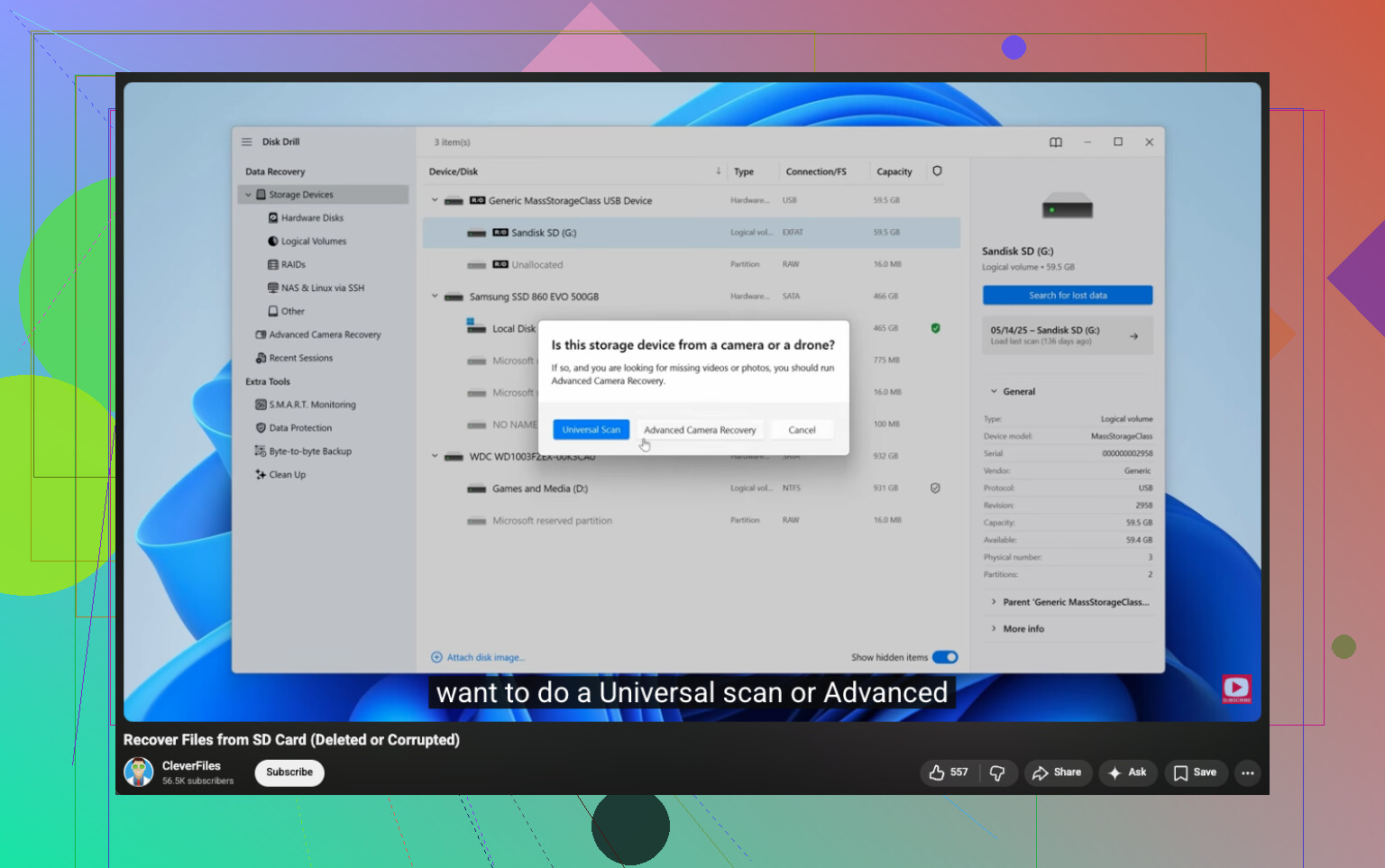
Der Grund, warum ich es überhaupt ausprobiert habe, war der Modus Advanced Camera Recovery. Er ist für fragmentierte Kameravideos ausgelegt. Statt nur den Dateikopf zu greifen und auf das Beste zu hoffen, versucht er, Videoblöcke wieder in die richtige Reihenfolge zu bringen. Bei Material von GoPro, DJI, Sony, Canon, Nikon, Insta360 und Dashcams ist das viel wichtiger, als die meisten denken.
Der grundlegende Wiederherstellungsablauf
Hier ist die Kurzversion, der ich gefolgt bin:
- Disk Drill installieren.
- Die originale SD-Karte mit einem Kartenlesegerät anschließen.
- Disk Drill öffnen.
- Die Karte in der Geräteliste auswählen, auf Nach verlorenen Daten suchen klicken und dann Advanced Camera Recovery wählen.
- Den Scan vollständig durchlaufen lassen. Nicht vorzeitig stoppen, außer die Karte verhält sich seltsam.
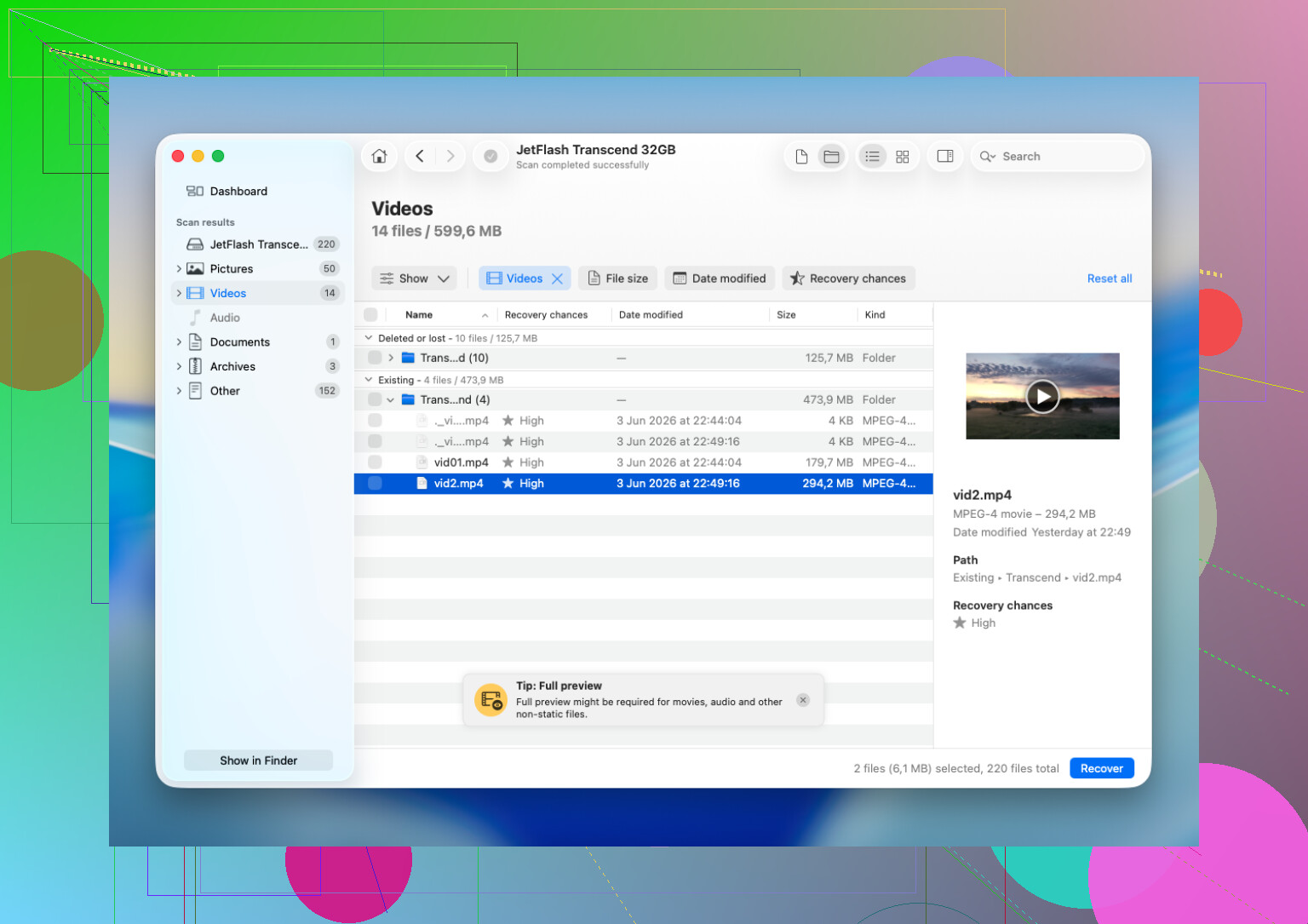
- Eine Vorschau dessen ansehen, was gefunden wurde.
- Die Dateien auf einem anderen Laufwerk wiederherstellen.
Der letzte Punkt ist wichtig. Speichere wiederhergestellte Dateien nicht zurück auf dieselbe Speicherkarte. Speichere sie auf deinem PC, einer externen SSD oder irgendetwas anderem.
Wann Software noch sinnvoll ist
DIY-Wiederherstellung funktioniert normalerweise am besten, wenn das Problem logisch und nicht physisch ist. Dinge wie:
- versehentliches Löschen
- schnelles Formatieren
- Dateisystembeschädigung
- eine Karte, die zu RAW wird
- fehlende Dateien nach einem Kamerafehler
Ich habe gesehen, dass Software in solchen Fällen Aufnahmen wiederherstellen konnte, selbst wenn die Karte von außen ziemlich hinüber aussah.
Wann du aufhören und die Karte an ein Labor schicken solltest
Es gibt einen Punkt, an dem weitere eigene Versuche deine Chancen verschlechtern.
Ich würde aufhören und einen Wiederherstellungsdienst nutzen, wenn eines davon passiert:
- Die Karte hat sichtbare physische Schäden.
- Sie wird beim Anschließen schnell heiß.
- Der Computer erkennt sie überhaupt nie.
- Sie trennt sich während Scans ständig wieder.
- Die Kamera meldet Hardware-Fehler.
- Das Material hat finanziellen Wert oder Kundenwert, und du kannst dir kein riskantes Experiment leisten.
Ab diesem Punkt machen wiederholte Versuche zu Hause eine schlechte Karte oft nur noch schlimmer. Ein Labor hat möglicherweise Geräte für den direkten Chipzugriff und kann Daten auf Arten auslesen, die normale Software nicht schafft.
Was ich der Reihe nach tun würde
Wenn du die nüchterne Kurzfassung willst:
- Hör auf, die Karte zu benutzen.
- Nimm sie aus der Kamera.
- Verwende ein Kartenlesegerät, nicht den USB-Anschluss der Kamera.
- Prüfe den Datei-Explorer, dann die Datenträgerverwaltung.
- Wenn die Karte erkannt wird, scanne sie mit Software, die für die Video-Wiederherstellung gemacht ist.
- Stelle die Daten auf einem anderen Laufwerk wieder her.
- Wenn die Karte instabil, heiß, unsichtbar oder physisch beschädigt ist, hör dort auf.
Diese Reihenfolge hat mich davor bewahrt, die üblichen dummen Fehler zu machen. Das Wichtigste ist Geschwindigkeit und dann Zurückhaltung. Sobald du anfängst, neue Daten auf die Karte zu schreiben, geht es schnell bergab.
Beginnen Sie mit den einfachen Prüfungen, bevor Sie davon ausgehen, dass die Videos verschwunden sind.
Wenn die Übertragung fehlgeschlagen ist, befinden sich Ihre Dateien möglicherweise noch auf der Karte, sind aber ausgeblendet, umbenannt oder in einer beschädigten Ordnerstruktur abgelegt. Ich würde die SD-Karte zuerst in ein Kartenlesegerät einsetzen und sie dann auf einem zweiten Computer prüfen, falls Sie einen haben. Aktivieren Sie außerdem ausgeblendete Dateien im Datei-Explorer. Ich habe schon erlebt, dass DCIM-Ordner leer wirkten, wenn der Index beschädigt war.
An einer Stelle weiche ich etwas von @mikeappsreviewer ab: Ich würde zuerst den gesamten sichtbaren Inhalt der Karte auf Ihren PC kopieren, wenn die Karte noch stabil gelesen wird. Machen Sie das einmal. Kein Herumziehen von Dateien, kein Ausschneiden und Einfügen. Eine einfache schreibgeschützte Kopie gibt Ihnen eine sicherere Arbeitsgrundlage, falls die Karte später ausfällt.
Untersuchen Sie die Karte dann sorgfältig mit CHKDSK. Ich weiß, manche halten nichts davon, das zu empfehlen, und bei einer sterbenden Karte stimme ich zu: Überspringen Sie es. Aber wenn die Karte stabil ist und Windows ein Dateisystem erkennt, hat chkdsk /f bei mir schon verlorene Verzeichniseinträge wiederhergestellt. Gelöschte Clips stellt es nicht gut wieder her, aber manchmal lässt es fehlende Dateien wieder auftauchen. Wenn die Karte als RAW angezeigt wird, tun Sie das nicht.
Wenn die Videos gelöscht wurden oder die Dateitabelle beschädigt ist, ist Disk Drill eine gute Wahl für die Wiederherstellung von SD-Karten-Videos. Ich würde es nach den Sichtbarkeitsprüfungen verwenden, nicht als ersten Schritt. Scannen Sie die Karte, prüfen Sie in der Vorschau, was sich öffnen lässt, und stellen Sie dann auf Ihrer Festplatte wieder her.
Achten Sie auch auf diese Anzeichen:
- Dateien zeigen 0 KB an, das deutet auf Beschädigung hin.
- Die belegte Kartengröße wirkt noch hoch, die Dateien könnten ausgeblendet oder verwaist sein.
- Die Kamera spielt Clips ab, der PC nicht, dann liegt das Problem oft an der Ordnerstruktur oder der Codec-Verarbeitung.
- Der PC fordert zum Formatieren auf, das Dateisystem ist beschädigt.
Wenn Sie eine visuelle Schritt-für-Schritt-Anleitung möchten, behandelt dieser YouTube-Leitfaden zur Wiederherstellung von SD-Karten-Videos nach einer fehlgeschlagenen Übertragung die gängigen Prüfungen und den Wiederherstellungsablauf ziemlich gut.
Die Hauptsache ist: Verwenden Sie die Karte jetzt nicht weiter. Jeder neue Schreibvorgang verringert Ihre Chancen ein wenig.
Ich würde das etwas anders angehen als @mikeappsreviewer und @sterrenkijker.
Bevor du irgendetwas ausführst, das die Karte möglicherweise repariert, erstelle zuerst ein Byte-für-Byte-Image der SD-Karte, wenn dein Computer sie noch erkennt. So hast du eine eingefrorene Kopie, mit der du arbeiten kannst, was deutlich sicherer ist, als am Originalmedium herumzuprobieren. Unter Windows können das USB Image Tool oder HDD Raw Copy Tool übernehmen. Unter Mac/Linux dd oder ddrescue, falls die Karte instabil ist. Wenn die Karte mitten im Scan den Geist aufgibt, wirst du froh sein, das zuerst gemacht zu haben.
Vergleiche dann ein paar Dinge:
- Sieht der belegte Speicherplatz auf der Karte noch ungefähr gleich aus?
- Fehlen die Videos nur auf dem PC, sind in der Kamera aber noch sichtbar?
- Hat die Übertragungs-App die Dateien vielleicht verschoben statt kopiert?
Gerade der letzte Punkt passiert öfter, als man denkt. Manche Import-Tools entfernen die Quelldateien nach der Übertragung, und wenn der Transfer auf halbem Weg abstürzt, können auf beiden Seiten Dateien fehlen. Supernervig.
An einem Punkt sehe ich die CHKDSK-Idee etwas anders: Ich würde es vermeiden, es sei denn, die Dateien sind eindeutig nur durch Verzeichnisschäden versteckt und du hast die Karte bereits als Image gesichert. CHKDSK kann ein Dateisystem aufräumen auf eine Weise, die für die Medienwiederherstellung nicht immer hilfreich ist.
Prüfe außerdem zuerst deinen Computer:
- suche direkt nach den Video-Dateiendungen: .mp4, .mov, .mts, .avi
- prüfe den Import-Ordner, temporäre Ordner und den Papierkorb
- achte auf seltsame Dateinamen oder unvollständige Dateien mit dem passenden Datum und der passenden Uhrzeit
Wenn das Karten-Image erstellt wurde und die Originale immer noch nicht sichtbar sind, dann ist Disk Drill durchaus ein vernünftiger nächster Schritt für die Wiederherstellung von SD-Karten-Videos. Ich würde nach Möglichkeit die Image-Datei scannen, nicht die aktive Karte. Das verringert das Risiko etwas.
Wenn wiederhergestellte Dateien nicht abgespielt werden, probiere VLC aus, bevor du annimmst, dass sie unbrauchbar sind. VLC öffnet viele halb defekte Clips, die andere Player ablehnen.
Außerdem geht es in diesem Thread im Grunde um das Wiederherstellen gelöschter Videos von einer SD-Karte nach einer fehlgeschlagenen Übertragung, also lohnt sich das auch zu lesen, wenn du mehr Beispiele dafür sehen möchtest, was Leute nach einem Transferabsturz erlebt haben.
Ich bin in einem Punkt bei @cazadordeestrellas: Zuerst ein Image zu erstellen ist der sicherste Schritt, wenn die Karte auch nur leicht instabil ist. Von CHKDSK bin ich weniger überzeugt als @sterrenkijker, es sei denn, du hast bereits ein vollständiges Image, denn das „Reparieren“ eines Dateisystems kann eine spätere Wiederherstellung unübersichtlicher machen.
Eine zusätzliche Prüfung, die ich noch ergänzen würde: Schau dir die Karte noch einmal in deiner Kamera an. Wenn dort weiterhin Miniaturansichten erscheinen, sind die Clips möglicherweise gar nicht gelöscht. Manchmal kommt der PC einfach mit dem Ordnerindex oder der genauen Codec- oder Container-Variante nicht klar.
Wenn du scannst, verwende Disk Drill auf dem Image oder auf der Karte im Nur-Lese-Modus.
Vorteile von Disk Drill:
- gut für SD-Karten
- zeigt Vorschauen wiederherstellbarer Videos
- einfach genug, wenn du gestresst bist
- kann gelöschte sowie verlorene Partitionen/Dateieinträge finden
Nachteile:
- Tiefenscans können eine Weile dauern
- die Videowiederherstellung ist nicht garantiert, wenn Clips überschrieben wurden
- eine Vorschau bedeutet nicht immer, dass der Export vollständig abspielbar ist
- kostenpflichtige Wiederherstellungslimits sind je nach Version relevant
Teste wiederhergestellte Clips außerdem in VLC, bevor du sie für verloren erklärst. Manche „beschädigten“ Dateien sind in normalen Playern einfach nur wählerisch.
Meine Reihenfolge wäre also: in der Kamera prüfen, ein Image der Karte erstellen, den belegten Speicherplatz prüfen und erst danach mit Disk Drill scannen.