Jeg kom ved et uheld til at flytte billeder og videoer fra mit SD-kort til min Mac, og nu mangler nogle af filerne begge steder. Jeg har virkelig brug for hjælp til at finde ud af, hvordan jeg gendanner slettede eller mistede filer fra et SD-kort på en Mac uden at gøre det værre.
Jeg ville stoppe lige der og lade SD-kortet være. Ingen nye billeder, ingen filkopier, ingen anden formatering. Når du først skriver nye data til det, begynder dine gamle filer at blive overskrevet, og gendannelse bliver hurtigt meget sværere.
Jeg er også på Mac, og det værktøj, jeg havde færrest problemer med, var Disk Drill. Jeg brugte det på kamerakort et par gange efter at have slettet billeder ved en fejl og én gang efter en formatering. Det læste de almindelige SD-kortformater som FAT32 og exFAT uden problemer. Forhåndsvisningsfunktionen hjalp meget, og dets kamerafokuserede gendannelsestilstand klarede sig bedre med ødelagte videoklip fra actionkameraer og droner, end jeg havde forventet.
Hvad jeg ville gøre
- Sæt SD-kortet i med en ordentlig kortlæser
- Installer Disk Drill på din Mac
- Vælg SD-kortet på enhedslisten, og scan det
- Kør først Universal Scan
- Hvis de manglende filer er videoer fra et kamera, så prøv også Advanced Camera Recovery
- Åbn forhåndsvisninger, før du gendanner noget
- Gem gendannede filer på din Macs interne drev eller en anden disk, aldrig tilbage på det samme SD-kort
Forhåndsvisningsdelen betyder mere, end folk tror. Hvis et foto åbner uden problemer i scanneresultaterne, eller en videoforhåndsvisning starter og ser normal ud, plejer jeg at tage det som et godt tegn på, at filen stadig er intakt nok til at blive hentet tilbage.
Tjek også papirkurven på din Mac, før du gør noget som helst andet. Jeg ved det, det lyder dumt. Alligevel har jeg set slettede filer fra flytbare medier ende der, når kortet var monteret på det tidspunkt. En ven fik en hel optagelse tilbage på den måde og troede, at kortlæseren havde gjort noget magisk. Niks. Papirkurven.
Hvis du vil have en gratis løsning, er PhotoRec værd at kigge på. Det virker. Jeg brugte det engang, da jeg ikke havde lyst til at installere noget betalt. Alligevel føltes det råt. Grænsefladen er gammeldags Terminal-stof, og outputtet var rodet. Filnavne var væk, mapper var væk, og det tog længere tid at sortere den gendannede bunke end selve scanningen.
Utilsigtet sletning er et af de mindre alvorlige tilfælde, ud fra hvad jeg har set. Hvis du ikke fortsatte med at bruge kortet efter fejlen, er dine chancer som regel rimelige.
Først skal du tjekke, hvor flytningen mislykkedes. På macOS er en flytning fra SD-kort til Mac ofte først en kopiering og derefter en sletning. Hvis kopieringen blev afbrudt halvvejs, ender du med filer fordelt mellem begge steder.
Gør dette, før du scanner noget som helst.
- Søg på din Mac med Spotlight og Finder.
- Tjek Papirkurv på din Mac.
- Åbn Fotos, hvis du importerer der.
- Kig i skjulte midlertidige mapper, hvis du brugte Billedoverførsel eller en kameraapp.
- Kør Diskværktøj, vælg SD-kortet, og klik på Førstehjælp. Dette løser mindre mappefejl uden at skrive ret meget. Jeg ved, at @mikeappsreviewer siger, man skal gå direkte til gendannelsesværktøjer, og jeg er for det meste enig, men Førstehjælp er ét forsøg værd, hvis kortet monteres mærkeligt eller viser tomme mapper.
Hvis filerne stadig ikke dukker op, så brug gendannelsessoftware. Disk Drill er en solid Mac-mulighed til gendannelse af SD-kort, mest fordi det viser forhåndsvisninger af filer godt og håndterer exFAT- og FAT-kort rent. Gem gendannede ting på din Mac, ikke tilbage på kortet. Indlysende, men folk gør det stadig.
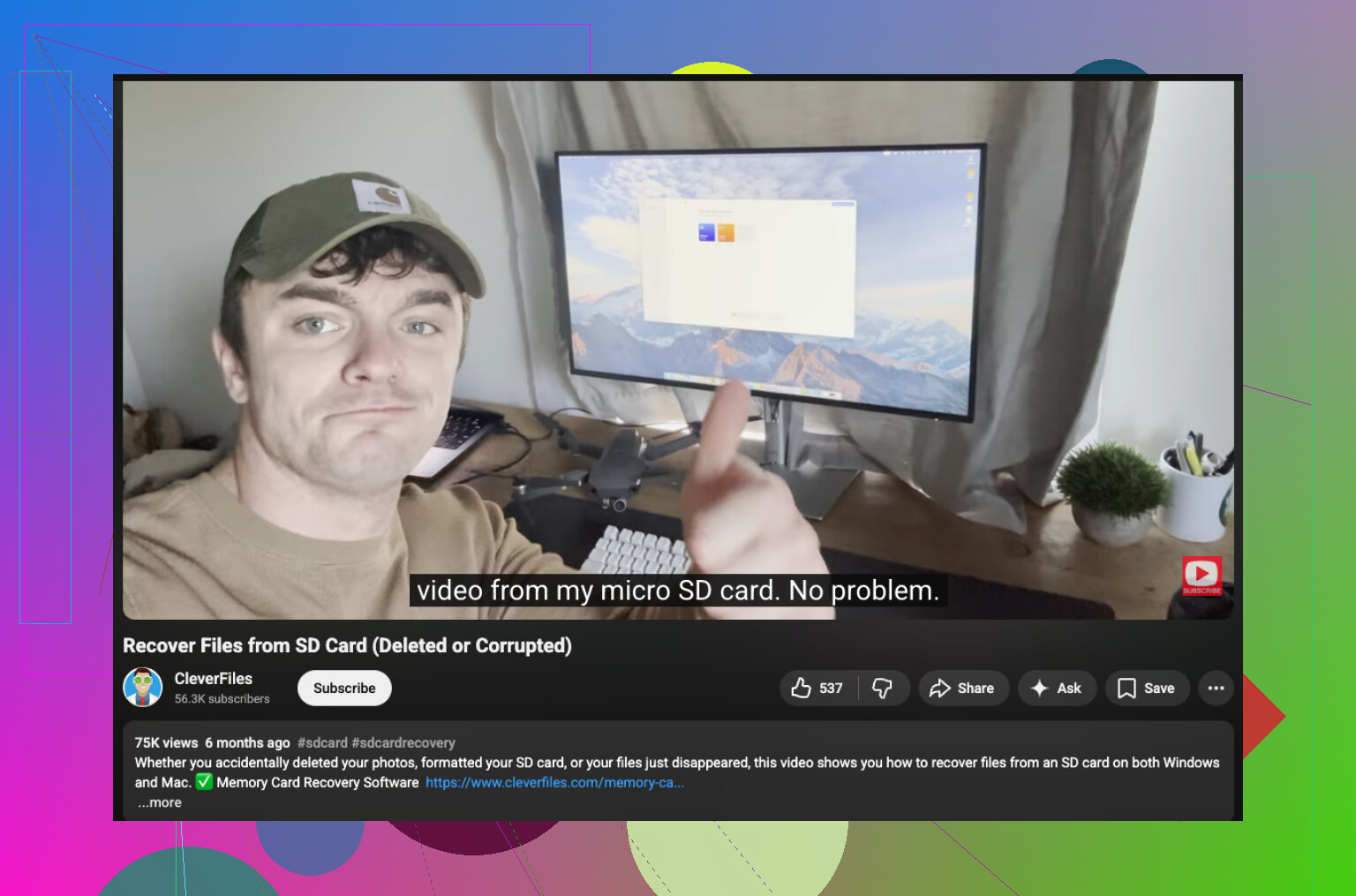
Hvis du vil have en visuel trin-for-trin-guide, hjælper denne videoguide til Mac SD-kortgendannelse:
Vejledning til gendannelse af filer fra Mac SD-kort
Én ting mere. Hvis iCloud-fotos eller en anden synkroniseringsapp var involveret, så tjek også senest slettede der. Jeg mistede engang en gruppe filer, fordi synkronisering fjernede den lokale kopi, før jeg opdagede det.
Jeg ville være lidt mere forsigtig end @codecrafter med at køre Førstehjælp med det samme. Normalt går det fint, men hvis kortet har mappeskader, kan ethvert reparationsforsøg ændre metadata og gøre senere gendannelse lidt mere besværlig. Ikke altid en katastrofe, bare ikke mit første træk.
Det, jeg i stedet ville gøre, er først at lave et byte-for-byte-image af SD-kortet og derefter arbejde ud fra det image. På den måde bevarer du den nuværende tilstand, før du prøver noget som helst. På Mac kan du gøre dette med Diskværktøj eller Terminal, hvis du er tryg ved det. Det er langsommere, men meget sikrere. Mange springer dette over og fortryder det senere.
Derefter kan du gendanne fra imaget eller kortet med Disk Drill. @mikeappsreviewer har allerede dækket det normale scanningsforløb, så det vil jeg ikke gennemgå igen, men én ting, der er værd at tilføje, er at sortere resultaterne efter filtype og estimerede gendannelseschancer og derefter først gendanne en lille testbatch. Smid ikke 200 GB skrammel over på din Mac, før du har tjekket, om filerne faktisk kan bruges.
Tjek også for dubletter på mærkelige steder i macOS:
- Seneste i Finder
- Overførsler
- Billeder
- DCIM-kopier lavet af importapps
- skjulte mapper oprettet under mislykkede overførsler
Hvis de manglende videoer er store, kan de være blevet kopieret ufuldstændigt og se ud som om, de er væk, selv om de i virkeligheden bare er delvist korrupte filer. Nogle gange finder gendannelsessoftware det originale intakte klip, som stadig ligger på SD-kortet.
For en bredere diskussion om gendannelse af SD-kort på Mac er denne tråd nyttig:
hvordan man gendanner manglende filer fra et SD-kort på Mac
Kort version: stop med at bruge kortet, klon det først, hvis muligt, scan derefter med Disk Drill, og gendan kun til et andet drev. Det giver dig den bedste chance uden at gøre tingene værre.
Jeg vil tilføje én ting, som de andre kun strejfede let: tjek, om filerne nogensinde faktisk blev flyttet på filsystemniveau. På Macs bliver det ofte til kopier-og-slet, når man trækker fra et SD-kort, men nogle apps opretter pakkeimporter, sidecar-filer eller biblioteksreferencer, som får originalerne til at se ud som om de er væk, når de bare er gemt væk.
Det ville jeg tjekke, før jeg laver nogen form for reparation:
- Finder-vinduesøgning sat til This Mac med filendelser som
.JPG,.HEIC,.MOV,.MP4,.ARW,.CR3 - Smarte mapper efter ændringsdato, omkring tidspunktet for overførslen
- Terminal:
mdfind 'kMDItemFSName == '*.MOV'for filer, som Spotlight måske kender til, men Finder overser - Indholdet af Fotos-bibliotekspakken kun hvis du ved, hvad du gør, fordi importerede filer kan ligge inde i biblioteket og ikke løst i Pictures
En lille uenighed med @codecrafter her: Jeg ville ikke køre First Aid først, hvis kortet overhovedet kan læses. Ikke fordi det er dårligt, men fordi logiske reparationer kan omrokere metadata. Jeg er mere på linje med @sternenwanderer i at bevare den nuværende tilstand først. @mikeappsreviewer har ret i at lade kortet være i fred.
Hvis kortet stadig monterer, så gendan i denne rækkefølge:
- Find skjulte kopier på Macen
- Klon SD-kortet
- Scan klonen, ikke originalen
- Overvej først derefter filreparationsværktøjer til ødelagte videoer
Om Disk Drill specifikt:
Fordele:
- meget Mac-venligt
- gode forhåndsvisninger
- håndterer almindelige SD-formater godt
- nemmere sortering af fotos og videoer end kommandolinjeværktøjer
Ulemper:
- ikke den billigste løsning
- dybe scanninger kan returnere en masse rod
- gendannede originale filnavne/mappestruktur bliver ikke altid bevaret
- vellykket forhåndsvisning garanterer ikke en perfekt gendannet video
Hvis dine manglende filer for det meste er videoer, så vær forberedt på delvis gendannelse. Fotos kommer som regel renere tilbage end lange videoklip. Disk Drill er en fornuftig mulighed, men jeg ville stadig betragte kloning af kortet som den egentlige første sejr.