En videooverførsel fra mit SD-kort til min computer mislykkedes, og nu mangler flere vigtige videoer fra kortet. Jeg prøver at finde ud af, om filerne blev slettet, beskadiget eller bare ikke vises, og jeg har brug for hjælp til den bedste måde at gendanne dem sikkert på uden at gøre situationen værre.
At miste en video, du havde brug for, føles dårligt hver eneste gang. Jeg har selv prøvet det én gang med et klip fra en rejse, én gang med arbejdsoptagelser, og begge gange var den første fejl panik. Hvis din video forsvandt, fordi du slettede den, formaterede kortet, eller dit kamera begyndte at give kortfejl, er den første opgave enkel. Stop med at røre kortet.
Slettede optagelser ligger ofte stadig på kortet, indtil nye data bliver skrevet ovenpå. Så hvis du stopper med at bruge det hurtigt, er dine chancer stadig rimelige.
Første ting, tag kortet ud
Tag hukommelseskortet ud af kameraet med det samme.
Optag ikke mere video. Tag ikke billeder. Formater det ikke. Hver ny skrivning reducerer det, du stadig kan gendanne.
Og ja, jeg ved godt, at det føles nemmere at tilslutte kameraet med USB. Det har jeg også prøvet før. En separat kortlæser er som regel det sikrere valg til gendannelse.
Tjek, om din computer stadig kan se det
Sæt kortet i en kortlæser, og tilslut det til din computer.
Hvis Windows overhovedet kan se kortet, selv hvis det vises som RAW, Ikke-allokeret, eller beder dig om at formatere det, har gendannelsessoftware stadig noget at arbejde med.
Hvis det ikke vises i Stifinder, så åbn Diskhåndtering og kig der. Jeg har haft kort, der manglede i Stifinder, men stadig stod opført i Diskhåndtering, og det var nok til at scanne dem.
Brug et værktøj lavet til video, ikke et lavet til kontorfiler
Det er her, folk ofte bliver fanget.
Mange gendannelsesapps klarer sig fint med JPG-filer og Word-dokumenter, men falder fra hinanden med kameraoptagelser. Video fra kameraer, droner, dashcams og actionkameraer bliver ofte opdelt i masser af fragmenter på tværs af kortet. Gamle scanningsmetoder overser dele eller genskaber filen forkert, så du ender med ødelagte klip, halve klip eller filer, der ser fine ud, indtil afspilningen stopper efter 11 sekunder.
Det, der virkede bedre for mig, var Disk Drill.
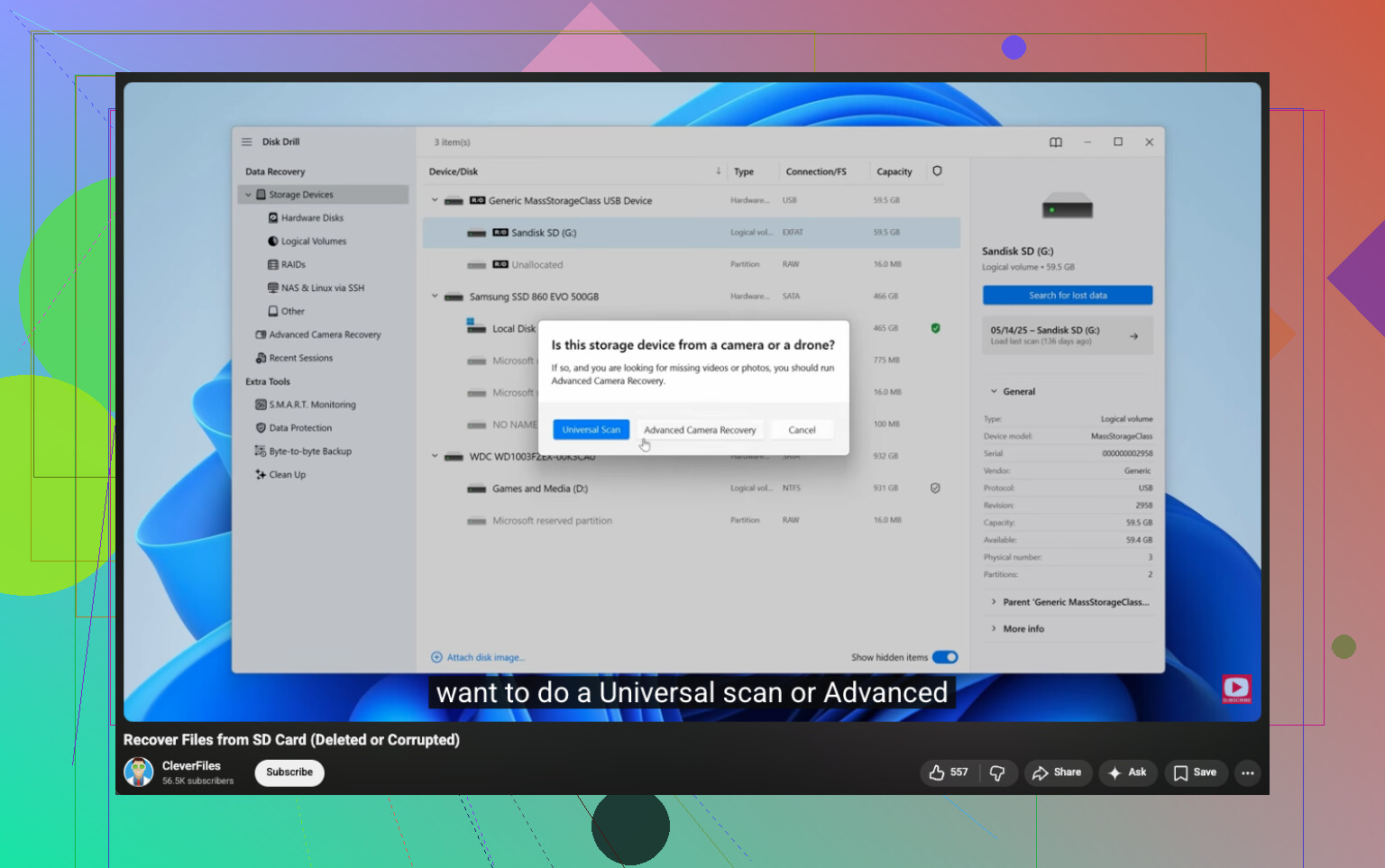
Grunden til, at jeg valgte det, var dets Advanced Camera Recovery-tilstand. Den er bygget til fragmenteret kameravideo. I stedet for bare at tage filhovedet og håbe på det bedste, forsøger den at sortere videostykker tilbage i den rigtige rækkefølge. På ting som GoPro-, DJI-, Sony-, Canon-, Nikon-, Insta360- og dashcam-optagelser betyder det meget mere, end folk tror.
Det grundlæggende gendannelsesforløb
Her er den korte version, jeg fulgte:
- Installer Disk Drill.
- Tilslut det originale SD-kort med en kortlæser.
- Åbn Disk Drill.
- Vælg kortet fra enhedslisten, tryk på Search for lost data, og vælg derefter Advanced Camera Recovery.
- Lad scanningen blive færdig. Stop den ikke tidligt, medmindre kortet begynder at opføre sig mærkeligt.
- Forhåndsvis det, der dukker op.
- Gendan filerne til et andet drev.
Den sidste del er vigtig. Gem ikke gendannede filer tilbage på det samme hukommelseskort. Gem dem på din pc, en ekstern SSD eller noget andet.
Hvornår software stadig giver mening
Gør det selv-gendannelse virker som regel bedst, når problemet er logisk, ikke fysisk. Ting som:
- utilsigtet sletning
- hurtig formatering
- filsystemkorruption
- et kort, der bliver til RAW
- manglende filer efter en kamerafejl
Jeg har set software gendanne optagelser i de tilfælde, selv når kortet så ret færdigt ud udefra.
Hvornår du skal stoppe og sende det til et laboratorium
Der kommer et punkt, hvor flere forsøg på egen hånd begynder at skade dine chancer.
Jeg ville stoppe og vælge en gendannelsesservice, hvis noget af dette sker:
- Kortet har synlige fysiske skader.
- Det bliver hurtigt varmt, når det tilsluttes.
- Computeren registrerer det aldrig overhovedet.
- Det bliver ved med at afbryde under scanninger.
- Kameraet rapporterer fejl på hardwareniveau.
- Optagelserne har økonomisk eller kundemæssig værdi, og du har ikke råd til en dårlig chance.
På det stadie er gentagne hjemmeforsøg sådan, folk gør et dårligt kort værre. Et laboratorium kan have udstyr til direkte chipadgang og hente data på måder, som almindelig software ikke kan.
Hvad jeg ville gøre, i rækkefølge
Hvis du vil have den ligefremme version:
- Stop med at bruge kortet.
- Fjern det fra kameraet.
- Brug en kortlæser, ikke kameraets USB-port.
- Tjek Stifinder, derefter Diskhåndtering.
- Hvis kortet registreres, så scan det med software bygget til videogendannelse.
- Gendan til et andet drev.
- Hvis kortet er ustabilt, varmt, usynligt eller fysisk beskadiget, så stop der.
Den rækkefølge reddede mig fra at lave de sædvanlige dumme fejl. Det vigtigste er hastighed og derefter tilbageholdenhed. Når du først begynder at skrive nye data til kortet, går det hurtigt ned ad bakke.
Start med de enkle kontroller, før du antager, at videoerne er væk.
Hvis overførslen mislykkedes, kan dine filer stadig være på kortet, men skjult, omdøbt eller ligge i en beskadiget mappestruktur. Jeg ville først sætte SD-kortet i en kortlæser og derefter kontrollere det på en anden computer, hvis du har en. Slå også skjulte filer til i Stifinder. Jeg har set DCIM-mapper se tomme ud, når indekset var blevet ødelagt.
Et sted hvor jeg er lidt uenig med @mikeappsreviewer, er at jeg først ville kopiere hele det synlige indhold på kortet til din pc, hvis kortet stadig kan læses stabilt. Gør det én gang. Ingen trækning af filer rundt, ingen klip og indsæt. En almindelig skrivebeskyttet kopi giver dig et sikrere arbejdssæt, hvis kortet begynder at fejle senere.
Undersøg derefter kortet forsigtigt med CHKDSK. Jeg ved, at nogle ikke bryder sig om at foreslå det, og for et døende kort er jeg enig, så spring det over. Men hvis kortet er stabilt, og Windows kan se et filsystem, har chkdsk /f tidligere gendannet tabte mappeposter for mig. Det gendanner ikke slettede klip særligt godt, men nogle gange får det manglende filer til at dukke op igen. Hvis kortet vises som RAW, så gør ikke dette.
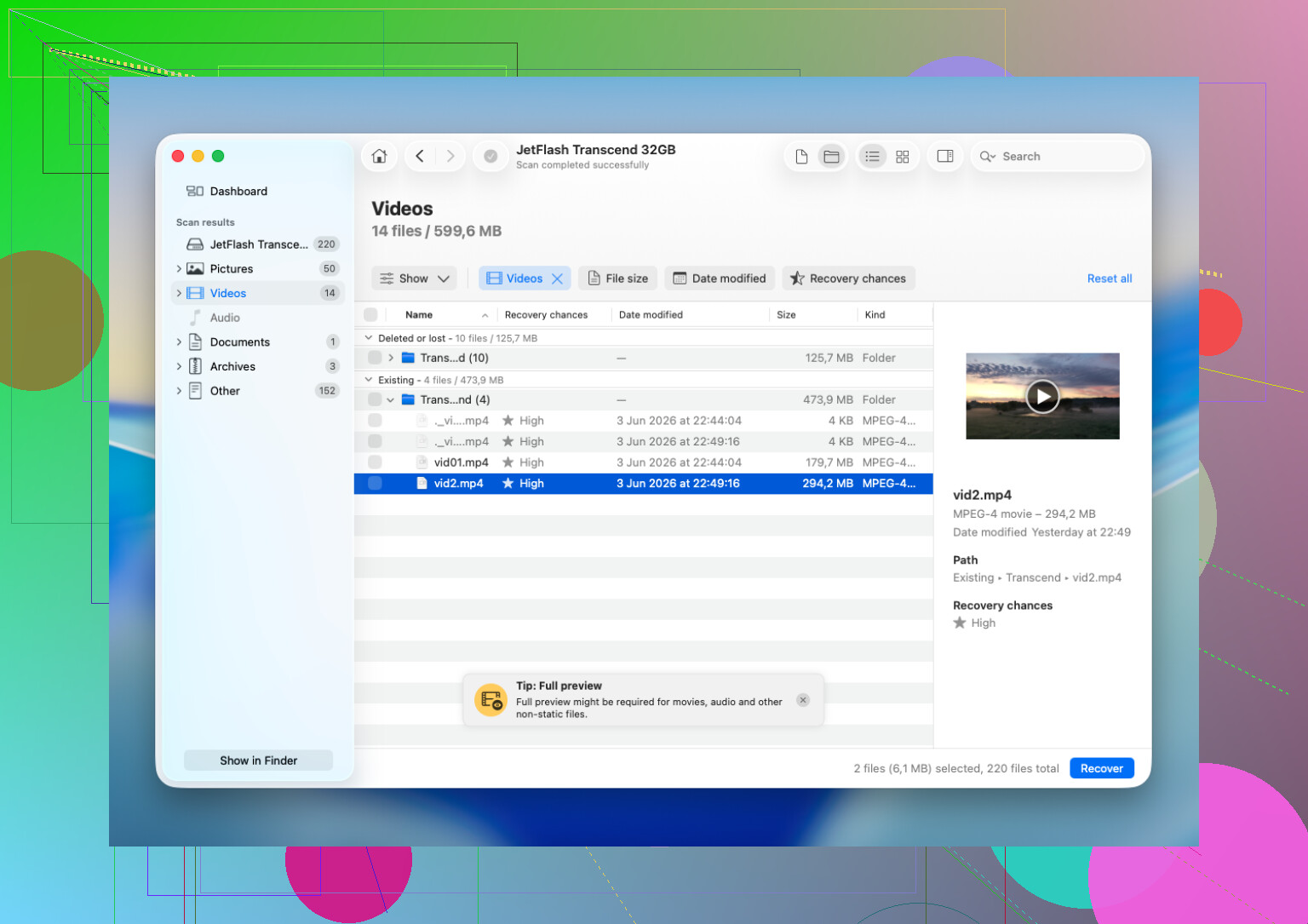
Hvis videoerne blev slettet, eller filtabelen er beskadiget, er Disk Drill et solidt valg til gendannelse af videoer fra SD-kort. Jeg ville bruge det efter synlighedstjekkene, ikke som første trin. Scan kortet, forhåndsvis det der kan åbnes, og gendan derefter til din harddisk.
Tjek også disse tegn:
- Filer vises som 0 KB, det peger på korruption.
- Kortets brugte plads ser stadig høj ud, filerne kan være skjulte eller forældreløse.
- Kameraet afspiller klip, pc gør ikke, så er problemet ofte mappestrukturen eller håndtering af codec.
- Pc beder om at formatere, filsystemet er beskadiget.
Hvis du vil have en visuel gennemgang, dækker denne YouTube-guide til gendannelse af SD-kortvideo efter en mislykket overførsel de almindelige kontroller og gendannelsesforløbet ret godt.
Det vigtigste er, stop med at bruge kortet nu. Hver ny skrivning sænker dine chancer en smule.
Jeg ville håndtere dette lidt anderledes end @mikeappsreviewer og @sterrenkijker.
Før du kører noget, der måske kan ‘reparere’ kortet, så lav først et byte-for-byte-image af SD-kortet, hvis din computer stadig kan registrere det. Det giver dig én frossen kopi at arbejde ud fra, hvilket er meget sikrere end at eksperimentere på det originale medie. På Windows kan USB Image Tool eller HDD Raw Copy Tool klare det. På Mac/Linux kan du bruge dd eller ddrescue, hvis kortet er ustabilt. Hvis kortet begynder at dø midt under scanningen, vil du ønske, at du gjorde dette først.
Sammenlign derefter et par ting:
- Ser den brugte plads på kortet stadig nogenlunde ens ud?
- Mangler videoerne kun på pc’en, men er stadig synlige i kameraet?
- Har overførselsappen måske ‘flyttet’ filer i stedet for at kopiere dem?
Det sidste rammer flere, end man skulle tro. Nogle importværktøjer fjerner kildeklip efter overførsel, og hvis overførslen crashede halvvejs, kan du ende med manglende filer begge steder. Superirriterende.
Et sted, hvor jeg er lidt uenig i CHKDSK-idéen: Jeg ville undgå det, medmindre filerne tydeligvis bare er skjult på grund af mappeskade, og du allerede har lavet et image af kortet. CHKDSK kan ‘rydde op’ i et filsystem på måder, der ikke altid er nyttige til gendannelse af mediefiler.
Tjek også først din computer:
- søg direkte efter videofilendelserne: .mp4, .mov, .mts, .avi
- tjek importmappen, midlertidige mapper og Papirkurven
- se efter mærkelige filnavne eller delvise filer med den rigtige dato/tid
Hvis kort-imaget er lavet, og originalerne stadig ikke er synlige, så ja, Disk Drill er et rimeligt næste skridt til gendannelse af videoer fra SD-kort. Jeg ville scanne imagefilen, hvis muligt, ikke det aktive kort. Det reducerer risikoen lidt.
Hvis gendannede filer ikke vil afspilles, så prøv VLC, før du antager, at de er døde. VLC åbner mange halvt ødelagte klip, som andre afspillere afviser.
Denne tråd handler også grundlæggende om gendannelse af slettede videoer fra et SD-kort efter en mislykket overførsel, så den er også værd at læse, hvis du vil have flere eksempler på, hvad folk oplevede efter et overførselsnedbrud.
Jeg er enig med @cazadordeestrellas i én ting: at tage et image først er det sikreste træk, hvis kortet bare er en smule ustabilt. Jeg er mindre overbevist om CHKDSK end @sterrenkijker, medmindre du allerede har et fuldt image, fordi reparation af et filsystem kan gøre senere gendannelse mere rodet.
En ekstra kontrol, jeg ville tilføje: kig på kortet i dit kamera igen. Hvis miniaturer stadig vises der, er klippene måske slet ikke slettet. Nogle gange får pc’en bare problemer med mappeindekset eller den præcise codec/container-variant.
Hvis du scanner, så brug Disk Drill på imaget eller på kortet i skrivebeskyttet tilstand.
Fordele ved Disk Drill:
- god til SD-kort
- forhåndsviser videoer, der kan gendannes
- enkelt nok, hvis du er stresset
- kan finde slettede samt mistede partitioner/filposter
Ulemper:
- dybe scanninger kan tage et stykke tid
- videogendannelse er ikke garanteret, hvis klippene blev overskrevet
- forhåndsvisning betyder ikke altid, at eksporten kan afspilles fuldt ud
- begrænsninger for betalt gendannelse afhænger af versionen
Test også gendannede klip i VLC, før du erklærer dem døde. Nogle korrupte filer er bare kræsne i almindelige afspillere.
Så min rækkefølge ville være: tjek i kameraet, tag et image af kortet, undersøg brugt plads, og scan først derefter med Disk Drill.