Meine externe Festplatte ist plötzlich beschädigt worden, und Windows fordert mich ständig auf, sie zu formatieren. Darauf befinden sich wichtige Fotos, Dokumente und Arbeitsdateien, die ich nicht verlieren darf. Ich suche nach sicheren Schritten zur Wiederherstellung der Festplatte oder nach Reparaturoptionen, die den Datenverlust nicht noch verschlimmern.
Wenn die Dateien wichtig sind, behandeln Sie das Laufwerk so, als wäre es empfindlich, und beginnen Sie noch nicht damit, es zu reparieren. Genau dabei verschlimmern viele Leute die Situation. Windows bietet möglicherweise an, das Laufwerk zu formatieren oder CHKDSK auszuführen, aber wenn das Dateisystem bereits beschädigt ist, können diese Aktionen Ihre Wiederherstellungschancen verringern.
Der erste Schritt ist langweilig, aber wichtig: Schreiben Sie nichts mehr auf das Laufwerk. Trennen Sie eine externe HDD, bis Sie bereit sind, Daten davon wiederherzustellen. Wenn es sich um ein internes Laufwerk handelt, kopieren Sie nichts darauf, installieren Sie keine Software darauf und verwenden Sie es nicht als temporären Speicherort.
Sie sollten sich ein besseres Bild davon machen, mit welcher Art von Beschädigung Sie es zu tun haben. Häufige Anzeichen sind:
- Windows sagt, dass das Laufwerk formatiert werden muss.
- Das Dateisystem wird als RAW angezeigt.
- Der Laufwerksbuchstabe erscheint, aber das Laufwerk lässt sich nicht öffnen.
- Das Laufwerk klickt, schleift oder macht andere schlechte mechanische Geräusche.
Wenn die Datenträgerverwaltung das Laufwerk noch mit der korrekten Größe anzeigt, ist das normalerweise ermutigend. Das bedeutet oft, dass der Datenträger zumindest korrekt erkannt wird und das Problem eher bei der Partition oder dem Dateisystem liegt als bei der Hardware selbst.
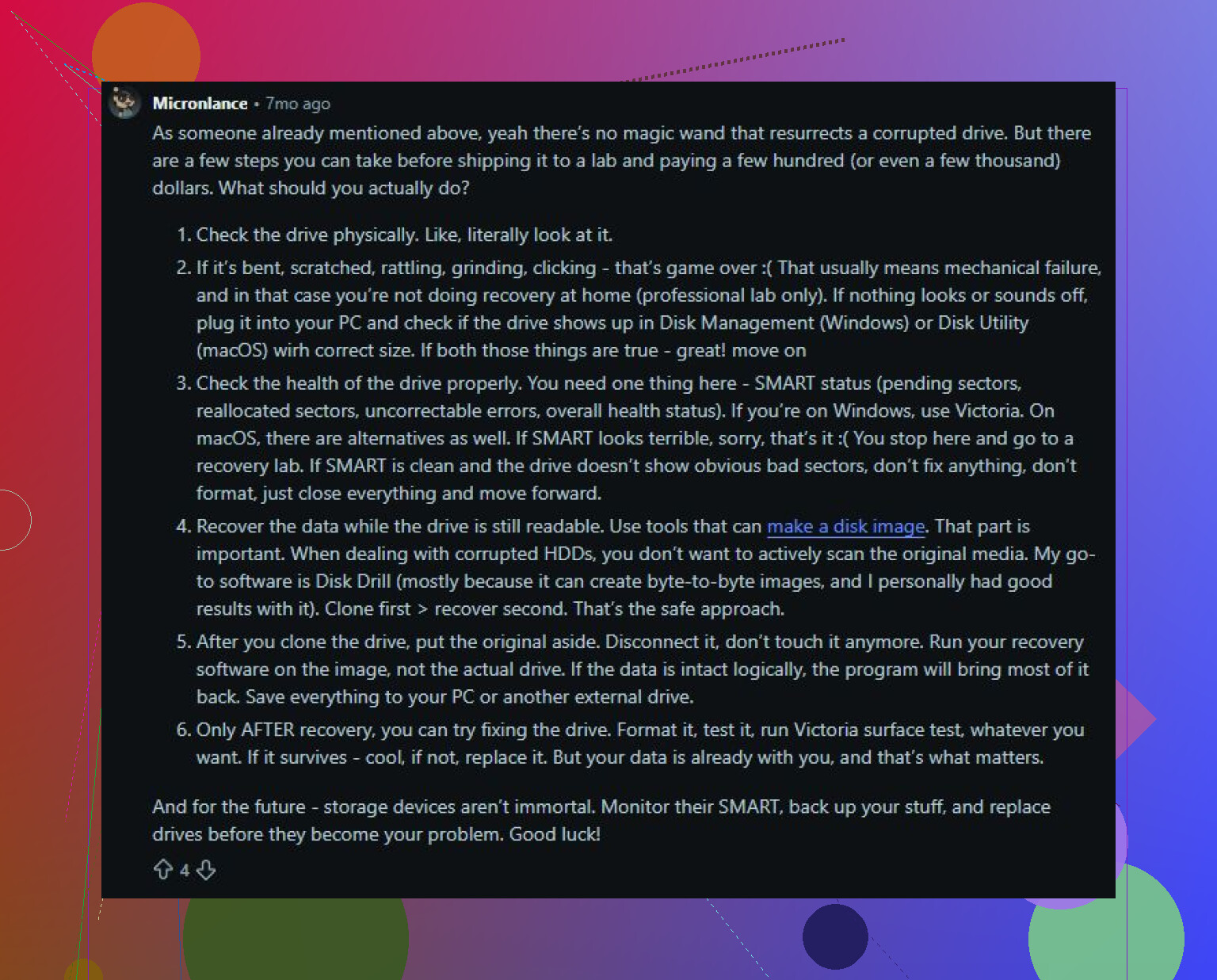
Ich würde die wichtigen Daten wiederherstellen, bevor ich Reparaturen versuche. Disk Drill ist dafür eine gute Option, weil es zuerst ein Byte-für-Byte-Image des Laufwerks erstellen kann. Dann scannen Sie das Image, anstatt die originale Festplatte weiter zu belasten, was deutlich sicherer ist, wenn das Laufwerk instabil ist.
Der grundlegende Ablauf wäre:
- Installieren Sie Disk Drill auf einem anderen Laufwerk, nicht auf dem beschädigten.
- Erstellen Sie ein Datenträger-Image, wenn das Laufwerk noch gut genug lesbar ist.
- Führen Sie Universal Scan auf diesem Image aus.
- Sehen Sie sich die Dateien an, die Ihnen wichtig sind.
- Stellen Sie sie auf einem anderen funktionierenden Laufwerk wieder her.
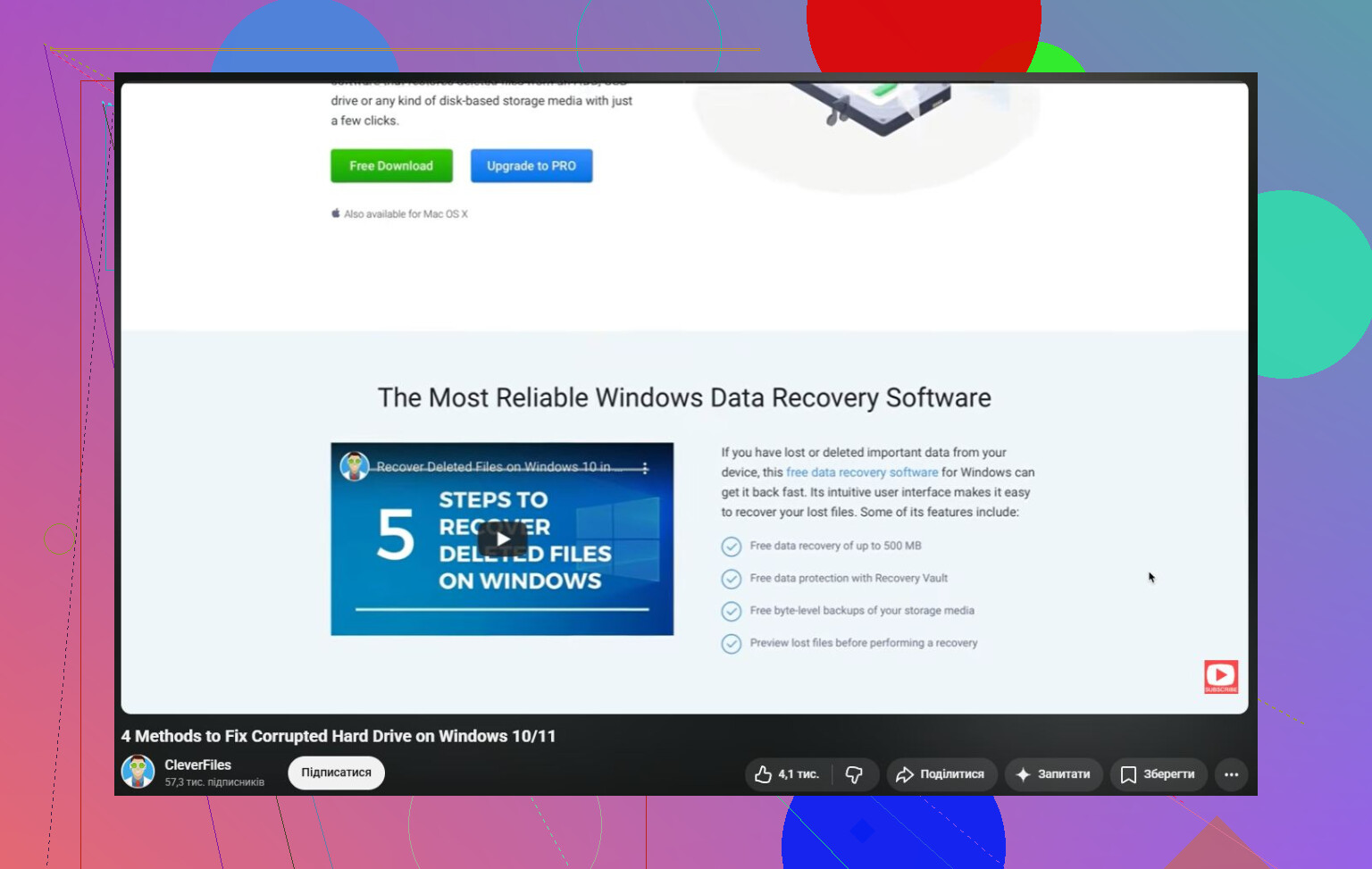
Mit der Windows-Version können Sie kostenlos bis zu 100 MB wiederherstellen, sodass Sie zumindest prüfen können, ob die Dateien angezeigt werden, bevor Sie Geld ausgeben.
Sobald die Daten an einen sicheren Ort kopiert wurden, ist es sinnvoll, sich das Laufwerk selbst anzusehen. Beginnen Sie zuerst mit den einfachen Dingen:
- Verwenden Sie ein anderes USB-Kabel.
- Probieren Sie einen anderen USB-Anschluss aus.
- Schließen Sie das Laufwerk an einen anderen Computer an.
Erstaunlich viele angeblich beschädigte externe Laufwerke haben in Wirklichkeit nur mit einem defekten Kabel, einem instabilen Anschluss oder einem ausfallenden Gehäuse zu tun.
Wenn das Laufwerk nicht als RAW angezeigt wird, können Sie nach der Wiederherstellung CHKDSK versuchen:
chkdsk X: /r
Ersetzen Sie X: durch den korrekten Laufwerksbuchstaben. Führen Sie es nur nicht zuerst aus, wenn die Dateien wichtig sind. CHKDSK verändert das Dateisystem während des Reparaturversuchs, und manchmal bedeutet das, dass beschädigte Einträge entfernt oder Daten verschoben werden.
Wenn das Laufwerk zu RAW geworden ist, ist CHKDSK normalerweise nicht hilfreich. Stellen Sie in diesem Fall zuerst die Dateien wieder her und versuchen Sie dann entweder, die Partition mit TestDisk zu reparieren, oder formatieren Sie das Laufwerk anschließend, wenn Sie es nur wiederverwenden möchten.
Achten Sie auch genau darauf, wie sich das Laufwerk verhält, während Sie damit arbeiten. Beenden Sie Eigenversuche, wenn Sie Dinge bemerken wie:
- wiederholtes Klicken,
- zufällige Verbindungsabbrüche,
- quälend langsame Lesevorgänge
- oder dass das Laufwerk aus der Datenträgerverwaltung verschwindet.
Diese Symptome deuten normalerweise eher auf einen Hardwarefehler hin. Wenn die Daten wertvoll sind, ist ein professioneller Wiederherstellungsdienst der sicherere Weg, denn jeder zusätzliche Versuch kann die Situation verschlimmern.
Eine beschädigte Festplatte ist nicht automatisch tot. Sehr oft ist der Schaden logisch, und die Dateien liegen noch immer dort. Die Reihenfolge ist wichtig: zuerst wiederherstellen, später reparieren oder formatieren. Das gibt Ihnen die besten Chancen, die Daten zu retten — und vielleicht auch das Laufwerk.
Ein vollständiger Scan kann genau das sein, was einem sterbenden Laufwerk den Rest gibt. Das ist hier das lästige versteckte Risiko. Wiederherstellungssoftware ist sicherer als Reparatur-Tools, aber sie liest die Festplatte trotzdem lange und intensiv aus. Wenn das Laufwerk also physisch ausfällt, solltest du minimieren, wie oft du es dazu zwingst.
Ich stimme @mikeappsreviewer zu, dass man zuerst ein Image erstellen sollte, aber bei externen Laufwerken wäre ich besonders vorsichtig, weil das USB-Gehäuse Teil des Problems sein kann. Bevor du irgendeine Wiederherstellung startest, probiere ein anderes Kabel aus und stelle, wenn es sich um ein externes Desktop-Laufwerk handelt, sicher, dass das Netzteil korrekt ist und stabil läuft. Zieh es aber nicht zwanzigmal ab und steck es wieder an. Wenn Windows sagt Formatieren, brich jedes Mal ab. Wenn das Laufwerk klickt, wiederholt hoch- und herunterfährt, mitten beim Kopieren die Verbindung verliert oder Minuten braucht, um überhaupt angezeigt zu werden, hör an diesem Punkt auf und ziehe ein Datenrettungslabor in Betracht.
Wenn es sich normal verhält und die Datenträgerverwaltung die richtige Kapazität anzeigt, ist der sicherere DIY-Weg: einmal anschließen, ein Image auf ein anderes Laufwerk mit genug freiem Speicherplatz erstellen und dann das Image scannen. Disk Drill ist für so einen Ablauf in Ordnung, aber wichtig ist das Image, nicht der Markenname. Stelle Dateien nicht auf demselben beschädigten Laufwerk wieder her. Nachdem deine Dateien woandershin kopiert wurden, kannst du dich um CHKDSK, TestDisk, Neuaufteilung oder Formatierung kümmern. Zuerst zu reparieren ist schneller, aber es ist die falsche Wette, wenn die Dateien wichtig sind.
Wenn es sich um eine externe Festplatte vom Typ WD My Book/Passport handelt, gehen Sie nicht davon aus, dass das Entfernen der nackten Festplatte aus dem Gehäuse eine sichere Abkürzung ist. Einige externe Laufwerke übernehmen die USB-Übersetzung oder Verschlüsselung auf der Bridge-Platine, sodass dieselbe Festplatte über SATA angeschlossen wie Datenmüll aussehen kann, selbst wenn die Platten in Ordnung sind. Ein anderes Kabel oder einen anderen Port zu versuchen ist harmlos, aber das Ausbauen der Festplatte sollte nicht der erste Schritt sein, es sei denn, Sie wissen, dass sich dieses Modell außerhalb des Gehäuses normal verhält.
Ich bin wie die anderen dagegen, zuerst CHKDSK auszuführen, aber ich wäre dabei sogar noch vorsichtiger: Entscheiden Sie, wie viel die Daten wert sind, bevor Sie anfangen zu experimentieren. Wenn es sich um ersetzbare Downloads und alte Installer handelt, klar, erstellen Sie ein Image und scannen Sie das Image mit so etwas wie Disk Drill. Wenn es Familienfotos, Kundendateien, Steuerunterlagen oder irgendetwas sind, für dessen Wiederherstellung Sie echtes Geld bezahlen würden, hören Sie auf, sobald Sie Hardware-Symptome sehen. Klicken, aus Windows verschwinden oder mit ein paar KB/s kopieren ist nicht mehr einfach nur Beschädigung, sondern ein ausfallendes Gerät.
Eine Kleinigkeit, die viele vergessen: Stellen Sie sicher, dass das Wiederherstellungsziel groß genug ist, bevor Sie beginnen. Sie brauchen Platz für das Image und dann noch einmal Platz für wiederhergestellte Dateien, es sei denn, Ihr Tool erlaubt eine selektive Wiederherstellung. Versuchen Sie nicht, die ursprüngliche Festplatte zu reparieren, um Platz zu sparen. Kaufen oder leihen Sie sich zuerst eine andere Festplatte, stellen Sie die Daten darauf wieder her und entscheiden Sie dann, ob die alte das Formatieren und Testen noch wert ist. Ich persönlich würde ihr danach für nichts Wichtiges mehr vertrauen, selbst wenn sie scheinbar wieder zum Leben erwacht.
Wenn das Laufwerk jemals mit BitLocker oder einem Herstellertool verschlüsselt wurde, reparieren Sie nichts, bis Sie sicher sind, dass Sie den Wiederherstellungsschlüssel bzw. das Passwort haben. In diesem Fall ist es am sichersten, zuerst ein Abbild des gesamten Laufwerks zu erstellen und dann mit diesem Abbild zu arbeiten, denn die Wiederherstellung zufälliger Dateien von einem verschlüsselten beschädigten Volume kann schnell in unbrauchbare, durcheinandergeratene Daten münden.