Mein Laufwerk hat sich nach einem Neustart plötzlich von NTFS zu RAW geändert, und jetzt sagt Windows, dass ich es formatieren muss, bevor ich es verwenden kann. Es befinden sich wichtige Dateien darauf, daher versuche ich, eine sichere Möglichkeit zu finden, RAW in NTFS umzuwandeln, ohne Daten zu verlieren. Was sollte ich zuerst tun, um das Laufwerk wiederherzustellen und zu vermeiden, die Situation zu verschlimmern?
Ein RAW-Ergebnis auf einem NTFS-Laufwerk bedeutet normalerweise, dass Windows den Überblick über das Dateisystem verloren hat. Ich habe das nach einem Stromausfall gesehen, wenn ein Laufwerk ohne Auswerfen abgezogen wurde, bei einem Absturz während eines Kopiervorgangs, durch fehlerhafte Sektoren oder wackelige USB-Hardware wie das Kabel, das Gehäuse oder die Bridge-Platine. Das Laufwerk hat sich nicht immer auf dramatische Weise verändert. Sehr oft sind die Dateien noch da, aber Windows liest die NTFS-Struktur nicht mehr.
Was ich tun würde, ist einfach. Erst die Daten sichern. Danach das Dateisystem reparieren.
-
Formatieren Sie das Laufwerk nicht, auch wenn Windows Ihnen die Aufforderung direkt vor die Nase setzt.
-
Probieren Sie zuerst die einfachen Dinge. Schließen Sie es an einen anderen USB-Port an. Testen Sie es an einem anderen PC. Tauschen Sie das Kabel aus, wenn es ein externes Laufwerk ist. Ich hatte schon einmal ein billiges Kabel, das einen toten Datenträger vortäuschte, und es hat eine Stunde verschwendet.
-
Wenn es immer noch als RAW angezeigt wird, wechseln Sie zu Wiederherstellungssoftware. Ich habe mit Disk Drill bei RAW-Partitionen ordentliche Ergebnisse erzielt, weil der Ablauf unkompliziert ist und Dateien meist ohne viel Aufwand gefunden werden.
-
Wenn sich das Laufwerk instabil anfühlt, zufällige Verbindungsabbrüche, seltsame Geräusche, kriechend langsame Übertragungsgeschwindigkeit, hören Sie auf, direkt daran herumzuprobieren. Erstellen Sie zuerst ein Image. Öffnen Sie in Disk Drill Extra Tools > Byte-to-byte Backup, speichern Sie das Image auf einem anderen Datenträger, hängen Sie das Image dann ein oder binden Sie es an und scannen Sie das Image statt des ursprünglichen Laufwerks. Das ist wichtiger, als viele denken. Ein defektes Laufwerk kann sich verschlechtern, während Sie noch experimentieren.
-
Führen Sie einen Universal Scan aus. Prüfen Sie die Vorschauergebnisse. Stellen Sie die Dateien auf einem anderen Laufwerk wieder her, nicht zurück auf das RAW-Laufwerk. Ich weiß, das klingt offensichtlich, aber Leute schreiben immer noch wiederhergestellte Daten auf denselben beschädigten Datenträger und machen das Chaos schlimmer.
-
Nachdem Sie die wiederhergestellten Dateien geprüft haben und wissen, dass sie sich öffnen lassen, formatieren Sie die RAW-Partition zurück auf NTFS. Der Datei-Explorer funktioniert. Die Datenträgerverwaltung funktioniert auch. DiskPart, wenn Sie die Befehlszeile bevorzugen.
-
Kopieren Sie dann Ihre wiederhergestellten Dateien zurück auf das neu formatierte Laufwerk.
Ein paar zusätzliche Punkte, weil genau dieser Teil viele durcheinanderbringt.
Ein RAW-Volume beweist nicht, dass die Hardware defekt ist. Ich habe viele Laufwerke gesehen, die allein durch Dateisystemschäden zu RAW wurden.
Dass SMART Gut anzeigt, ist nützlich, aber nur für die physische Seite des Laufwerks. Es bestätigt nicht, dass die NTFS-Struktur in Ordnung ist. Das wird sehr oft verwechselt.
Ich würde CHKDSK vor der Wiederherstellung nicht ausführen, wenn die Dateien wichtig sind. Auf RAW-Volumes weigert sich CHKDSK oft sowieso zu laufen. TestDisk ist ein weiteres Werkzeug, mit dem ich vorsichtig umgehen würde. Es kann manche Layouts reparieren, klar, aber es schreibt Änderungen an die Datenträgerstruktur. Ich würde kein Risiko eingehen und so eine Operation durchführen, bevor ich die Dateien irgendwo sicher habe. Einmal erlebt, nicht genossen.
Also nein, es gibt keinen sauberen RAW-zu-NTFS-Umschalter direkt am Ort und Stelle, bei dem Ihre Dateien einfach liegen bleiben. Der übliche Weg ist erst wiederherstellen, dann formatieren. Wenn Sie das in dieser Reihenfolge machen, bekommen Sie Ihre Daten zurück und das Laufwerk ist wieder nutzbar.
Es gibt keine sichere In-Place-Konvertierung von RAW zu NTFS, wenn Ihre Dateien noch wichtig sind. RAW bedeutet, dass Windows die Dateisystemzuordnung verloren hat. Wenn Sie es wieder in NTFS ändern, wird eine neue geschrieben. Ihre Daten bleiben gefährdet, bis Sie sie woandershin kopiert haben.
Ich stimme @mikeappsreviewer in einem Punkt leicht nicht zu. Ich würde die SMART-Werte des Laufwerks prüfen, bevor ich viel anderes tue, mit CrystalDiskInfo oder dem Tool des Herstellers. Wenn Sie neu zugewiesene Sektoren, ausstehende Sektoren, CRC-Fehler oder vorübergehende Verbindungsabbrüche bei einem USB-Laufwerk sehen, behandeln Sie die Festplatte so, als würde sie ausfallen, und arbeiten Sie zuerst von einem Image. Wenn SMART sauber ist, ist ein Dateisystemschaden wahrscheinlicher als ein vollständiger Hardwareausfall.
Ein paar praktische Prüfungen, die viele überspringen:
- Sehen Sie in der Datenträgerverwaltung nach. Wenn die Partitionsgröße korrekt aussieht, stehen Ihre Chancen besser.
- Prüfen Sie die Ereignisanzeige direkt nach dem Neustart auf Datenträger- und NTFS-Fehler.
- Wenn es sich um eine externe HDD handelt, testen Sie das nackte Laufwerk in einem anderen Gehäuse oder SATA-Port. Eine defekte USB-Bridge verursacht RAW-Meldungen häufiger, als die Leute denken.
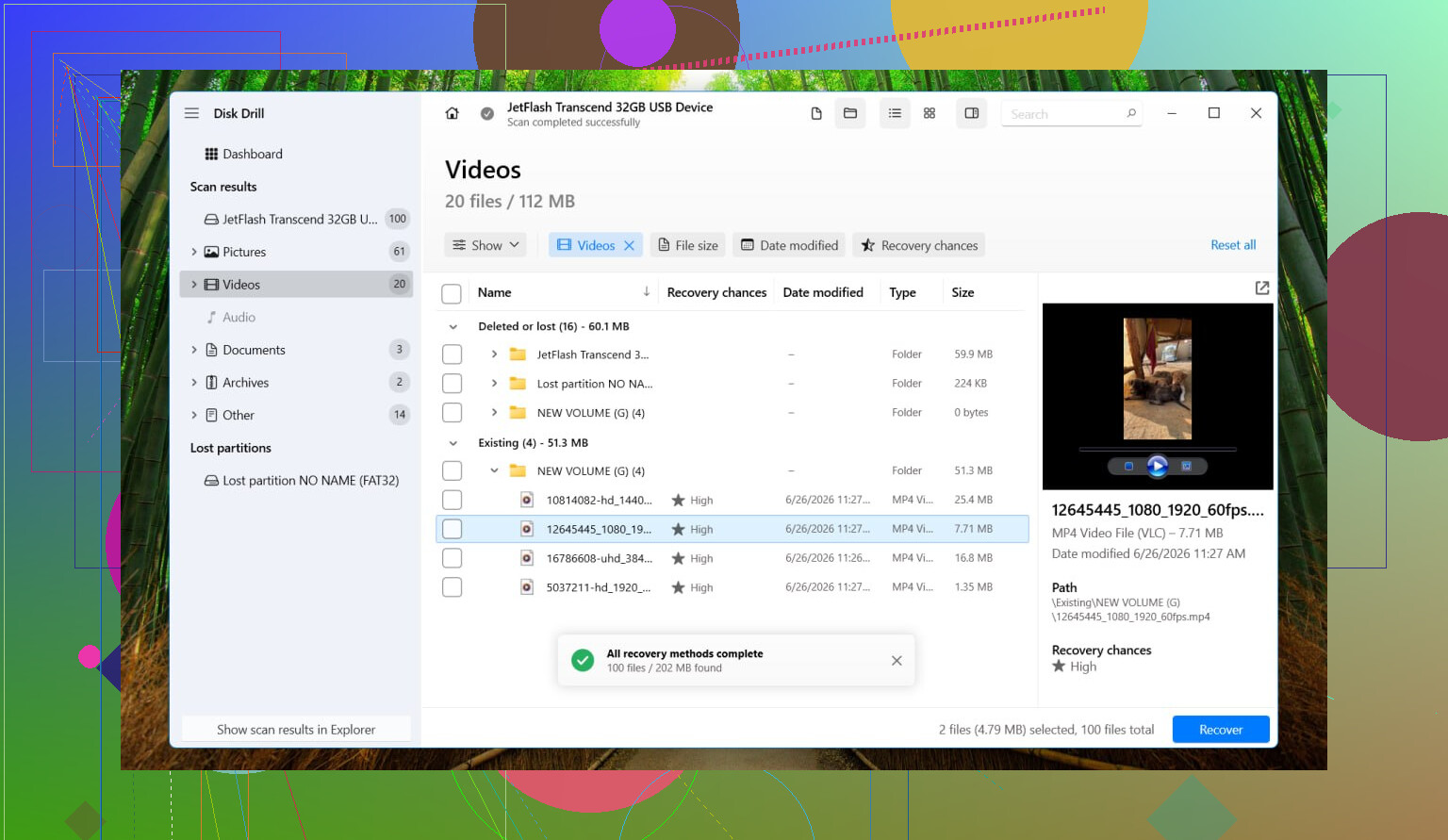
Wenn Sie Dateien schnell benötigen, ist Disk Drill eine solide Wahl für die Wiederherstellung eines RAW-Laufwerks. Scannen, Vorschau ansehen, auf eine andere Festplatte wiederherstellen. Schreiben Sie noch nichts zurück auf das RAW-Laufwerk.
Erst nachdem Ihre Daten sicher sind, löschen Sie das RAW-Volume und formatieren Sie es mit NTFS.
Außerdem behandelt dieser Thread dasselbe Problem auf übersichtliche Weise, die besten Methoden, ein RAW-Laufwerk wiederherzustellen und wieder in NTFS zu formatieren.
Es gibt keine wirklich sichere In-Place-Konvertierung von RAW zu NTFS, wenn die Dateien wichtig sind. Diesem Teil stimme ich zu. Sobald Windows RAW erkennt, bedeutet „konvertieren“ normalerweise, Dateisystem-Metadaten neu aufzubauen oder zu ersetzen, und das kann die Wiederherstellung definitiv erschweren.
Worin ich leicht von @mikeappsreviewer und @caminantenocturno abweiche, ist Folgendes: Ich würde nicht direkt damit anfangen, irgendetwas zu „reparieren“, bevor du nicht eine Frage beantwortet hast: Ist das Problem logisch, oder ist das Laufwerk physisch instabil? Das sind zwei sehr unterschiedliche Fälle.
Meine Reihenfolge wäre:
-
Datenträgerverwaltung prüfen
- Wenn die Partitionsgröße normal aussieht und die Datenträgerkapazität korrekt ist, ist das ein ordentliches Zeichen.
- Wenn die Größe falsch ist, nicht zugeordnet wird oder sich ständig ändert, würde ich mir eher Sorgen über Hardware- oder Gehäuseprobleme machen.
-
Den Verbindungsweg prüfen
- Externe Festplatte? Probiere ein anderes Kabel, einen anderen USB-Port und wenn möglich ein anderes Gehäuse/Dock.
- Ich habe schon erlebt, dass USB-Bridge-Boards eine völlig intakte NTFS-Festplatte ohne wirklichen Grund in „RAW“ verwandeln. Verdammt nervig.
-
Wenn möglich SMART auslesen
- Nicht, weil SMART dir sagt, dass das Dateisystem gesund ist, denn das tut es nicht.
- Aber wenn du schwebende Sektoren, neu zugewiesene Sektoren, CRC-Fehler oder Verbindungsabbrüche siehst, hör auf, zufällige Reparaturen zu testen, und erstelle zuerst ein Image.
-
Zuerst ein Image erstellen, wenn das Laufwerk instabil ist
- Das ist der sicherste Schritt, wenn der Datenträger instabil ist.
- Dann von dem Image wiederherstellen, nicht vom Original.
-
Daten vor dem Formatieren wiederherstellen
- Disk Drill ist hier eine solide Option, besonders für die Wiederherstellung von RAW-Partitionen unter Windows.
- Scanne das RAW-Volume oder dessen Image, sieh dir Dateien in der Vorschau an und stelle sie nur auf einem anderen Datenträger wieder her.
Was ich nicht tun würde:
- Nicht formatieren, nur um „zu sehen, ob es hilft“
- Nicht sofort schreibintensive Reparatur-Tools ausführen
- Keine Dateien zurück auf dasselbe Laufwerk wiederherstellen
- Nicht darauf vertrauen, dass „SMART sagt Gut“ ein Beweis dafür ist, dass die Datenstruktur in Ordnung ist
Wenn deine Dateien wichtig genug sind, ist der sichere Weg im Grunde:
diagnostizieren → bei Bedarf ein Image erstellen → mit etwas wie Disk Drill wiederherstellen → Dateien prüfen → als NTFS formatieren → Daten zurückkopieren
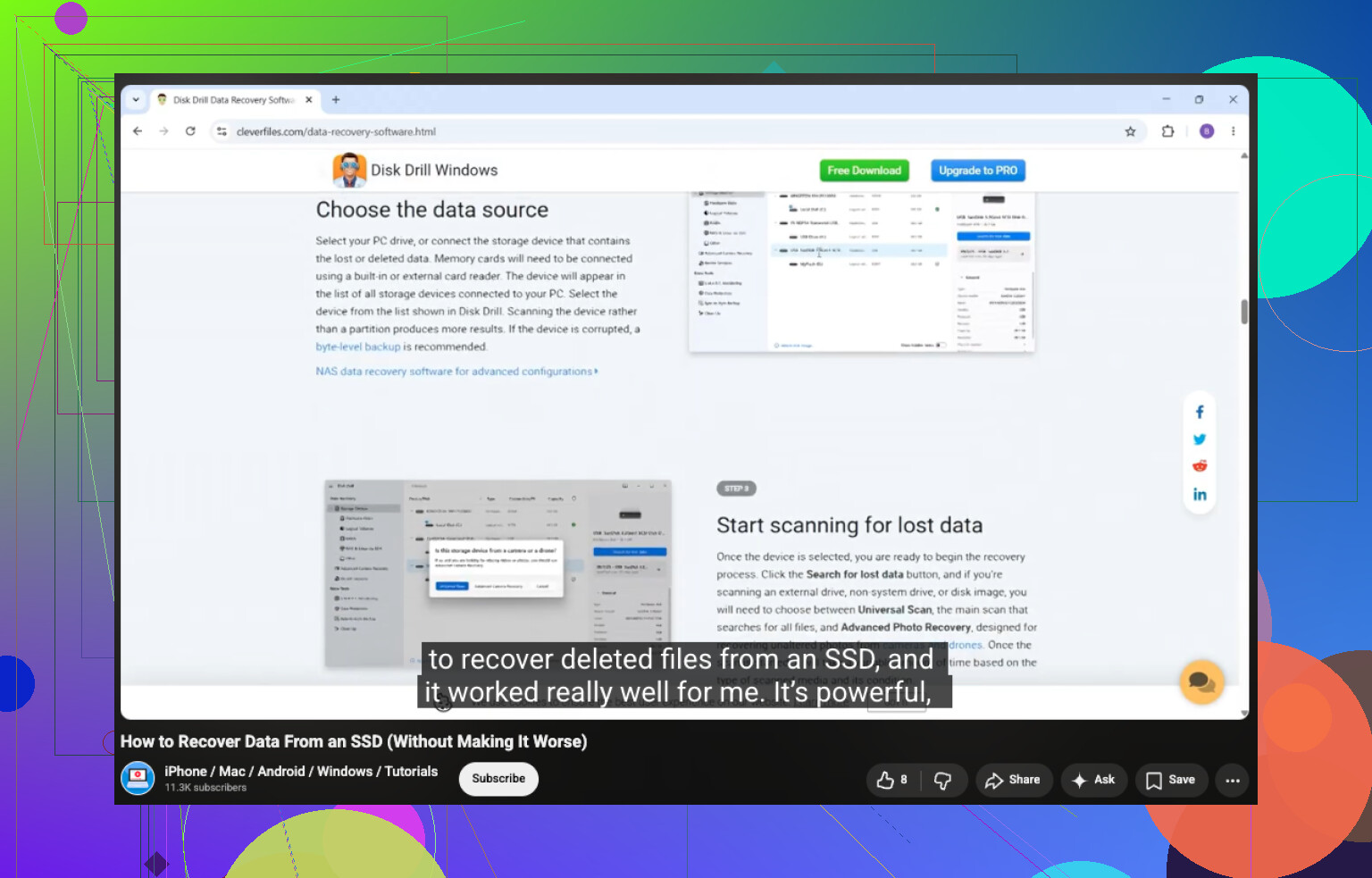
Wenn du außerdem eine klarere Schritt-für-Schritt-Erklärung zu den Grundlagen der SSD-Wiederherstellung möchtest, kann das hier helfen: So stellst du Daten von einer SSD Schritt für Schritt wieder her
Kurzversion: kein magischer RAW-zu-NTFS-Wechsel ohne Risiko. Erst wiederherstellen, dann das Dateisystem neu aufbauen. Das ist der Teil, den Leute gerne überspringen, und genau das fällt ihnen meistens auf die Füße.