Mein Windows-PC zeigt seit Kurzem Festplattenfehler und gelegentliche Einfrierungen, und ich befürchte, dass das Laufwerk ausfallen könnte. Ich habe bereits die integrierte Windows-Datenträgerprüfung ausprobiert, hätte aber gern Empfehlungen für zuverlässige Festplattenreparatur-Software, die scannen, Dateisystemprobleme beheben und mir helfen kann, Datenverlust zu vermeiden.
„Datenträgerreparatur“ kann ein paar völlig unterschiedliche Dinge bedeuten, daher hängt das richtige Tool davon ab, was mit dem Laufwerk nicht stimmt.
Wenn Sie versuchen, Dateien von einem RAW-, beschädigten oder versehentlich formatierten Laufwerk wiederherzustellen, ist das eine Kategorie. Wenn die Partition verschwunden ist oder der Bootsektor beschädigt ist, ist das eine andere. Und wenn Sie nur wissen möchten, ob das Laufwerk ausfällt, ist das eher eine Gesundheitsprüfung.
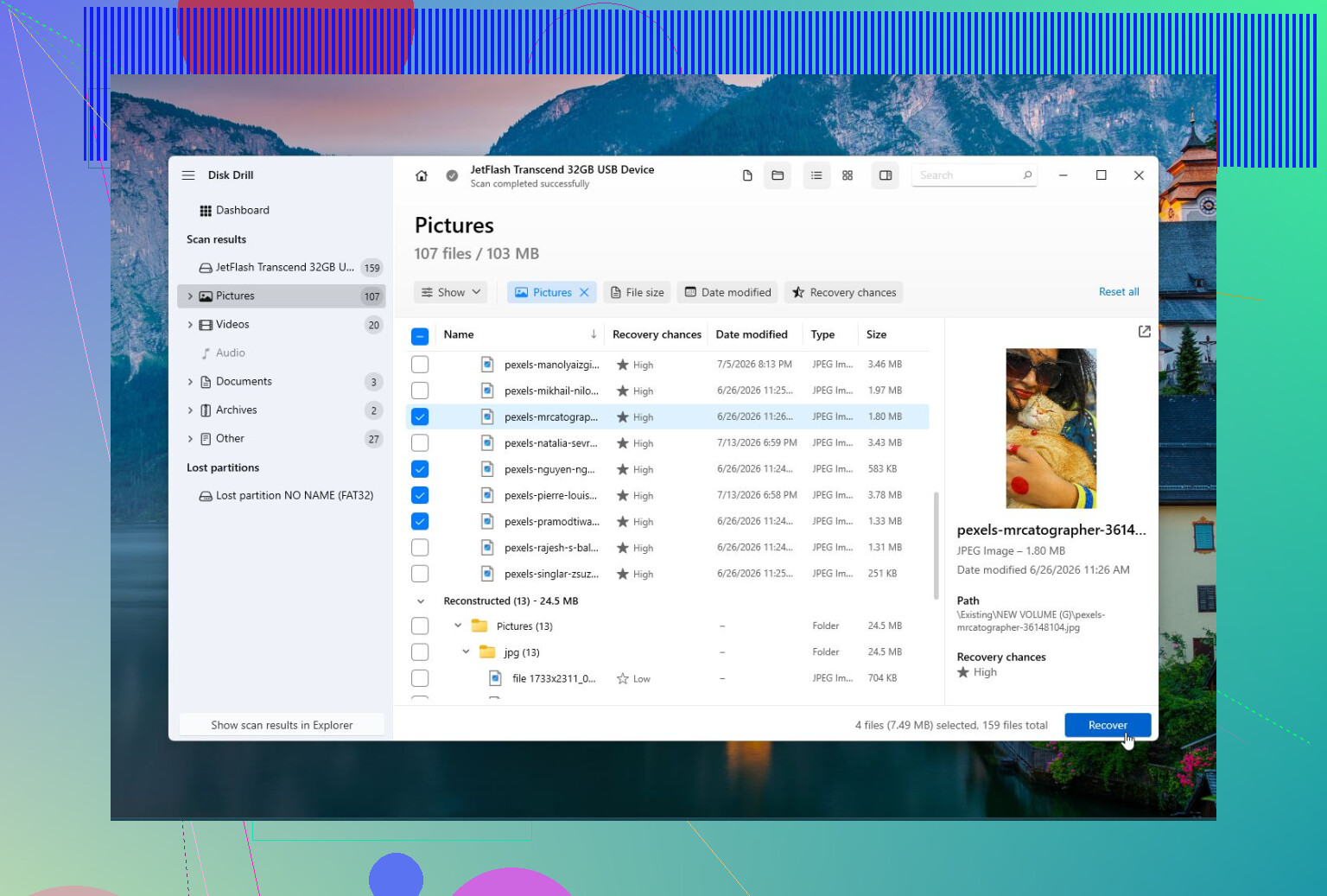
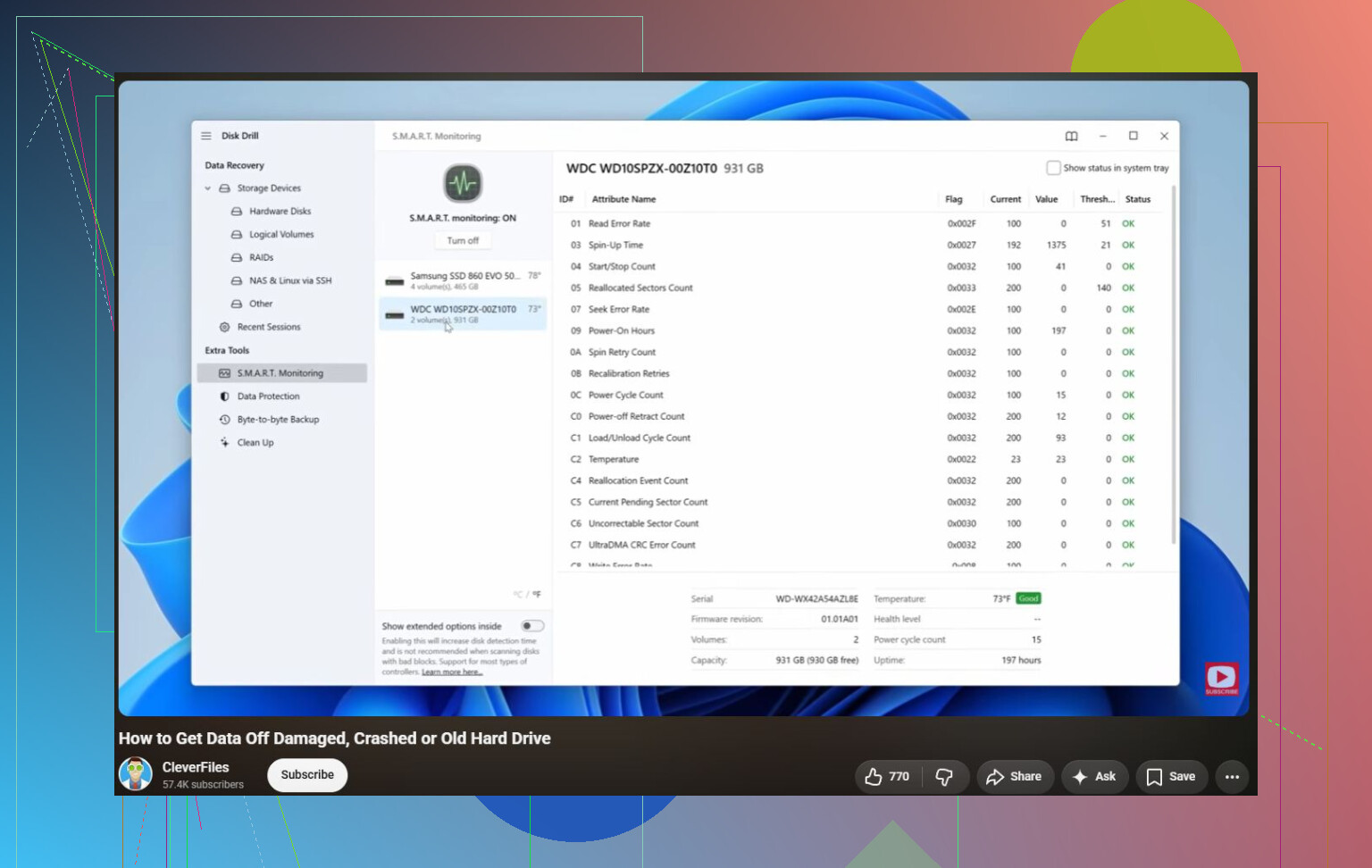
Für die Dateiwiederherstellung, besonders wenn die Daten wichtig sind, würde ich mir Disk Drill ansehen. Es ist nützlich, wenn Windows sagt, dass das Laufwerk formatiert werden muss, der Datenträger als RAW angezeigt wird oder Dateien versehentlich gelöscht wurden. Es kann auch ein Datenträger-Image eines ausfallenden Laufwerks erstellen, was sehr wichtig ist, weil man fehlerhafte Hardware normalerweise nicht weiter direkt scannen sollte. Es enthält auch S.M.A.R.T.-Überwachung.
Vorteile:
- Einfach genug für Anfänger.
- Gut bei der Wiederherstellung von Dateien von RAW-, beschädigten und formatierten Laufwerken.
- Kann Datenträger-Images erstellen.
- Enthält S.M.A.R.T.-Gesundheitsüberwachung.
- Unterstützt die gängigsten Dateisysteme.
Nachteile:
- Es ist nicht wirklich zum Reparieren von Partitionstabellen oder Bootsektoren gedacht.
Wenn das Problem eher eine fehlende Partition, ein nicht zugeordneter Datenträger oder eine beschädigte Partitionstabelle ist, ist TestDisk wahrscheinlich besser geeignet. Es ist kostenlos, Open Source und sehr gut bei Partitionswiederherstellung und Bootsektor-Reparatur. Der Haken ist, dass es textbasiert ist, also würde ich nicht empfehlen, sich blind durchzuklicken.
Vorteile:
- Kostenlos und Open Source.
- Starke Funktionen zur Partitionswiederherstellung.
- Kann Bootsektoren und Partitionstabellen reparieren.
- Läuft unter Windows, macOS und Linux.
Nachteile:
- Keine benutzerfreundliche grafische Oberfläche.
- Sie können die Situation verschlimmern, wenn Sie Partitionen nicht verstehen.
- Nicht ideal, wenn Ihr Hauptziel die Wiederherstellung bestimmter Dateien ist.
Um zu prüfen, ob das Laufwerk selbst ausfällt, verwenden Sie CrystalDiskInfo. Es repariert nichts, kann aber S.M.A.R.T.-Daten, Temperatur und den allgemeinen Zustand des Laufwerks anzeigen. Es ist ein guter erster Anlaufpunkt, wenn Sie herausfinden möchten, ob es sich um ein Windows-/Dateisystemproblem handelt oder ob die Hardware anfängt, den Geist aufzugeben.
Vorteile:
- Kostenlos.
- Einfach zu verwenden.
- Gut zur Überwachung des Laufwerkszustands.
- Kann Sie warnen, bevor ein Laufwerk vollständig ausfällt.
Nachteile:
- Keine Dateiwiederherstellung.
- Keine Reparatur von Partitionen oder Dateisystemen.
Außerdem gilt: Wenn das Laufwerk klickt, aus Windows verschwindet, beim Öffnen von Dateien einfriert oder im Laufe der Zeit mehr defekte Sektoren anzeigt, hören Sie auf, zufällige Reparatur-Tools auszuprobieren. Sichern Sie zuerst die Dateien, wenn möglich, und ersetzen Sie dann das Laufwerk. Software kann logische Schäden beheben, aber keine abgenutzte Hardware reparieren.
https://www.youtube.com/watch?v=_e4D_2bu8LE

Reparieren Sie das Laufwerk nicht, bevor Sie die Dateien kopieren, die Ihnen wichtig sind. Einfrieren zusammen mit Festplattenfehlern kann bedeuten, dass beim Laufwerk Zeitüberschreitungen auftreten, und Tools wie CHKDSK können ein instabiles Laufwerk manchmal noch verschlimmern, indem sie Änderungen darauf schreiben. Ich würde zuerst SMART prüfen und dann ein Image oder einen Klon des Laufwerks erstellen, wenn die Daten wichtig sind. Danach ergibt Disk Drill oder eine ähnliche Wiederherstellungssoftware mehr Sinn, wenn Sie Dateien zurückbenötigen. Wenn SMART neu zugewiesene Sektoren, ausstehende Sektoren anzeigt oder das Laufwerk ständig verschwindet, würde ich keine Zeit damit verschwenden, Windows darauf zu reparieren. Ersetzen Sie das Laufwerk und stellen Sie die Daten aus der Kopie wieder her.
Der versteckte Nachteil vieler „Reparatur“-Programme ist, dass sie ein ausfallendes Laufwerk als repariert erscheinen lassen können, obwohl sie die Dateisystemfehler nur vorübergehend verborgen haben. Bevor ich etwas kaufe, würde ich das eigene Diagnosetool des Laufwerksherstellers ausführen: Seagate SeaTools, WD Dashboard, Samsung Magician, Crucial Storage Executive usw. Diese sind besser geeignet, um die Frage zu beantworten: „Ist dieses Laufwerk tatsächlich defekt?“ als allgemeine Reparatur-Apps. Wenn es den Kurztest nicht besteht, ersetzen Sie es. Wenn es besteht, Windows aber trotzdem einfriert, schauen Sie sich Wiederherstellungstools wie Disk Drill zum Kopieren von Dateien oder TestDisk an, wenn die Partition selbst beschädigt ist. Ich würde nicht viel Zeit damit verbringen, Windows auf einer Festplatte zu reparieren, die bereits unzuverlässig wirkt.
Installieren Sie keine Recovery- oder Reparatur-Tools auf demselben Laufwerk, das Fehler verursacht. Wenn die Festplatte bereits instabil ist, kann jeder Download, jede Installation, jeder Schreibvorgang des Browser-Cache und jedes Scan-Ergebnis Dateien überschreiben oder das Laufwerk näher an einen Ausfall bringen.
Die Reparatursoftware, zu der die Leute normalerweise greifen, löst oft das falsche Problem. Wenn Windows einfriert, sobald auf das Laufwerk zugegriffen wird, kann das an einem Hardware-Timeout, einem defekten SATA-/USB-Kabel, einem unzuverlässigen externen Gehäuse oder daran liegen, dass die Festplatte selbst den Geist aufgibt. Bevor ich etwas Aggressives ausführe, würde ich die langweiligen Dinge prüfen: das Kabel tauschen, bei einem externen Laufwerk einen anderen USB-Port ausprobieren, Hubs vermeiden und in der Windows-Ereignisanzeige nach Fehlern bei disk, ntfs, storahci oder bad blocks suchen. Wenn diese wiederholt auftauchen, behandeln Sie das Laufwerk als verdächtig.
Für die eigentliche Reparatur des Windows-Dateisystems ist CHKDSK immer noch das übliche Tool, aber ich würde die schreibende Reparaturversion erst ausführen, nachdem die Daten gesichert sind. Eine schreibgeschützte Prüfung ist weniger riskant. Der Befehl, der Änderungen vornimmt, ist der, den die Leute oft beiläufig empfehlen, und genau den würde ich bei einem Laufwerk vermeiden, auf dem sich noch Dateien befinden, die Sie brauchen.
Disk Drill ist sinnvoll, wenn Ihre Priorität darin besteht, Dateien zu retten, insbesondere weil es sicherer ist, die Festplatte zuerst zu image’n, als ein ausfallendes Laufwerk wiederholt zu scannen. Aber ich würde es nicht als magischen Mach-meine-Festplatte-wieder-gesund-Button betrachten. Dasselbe gilt für TestDisk, GParted, MiniTool, EaseUS oder was sonst noch erwähnt wird. Sie können bei logischen Schäden helfen. Sie machen aus einer ausfallenden Festplatte keine wieder zuverlässige Festplatte.
Meine Reihenfolge wäre: zuerst die wichtigsten Dateien kopieren, SMART prüfen, ein Image/Klon erstellen, wenn die Daten wichtig sind, und dann eine Reparatur auf der Kopie oder auf dem Original erst versuchen, nachdem Sie das Risiko akzeptiert haben. Wenn das Laufwerk am Ende die Diagnosen besteht und die Hänger weitergehen, dann sehen Sie sich Windows-Systemdateien, Treiber, RAM oder Controller-Probleme an. Aber verbringen Sie nicht ein Wochenende damit, das Dateisystem auf einem Laufwerk zu polieren, das Ihnen bereits signalisiert, dass es bald am Ende sein könnte.