Mijn Windows-pc begon schijffouten en af en toe vastlopers te vertonen, en ik ben bang dat de schijf mogelijk defect raakt. Ik heb de ingebouwde Windows-schijfcontrole al geprobeerd, maar ik wil graag aanbevelingen voor betrouwbare schijfherstelsoftware die kan scannen, bestandssysteemproblemen kan oplossen en me kan helpen gegevensverlies te voorkomen.
“Schijfreparatie” kan een paar totaal verschillende dingen betekenen, dus het juiste hulpmiddel hangt af van wat er mis is met de schijf.
Als je bestanden probeert terug te krijgen van een RAW-, beschadigde of per ongeluk geformatteerde schijf, is dat één categorie. Als de partitie is verdwenen of de bootsector beschadigd is, is dat een andere. En als je gewoon wilt weten of de schijf het begeeft, dan is dat meer een gezondheidscontrole.
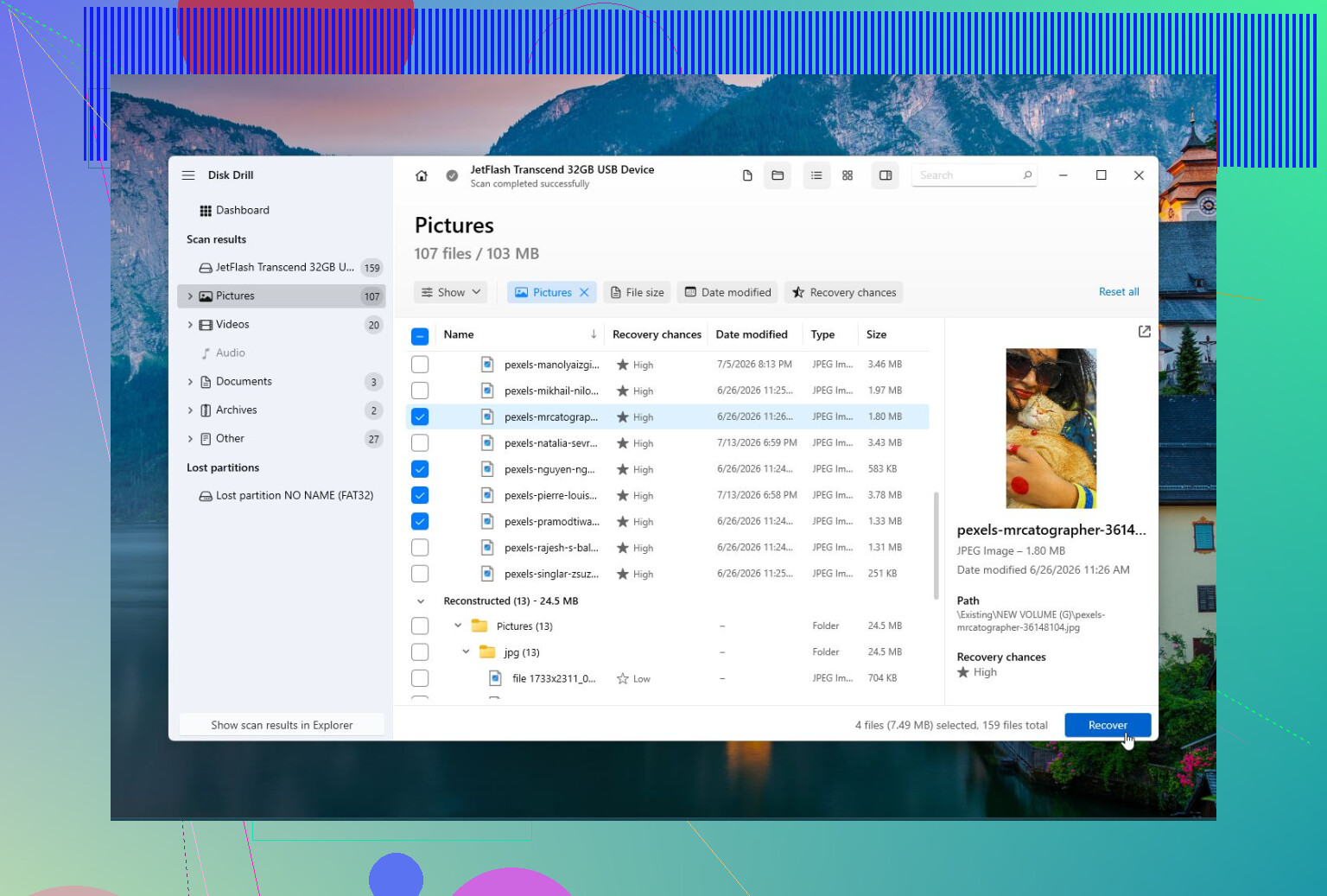
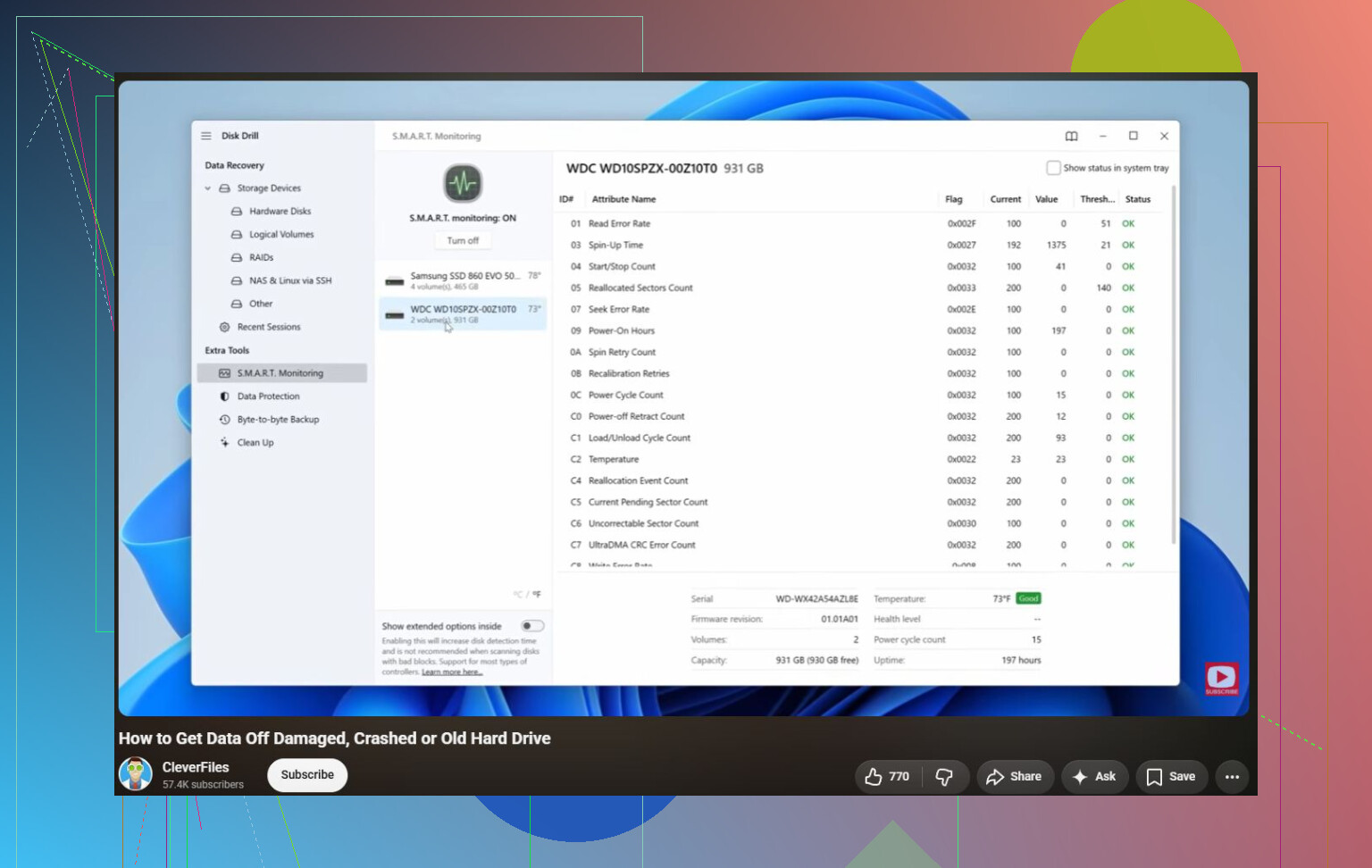
Voor bestandsherstel, vooral als de gegevens belangrijk zijn, zou ik kijken naar Disk Drill . Het is nuttig wanneer Windows zegt dat de schijf moet worden geformatteerd, de schijf als RAW wordt weergegeven, of bestanden per ongeluk zijn verwijderd. Het kan ook een schijfimage maken van een defecte schijf, wat belangrijk is omdat je slechte hardware meestal niet direct wilt blijven scannen. Het bevat ook S.M.A.R.T.-monitoring.
Voordelen:
- Eenvoudig genoeg voor beginners.
- Goed in het herstellen van bestanden van RAW-, beschadigde en geformatteerde schijven.
- Kan schijfimages maken.
- Bevat S.M.A.R.T.-gezondheidsmonitoring.
- Ondersteunt de meest gangbare bestandssystemen.
Nadelen:
- Het is niet echt bedoeld voor het repareren van partitietabellen of bootsectoren.
Als het probleem meer lijkt op een ontbrekende partitie, een niet-toegewezen schijf of een beschadigde partitietabel, is TestDisk waarschijnlijk geschikter. Het is gratis, open source en erg goed in partitieherstel en bootsectorreparatie. Het nadeel is dat het tekstgebaseerd is, dus het is niet iets waar ik blind doorheen zou klikken.
Voordelen:
- Gratis en open source.
- Sterke functies voor partitieherstel.
- Kan bootsectoren en partitietabellen repareren.
- Werkt op Windows, macOS en Linux.
Nadelen:
- Geen gebruiksvriendelijke grafische interface.
- Je kunt dingen erger maken als je partities niet begrijpt.
- Niet ideaal als je hoofddoel het herstellen van specifieke bestanden is.
Gebruik CrystalDiskInfo om te controleren of de schijf zelf defect raakt. Het zal niets repareren, maar het kan S.M.A.R.T.-gegevens, temperatuur en de algemene gezondheid van de schijf tonen. Het is een goede eerste stap wanneer je probeert uit te zoeken of dit een Windows-/bestandssysteemprobleem is of dat de hardware het begint te begeven.
Voordelen:
- Gratis.
- Eenvoudig te gebruiken.
- Goed voor het bewaken van de gezondheid van de schijf.
- Kan je waarschuwen voordat een schijf volledig uitvalt.
Nadelen:
- Geen bestandsherstel.
- Geen partitie- of bestandssysteemreparatie.
Ook, als de schijf klikkende geluiden maakt, uit Windows verdwijnt, vastloopt wanneer je bestanden opent, of na verloop van tijd meer slechte sectoren toont, stop dan met het proberen van willekeurige reparatietools. Haal eerst de bestanden eraf als dat kan en vervang daarna de schijf. Software kan logische schade herstellen, maar versleten hardware kan het niet repareren.
https://www.youtube.com/watch?v=_e4D_2bu8LE
Repareer de schijf niet voordat je de bestanden kopieert die je belangrijk vindt. Vastlopers plus schijffouten kunnen betekenen dat de schijf een time-out krijgt, en tools zoals CHKDSK kunnen een instabiele schijf soms erger maken door er wijzigingen naar te schrijven. Ik zou eerst SMART controleren en daarna een image van de schijf maken of deze klonen als de gegevens belangrijk zijn. Daarna is Disk Drill of vergelijkbare herstelsoftware logischer als je bestanden moet terughalen. Als SMART opnieuw toegewezen sectoren, wachtende sectoren laat zien, of de schijf steeds verdwijnt, zou ik geen tijd verspillen aan het proberen Windows erop te repareren. Vervang de schijf en herstel vanaf de kopie.
Het verborgen nadeel van veel “reparatie”-software is dat het een falende schijf gerepareerd kan laten lijken, terwijl het in werkelijkheid de bestandssysteemfouten slechts tijdelijk heeft verborgen. Voordat ik iets zou kopen, zou ik eerst de eigen diagnostische tool van de schijffabrikant uitvoeren: Seagate SeaTools, WD Dashboard, Samsung Magician, Crucial Storage Executive, enz. Die zijn beter in het beantwoorden van de vraag “is deze schijf echt defect?” dan algemene reparatie-apps. Als de korte test mislukt, vervang hem dan. Als hij slaagt maar Windows nog steeds vastloopt, kijk dan naar hersteltools zoals Disk Drill om bestanden ervan af te kopiëren, of TestDisk als de partitie zelf beschadigd is. Ik zou niet veel tijd besteden aan het proberen Windows te repareren op een schijf die al onbetrouwbaar gedrag vertoont.
Installeer geen herstel- of reparatietools op dezelfde schijf die fouten geeft. Als de schijf al instabiel is, kan elke download, installatie, schrijfactie van de browsercache en elk scanresultaat bestanden overschrijven of de schijf dichter bij uitval brengen.
De reparatiesoftware waar mensen meestal als eerste naar grijpen, lost vaak het verkeerde probleem op. Als Windows vastloopt wanneer de schijf wordt benaderd, kan dat een hardware-time-out zijn, een slechte SATA/USB-kabel, een onbetrouwbare externe behuizing of een schijf die zelf achteruitgaat. Voordat ik iets agressiefs zou uitvoeren, zou ik eerst de simpele dingen controleren: vervang de kabel, probeer een andere USB-poort als het een externe schijf is, vermijd hubs en kijk in Windows Event Viewer naar fouten met disk, ntfs, storahci of bad blocks. Als die herhaaldelijk verschijnen, behandel de schijf dan als verdacht.
Voor echte reparatie van het Windows-bestandssysteem is CHKDSK nog steeds het gebruikelijke hulpmiddel, maar ik zou de versie die schrijvend herstelt pas uitvoeren nadat de gegevens veilig zijn. Een alleen-lezen-controle is minder riskant. De opdracht die dingen verandert is degene die mensen vaak achteloos aanraden, en dat is juist degene die ik zou vermijden op een schijf met bestanden die je nog nodig hebt.
Disk Drill is logisch als je prioriteit is om bestanden van de schijf te halen, vooral omdat het veiliger is om eerst een image van de schijf te maken dan herhaaldelijk een defecte schijf te scannen. Maar ik zou het niet zien als een magische knop om mijn schijf weer gezond te maken. Hetzelfde geldt voor TestDisk, GParted, MiniTool, EaseUS en wat er verder ook genoemd wordt. Ze kunnen helpen bij logische schade. Ze maken van een falende schijf geen betrouwbare schijf meer.
Mijn volgorde zou zijn: kopieer eerst de belangrijkste bestanden, controleer SMART, maak een image of kloon als de gegevens belangrijk zijn en probeer daarna herstel op de kopie of pas op het origineel nadat je het risico accepteert. Als de schijf uiteindelijk de diagnostische tests doorstaat en de vastlopers doorgaan, kijk dan pas naar Windows-systeembestanden, stuurprogramma’s, RAM of problemen met de controller. Maar besteed geen weekend aan het oppoetsen van het bestandssysteem op een schijf die al aangeeft dat hij er mogelijk mee ophoudt.