Ich habe versehentlich einen Datenträger initialisiert, der eine GPT-Partitionstabelle verwendet hat, und jetzt fehlen meine Partitionen/Daten in der Windows-Datenträgerverwaltung. Ich habe seitdem nichts formatiert oder auf das Laufwerk kopiert. Welche sind die sichersten Schritte oder Tools zur Wiederherstellung von GPT-Partitionen, um die Partitionstabelle wiederherzustellen, ohne Dateien zu verlieren?
Als Erstes: Formatieren Sie es nicht, führen Sie keine zufälligen Reparaturbefehle aus und kopieren Sie nichts auf dieses Laufwerk. Wenn Windows etwas sagt wie Sie müssen den Datenträger formatieren, bevor Sie ihn verwenden können, brechen Sie das ab. Die Dateien könnten noch vorhanden sein, besonders wenn es sich um ein GPT-Partitionsproblem handelt. Was normalerweise beschädigt ist, sind die Partitionsinformationen, also im Grunde die Zuordnungstabelle des Laufwerks.
Wenn dies Ihr Haupt-Windows-Laufwerk ist, booten Sie nach Möglichkeit nicht davon. Verwenden Sie einen anderen Rechner oder einen Wiederherstellungs-USB-Stick. Je mehr auf das Laufwerk geschrieben wird, desto größer ist das Risiko, die Daten zu überschreiben, die Sie wiederherstellen möchten.
Ich würde versuchen, die Dateien wiederherzustellen, bevor ich versuche, die Partitionstabelle direkt vor Ort neu aufzubauen. GPT direkt zu reparieren kann funktionieren, aber es kann eine wiederherstellbare Situation auch verschlimmern, wenn etwas Falsches geschrieben wird. Ein sichererer Ansatz ist, den physischen Datenträger zu scannen und die wiederhergestellten Dateien auf ein anderes intaktes Laufwerk zu kopieren.
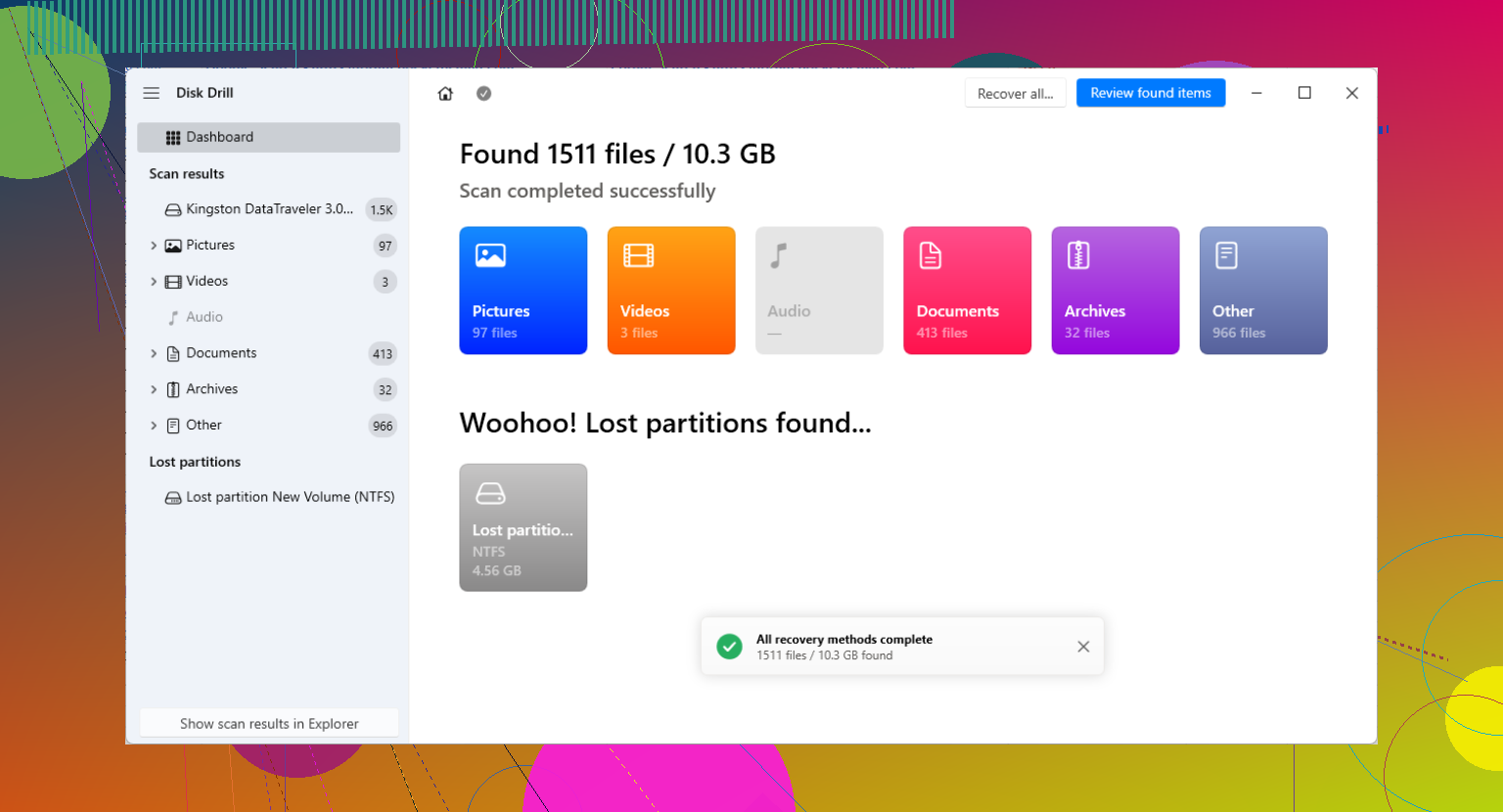
Für diese Art von Aufgabe ist Disk Drill eine solide Option. Es ist für Situationen gedacht, in denen das Laufwerk als Nicht zugeordnet, RAW, mit fehlenden Partitionen oder mit irgendeinem seltsamen GPT-bezogenen Durcheinander angezeigt wird. Es verlässt sich nicht nur auf die vorhandene Partitionstabelle. Es kann den Datenträger selbst scannen und nach wiederherstellbaren Dateien suchen.
Der grundlegende Ablauf ist:
- Wählen Sie das tatsächliche physische Laufwerk aus, nicht die fehlende oder beschädigte Partition.
- Führen Sie einen Tiefenscan aus und lassen Sie nach verlorenen oder rekonstruierten Partitionen suchen.
- Verwenden Sie die Vorschau, um zu prüfen, ob die Dateien intakt aussehen, bevor Sie sie wiederherstellen.
- Stellen Sie alles auf einem anderen physischen Laufwerk wieder her, niemals zurück auf das beschädigte.
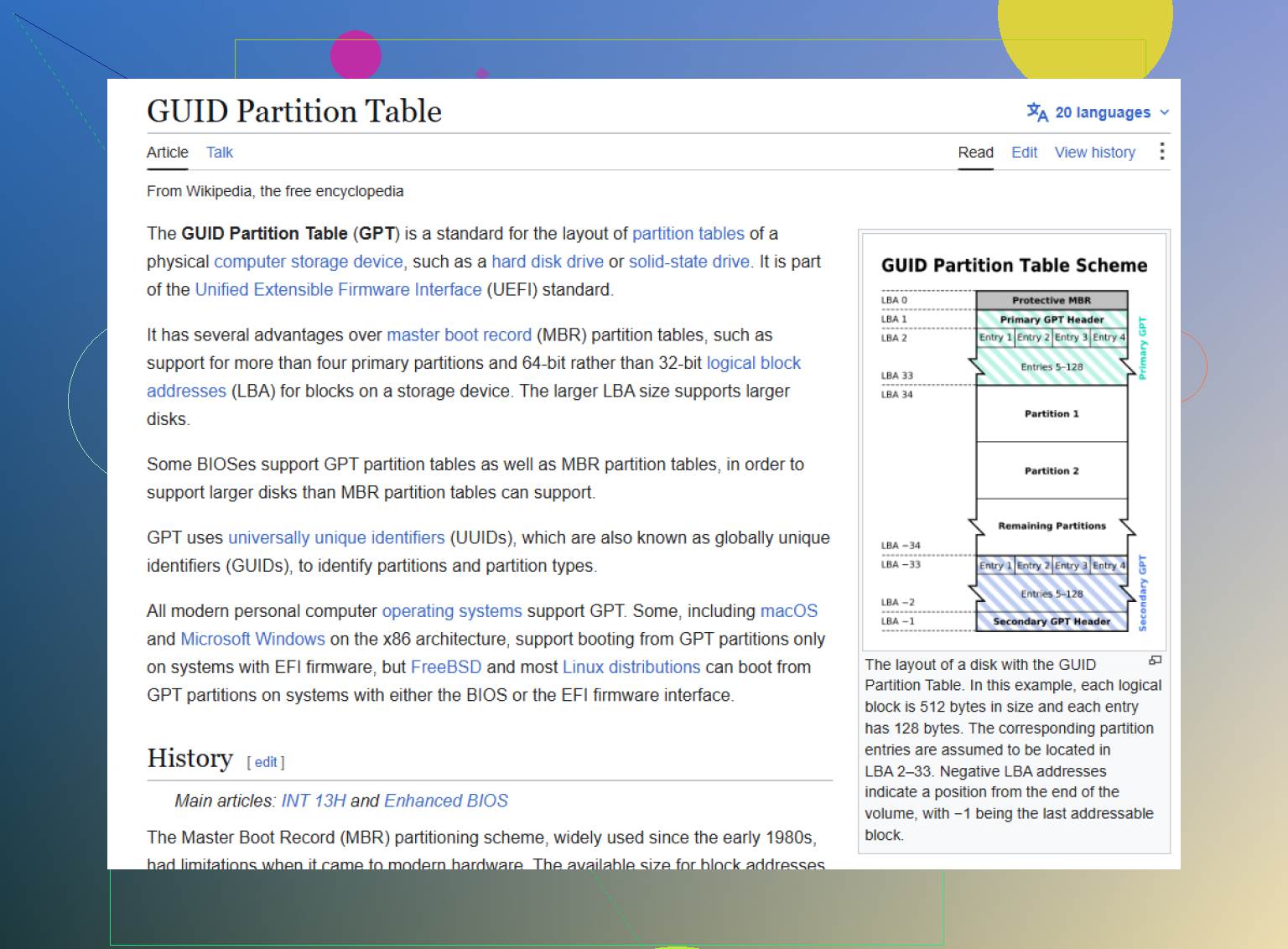
Wenn Sie mit Befehlszeilentools vertraut sind, ist TestDisk ein weiterer Weg. Es ist kostenlos und Open Source, aber nicht besonders anfängerfreundlich. GPT-Datenträger haben normalerweise einen Haupt-Header nahe dem Anfang des Datenträgers und einen Backup-Header am Ende, sodass Tools wie TestDisk oder gdisk möglicherweise das Layout aus dem Backup wiederherstellen können, wenn nur der Haupt-Header beschädigt ist. Seien Sie nur vorsichtig, denn die falschen Optionen zu wählen kann das Durcheinander schwerer rückgängig machen.
Wenn es sich außerdem um ein externes Laufwerk handelt, denken Sie daran, wie es ursprünglich verbunden war. Eine GPT-Schutzpartition kann manchmal angezeigt werden, wenn ein Laufwerk in einem USB-Gehäuse oder einer Dockingstation formatiert wurde und später direkt an SATA angeschlossen wurde oder umgekehrt. Manche Docks behandeln Sektorgrößen unterschiedlich, etwa 512-Byte- gegenüber 4096-Byte-Sektoren, und Windows kann dadurch verwirrt werden.
Wenn das nach Ihrer Situation klingt, verwenden Sie nicht den clean-Befehl von Diskpart. Dadurch wird die Partitionstabelle gelöscht. Versuchen Sie zuerst, das Laufwerk im ursprünglichen Gehäuse oder in der ursprünglichen Dockingstation zu verwenden, und sehen Sie nach, ob die Partitionen wieder erscheinen. Wenn nicht, kehren Sie lieber zum Scannen und Wiederherstellen der Dateien zurück, anstatt zu versuchen, Windows zur Reparatur zu zwingen.
Das Initialisieren des Datenträgers und das Formatieren der neuen Partition sind zwei sehr unterschiedliche Missgeschicke. Wenn Sie ihn nur initialisiert haben, besteht eine gute Chance, dass nur die GPT-/Partitionsdatensätze ersetzt wurden, während der Großteil des Dateisysteminhalts noch vorhanden ist. Wenn Sie ein neues Volume erstellt, es schnell formatiert oder Windows etwas anderes darauf schreiben lassen haben, sinken die Chancen je nachdem, wo diese Schreibvorgänge gelandet sind.
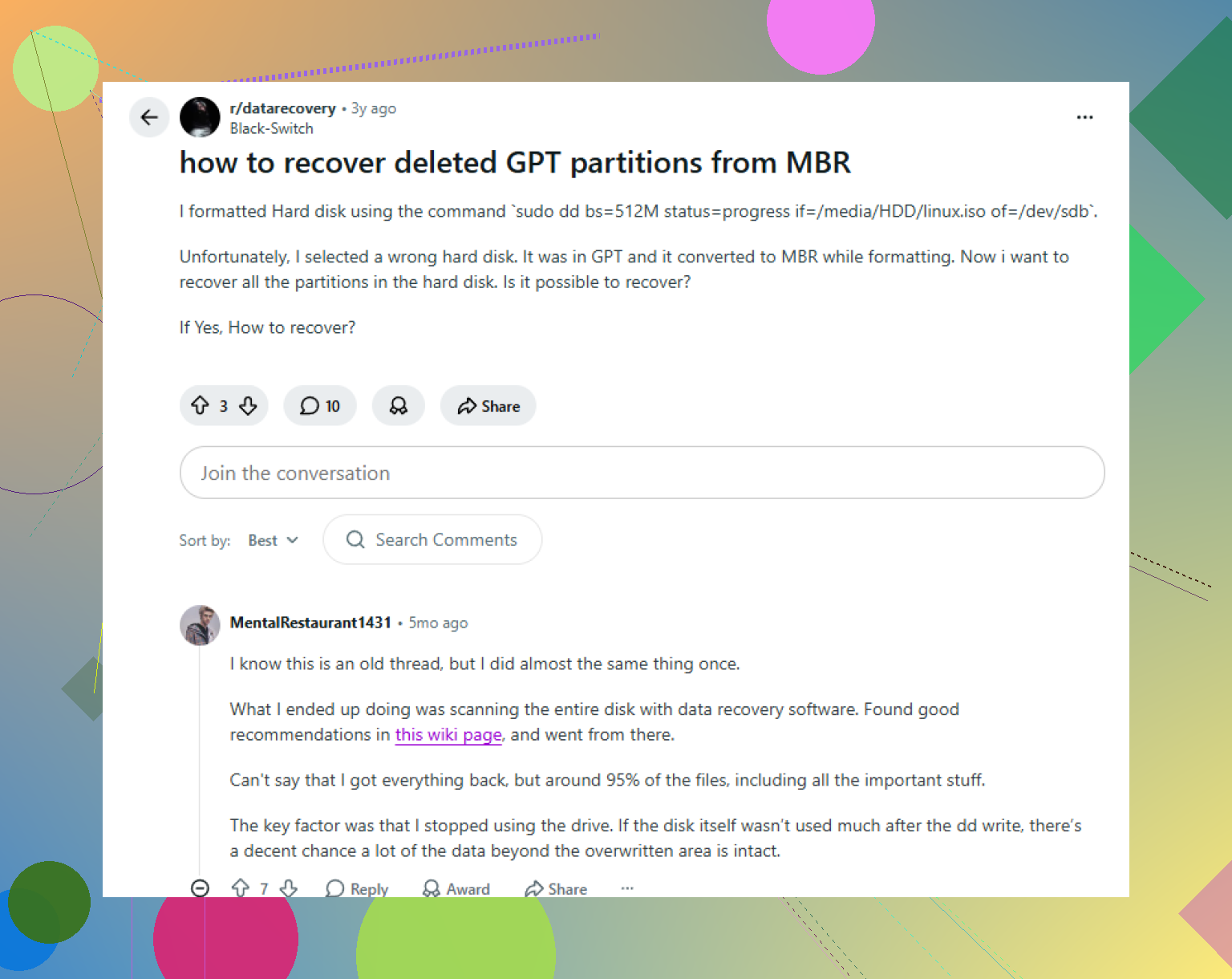
Ich stimme dem Rat zu, „zuerst auf einen anderen Datenträger wiederherstellen“ zu befolgen, aber ich wäre etwas vorsichtig, nicht sofort zu versuchen, die GPT neu aufzubauen, nur weil ein Tool sagt, dass es etwas gefunden hat. Eine wiederhergestellte Partitionstabelle, die auch nur geringfügig abweicht, kann dazu führen, dass Windows den falschen Bereich einbindet und ihn dann auf unerwünschte Weise „repariert“. Wenn die Daten wichtig sind, erstellen Sie zuerst ein Abbild des gesamten Laufwerks mit etwas wie ddrescue oder einem anderen Tool zum sektorweisen Klonen und experimentieren Sie dann mit dem Klon. Das gibt Ihnen eine Art Reset-Taste.
Für einen einfacheren Weg ist es sinnvoll, den physischen Datenträger mit Disk Drill oder TestDisk zu scannen, aber beurteilen Sie den Erfolg nicht nur danach, ob der alte Laufwerksbuchstabe zurückkommt. Prüfen Sie, ob die Ordnerstruktur und die Dateivorschauen normal aussehen, und kopieren Sie dann die wiederhergestellten Dateien auf ein separates Laufwerk. Nachdem Sie die wichtigen Daten an einen sicheren Ort kopiert haben, können Sie sich um die Reparatur der Partitionstabelle oder das Löschen und saubere Neuerstellen des Datenträgers kümmern. Im Moment geht es nicht darum, dass die Datenträgerverwaltung gut aussieht, sondern darum, das erste echte Überschreiben zu vermeiden.
Ob das alte Volume verschlüsselt war, ist sehr wichtig. Wenn es BitLocker, VeraCrypt oder eine NAS-/Gehäuseverschlüsselung war, kann ein normaler Tiefenscan nur Müll oder keine brauchbaren Vorschauen anzeigen, obwohl die Daten noch vorhanden sind, weil die Dateien ohne die ursprünglichen Volume-Metadaten und den Schlüssel nicht lesbar sind. In diesem Fall würde ich mich eher dafür interessieren, den exakten alten Partitionseintrag wiederherzustellen oder die Festplatte zu klonen und auf dem Klon zu arbeiten, statt Dateischnitzerei zu betreiben. Wenn es nur ein normales NTFS-/exFAT-Datenlaufwerk war, ist das Scannen der physischen Festplatte mit etwas wie Disk Drill oder TestDisk und die Wiederherstellung auf ein anderes Laufwerk der sicherere erste Schritt. Lass Windows nur nicht ein zweites Mal „initialisieren“, „konvertieren“ oder „reparieren“, während du das herausfindest.