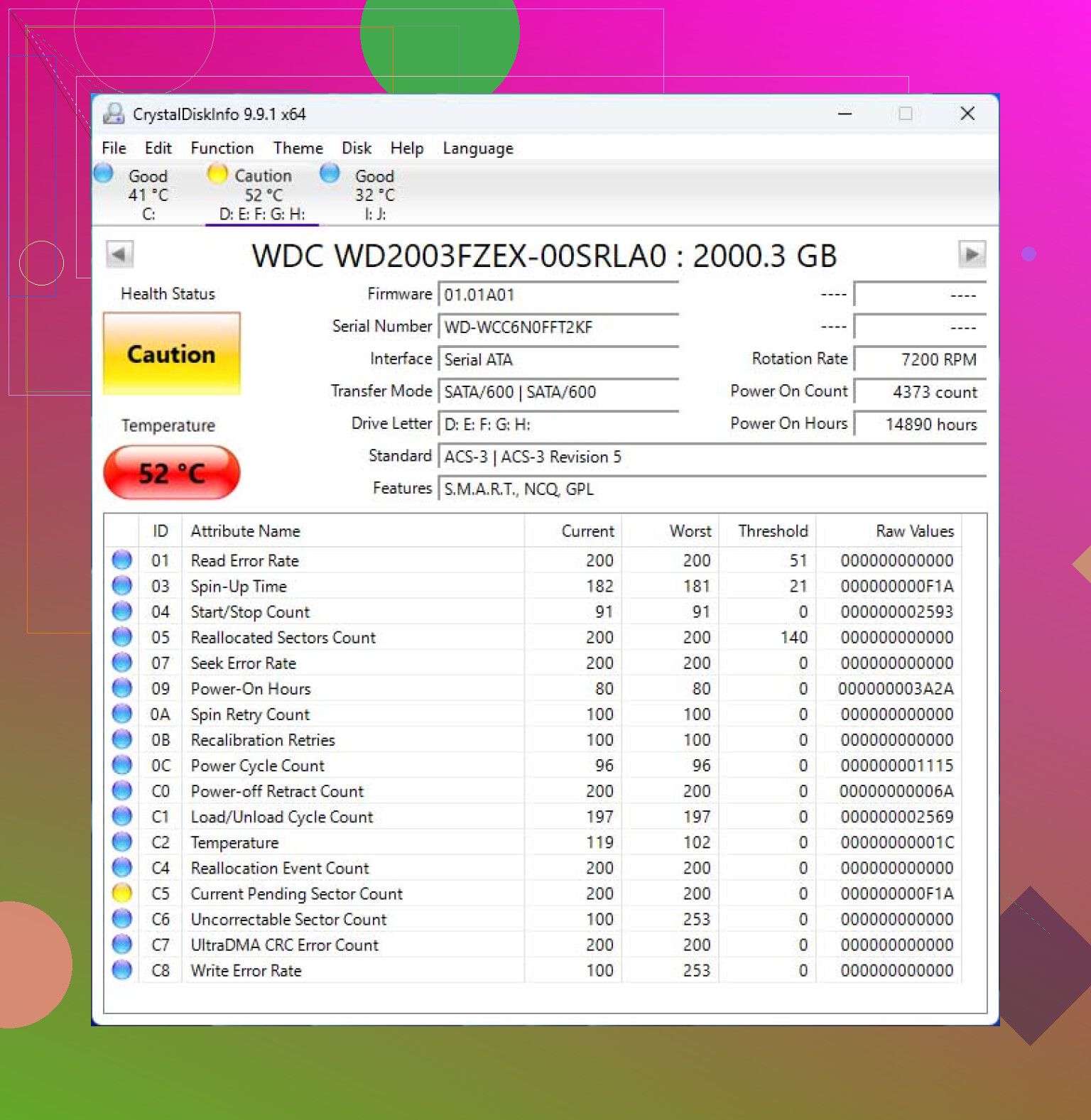
Il mio disco rigido ha iniziato a fare strani rumori e ora ha dei settori danneggiati. Alcuni file importanti sono ancora lì, e temo che provare il metodo di recupero sbagliato possa causare ulteriori danni o rendere i dati irrecuperabili. Ho bisogno di consigli sul modo più sicuro per recuperare i dati da un disco rigido guasto senza peggiorare la situazione.
Errori CRC e settori danneggiati, cosa farei per prima cosa
Mi è successo più di una volta. Una cartella non si apre. Esplora file si blocca. Poi iniziano a comparire errori CRC. La situazione peggiora in fretta, e l’errore principale che fanno le persone è lasciare l’unità collegata mentre provano soluzioni a caso.
Smetti subito di usare l’unità.
Se è il tuo disco esterno, scollegalo. Se è l’unità di sistema, spegni il computer e lavora da un altro computer o da una USB avviabile. L’ho imparato a mie spese. Un’unità debole continua a ritentare le letture, il sistema operativo continua a interrogarla, parte l’indicizzazione e il danno aumenta a valanga.
Cosa significano di solito quei settori danneggiati
Ci sono due casi principali.
Settori danneggiati logici:
Si tratta di errori di lettura legati a dati corrotti o a una mancata corrispondenza del checksum. Li ho visti dopo interruzioni di corrente, spegnimenti forzati e cavi USB poco affidabili. A volte si possono recuperare.
Settori danneggiati fisici:
Qui si parla di danni fisici o di un problema alle testine o al supporto. Il software non riparerà il punto danneggiato. Nel migliore dei casi, segnerà l’area come inutilizzabile e dovrai aggirare il problema.
Quindi, se il tuo obiettivo è recuperare i file, non iniziare con gli strumenti di riparazione.
Non eseguire prima CHKDSK
Questa parte confonde continuamente le persone.
CHKDSK serve a rendere di nuovo utilizzabile il filesystem. Non è uno strumento di recupero prudente. Se i metadati sono danneggiati, potrebbe sistemare le cose rimuovendo i riferimenti ai file che stavi cercando di salvare. Ho visto persone perdere l’ultimo percorso pulito verso i propri dati perché hanno eseguito la riparazione prima di fare una copia.
Per me ha funzionato meglio questa regola:
Prima clona. Poi smanetti sulla copia.
La strada più sicura, crea un’immagine dell’intera unità
Ti serve una copia settore per settore, o il più vicina possibile a ciò che l’unità consente. Poi esegui tutta la scansione e il recupero sull’immagine, non sull’hardware guasto.
Il motivo è semplice. Un’unità malata spesso peggiora durante le letture. Se muore a metà dei tuoi tentativi di recupero, la tua unica occasione è persa. Se hai già creato un’immagine, hai ancora qualcosa su cui lavorare.
Ho ottenuto risultati discreti con Disk Drill per questa parte, principalmente per il lato backup/creazione immagine, non per tutta la parte marketing sul recupero dei file eliminati su cui la gente tende a concentrarsi.
Perché il comportamento durante la creazione dell’immagine conta su un disco guasto
Gli strumenti più vecchi, o le impostazioni sbagliate, tendono a bloccarsi pesantemente sulle aree illeggibili. È dura per un’unità che sta morendo.
Nel mio caso è stato utile usare uno strumento che prima salta le regioni danneggiate, acquisisce i dati facilmente leggibili, poi torna indietro e ritenta i punti peggiori in blocchi più piccoli. La versione 6 dell’app indicata sopra lo fa meglio delle versioni precedenti. Questo comportamento di nuovo tentativo su blocchi più piccoli conta. Meno stress per l’unità, maggiori probabilità di ottenere un’immagine utilizzabile prima che il disco ceda del tutto.
Flusso base fai da te
1. Procurati un’altra unità sana
Ti serve abbastanza spazio libero per contenere l’immagine. Della stessa dimensione dell’unità danneggiata, o più grande. Non provare a salvare i file recuperati di nuovo sul disco danneggiato. Non salvarli nemmeno sull’origine dell’immagine. Tieni separate le destinazioni.
2. Crea l’immagine
Esegui la funzione di backup o di creazione immagine e lasciala terminare. Questa parte può richiedere molto tempo. Me ne è capitata una che ha arrancato per quasi un’intera giornata perché continuava a rallentare intorno alle aree danneggiate.
Qui la pazienza conta. Fermare e riavviare di continuo non mi ha aiutato per niente.
3. Monta o collega l’immagine
Una volta che hai il file .img o .dmg, apri quell’immagine nel software di recupero invece di analizzare di nuovo l’unità originale.
Così riduci lo stress ripetuto sull’hardware.
4. Recupera i file di cui hai bisogno
Inizia prima dalle cose insostituibili. Foto, documenti, cartelle di progetto, database, qualsiasi cosa senza backup. Salva i file recuperati su una terza unità o in un’altra posizione sicuramente affidabile.
Farei anche un controllo a campione prima di considerare il lavoro concluso. Apri le foto. Riproduci qualche video. Controlla le dimensioni dei file. Mi è capitato che file recuperati sembrassero perfetti nell’elenco e poi risultassero corrotti una volta aperti.
Quando il fai da te smette di avere senso
Se l’unità fa clic, gratta, emette beep, non gira o scompare dal bus ogni pochi secondi, io mi fermerei lì.
Il software non risolve i problemi meccanici.
A quel punto si entra nel territorio dei laboratori. Posti come Gillware o Techchef fanno lavori in camera bianca, sostituzione delle testine, diagnostica delle schede, tutta la roba complicata che gli utenti normali non possono fare a casa. Da quello che ho visto, il prezzo tende a stare tra 500 e 3.000 dollari, a volte anche di più. Fa male, sì. Ma è comunque meno costoso che perdere per sempre documenti aziendali o foto di famiglia.
Se i dati hanno un valore economico serio, o sono del tutto insostituibili, io non sperimenterei molto.
Dopo che i file sono al sicuro
Solo dopo aver completato il recupero mi occuperei delle riparazioni.
Se vuoi ancora testare l’unità, Windows ti offre un paio di strade:
chkdsk /rin PowerShell o nel Prompt dei comandi- Formattazione completa, non formattazione rapida
Entrambi costringono il sistema a leggere tutto il disco e a contrassegnare le aree danneggiate in modo che non vengano più usate. Detto questo, una volta che un’unità inizia a restituire settori danneggiati, smetto di fidarmi per qualsiasi cosa importante. Forse come spazio temporaneo per roba senza valore. Nient’altro.
La lezione noiosa che ho ignorato troppo a lungo
Un’unità con settori danneggiati in aumento spesso è sulla via del guasto definitivo. Non sempre in un solo giorno, ma non ne ho ancora vista una riprendersi fino a diventare un disco di cui mi fidassi.
Imposta dei backup dopo questo, non il mese prossimo. La configurazione 3-2-1 resta ancora l’opzione meno stupida:
- 3 copie dei tuoi dati
- 2 tipi di archiviazione diversi
- 1 copia fuori sede
Questa regola mi ha salvato in seguito, dopo averla imparata troppo tardi la prima volta.
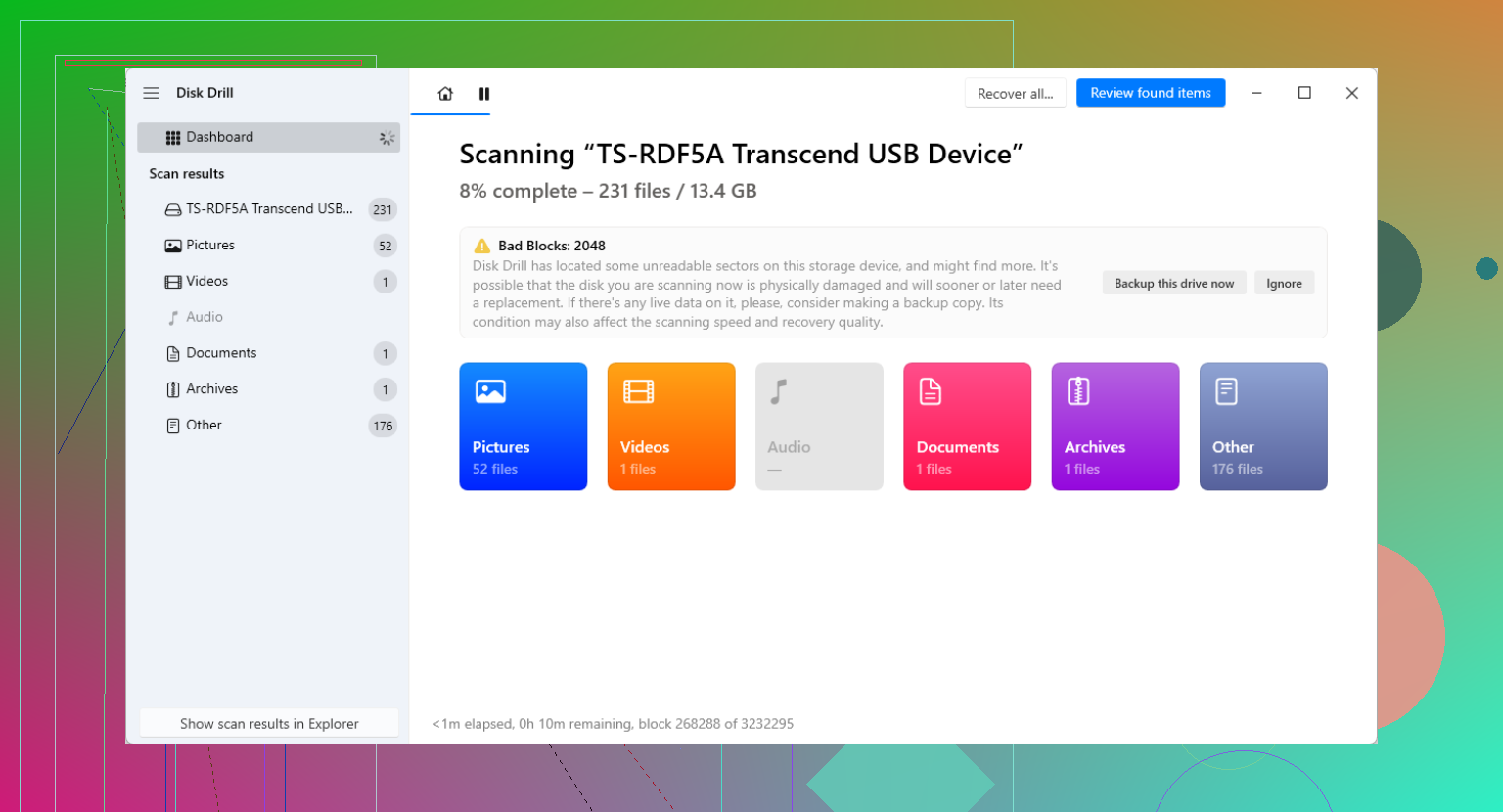
Rumori strani cambiano la situazione per me. Lo tratterei prima come un’unità guasta, e solo dopo come un problema del file system.
Sono d’accordo con @mikeappsreviewer su un punto: non iniziare con CHKDSK. Non sono del tutto d’accordo sull’aspettare troppo con il software se l’unità viene ancora rilevata ed è stabile per letture brevi. In alcuni casi, la mossa migliore è il triage. Copia prima le cartelle più importanti, iniziando dai file piccoli, prima che un’imaging completo passi ore a stressare le aree deboli.
Il mio ordine sarebbe:
- Interrompi l’uso normale.
- Controlla SMART da un altro sistema, solo strumenti in sola lettura.
- Se senti clic, stridii, avvii e arresti del motore, interrompi il fai da te.
- Se resta online, recupera prima i file prioritari oppure crea un’immagine con Disk Drill.
- Recupera su un’altra unità sana e diversa.
Un’unità con settori illeggibili, spesso chiamati settori danneggiati del disco rigido e blocchi di archiviazione illeggibili, di solito ha i giorni contati. Rumore più errori CRC è una pessima combinazione. Se SMART mostra un aumento di settori riallocati, settori pendenti o errori non correggibili, quello è il segnale. Ho visto unità passare da ‘quasi del tutto ok’ a morte nel giro di un pomeriggio.
Disk Drill ha senso qui perché puoi lavorare da un’immagine dopo il primo passaggio. Questo riduce le letture ripetute sul disco guasto. Se l’unità continua ad andare offline, salta il recupero domestico. È il momento del laboratorio. Fa schifo, ma aprirla da soli è il modo in cui la gente trasforma dati recuperabili in rifiuti elettronici.
Non congelarla. Non darle colpetti. Non eseguire la deframmentazione. Sì, la gente fa ancora queste cose.
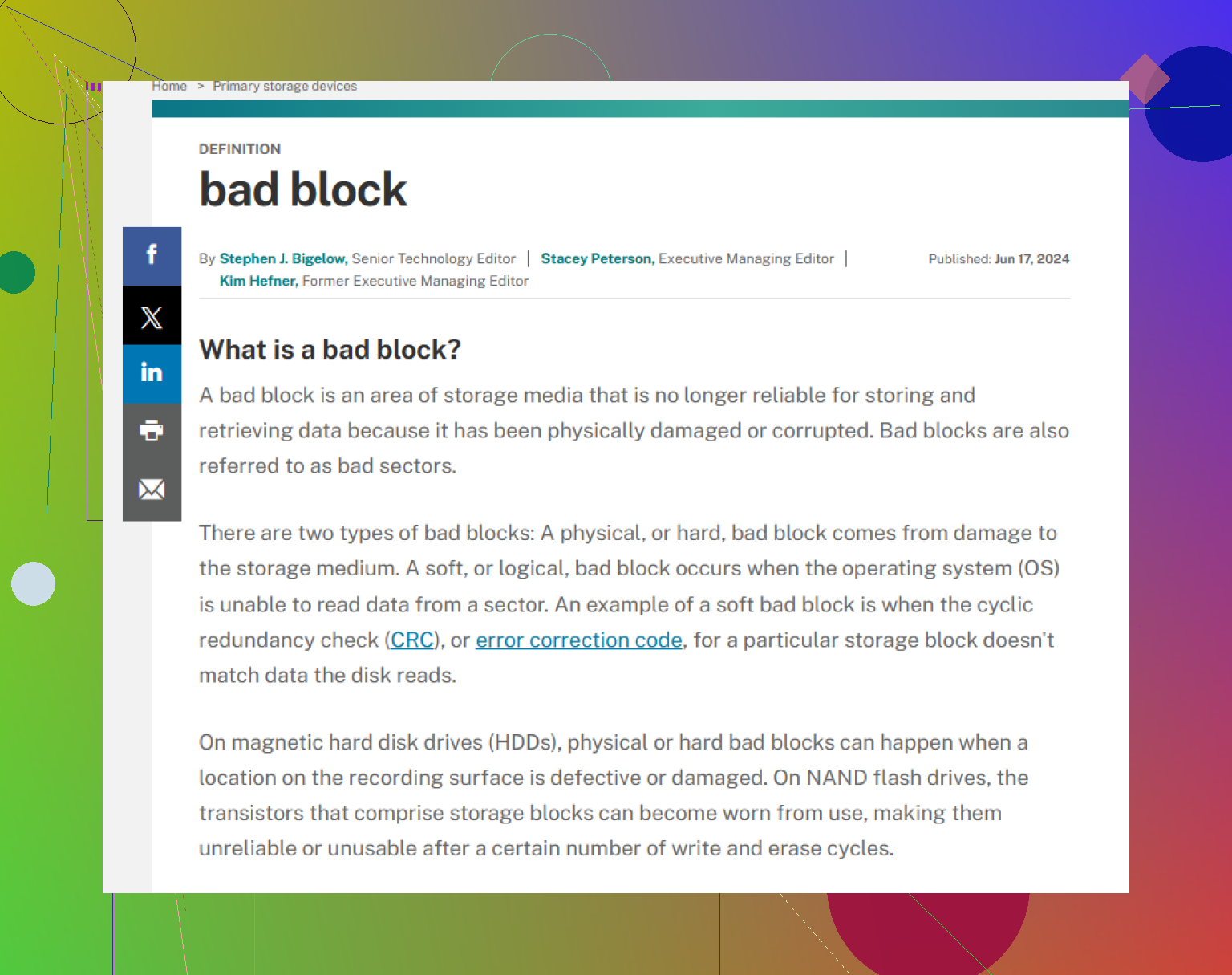
I rumori strani sono la parte che cambia la risposta per me. I settori danneggiati da soli possono essere un problema logico, legato al cavo o un danno del supporto. Il rumore di solito significa che l’unità ha un problema fisico, quindi per ora non farei affatto alcun passaggio di riparazione.
Sono per lo più d’accordo con @mikeappsreviewer e @caminantenocturno, ma aggiungerei una cosa in più: controlla il box/cavo prima di presumere che ogni errore CRC sia un danno ai piatti. Il CRC può anche derivare da un bridge USB difettoso. Se questo è un HDD esterno, a volte rimuoverlo dal box e collegarlo direttamente tramite SATA ti dice se il box è il bugiardo. Basta non continuare a spegnerlo e riaccenderlo 20 volte.
Quello che farei:
- Limita gli avvii. Ogni riavvio può essere l’ultimo.
- Se si monta, copia prima una manciata di piccoli file insostituibili. Non intere cartelle, non prima i video.
- Poi crea un’immagine se l’unità è ancora abbastanza leggibile.
- Esegui il recupero dall’immagine, non dall’originale.
Disk Drill va bene per questo perché puoi prima creare un’immagine e poi analizzare l’immagine, che è il punto principale qui. Esaminerei anche i dati sullo stato di salute dell’unità con un controllo dello stato SMART prima di decidere se continuare a provare da solo: come leggere i dati SMART prima che un disco rigido guasto peggiori.
Un piccolo disaccordo con il gruppo del si fa sempre prima l’immagine a prescindere: se l’unità sta morendo rapidamente ma si apre ancora, copiare prima i documenti assolutamente indispensabili può essere meglio di un lavoro di imaging di 6 ore che non finisce mai. Non sempre, ma a volte. Se fa clic, cinguetta o scompare dal BIOS, fermati. Quello è territorio da laboratorio, senza dubbi.