Ho cancellato accidentalmente file importanti dal mio disco rigido esterno e me ne sono accorto poco dopo. L’unità contiene documenti di lavoro e foto personali di cui ho davvero bisogno, e temo che usarla ancora possa rendere il recupero più difficile. Qual è il modo più sicuro per recuperare file eliminati di recente da un disco rigido esterno?
L’ho fatto una volta con una cartella di foto di viaggio, e il primo errore che stavo quasi per fare era usare ancora l’unità. Non farlo. Se le foto sono state eliminate da un’unità esterna, di solito i file non spariscono subito. Il file system spesso rimuove le voci che puntano a essi e segna lo spazio come libero. Le tue foto potrebbero essere ancora lì finché qualcosa di nuovo non finisce sugli stessi settori.
Quindi la prima cosa da fare è scollegare l’unità esterna. Non copiare nulla sopra. Non rinominare cartelle su di essa. Non eseguire strumenti di pulizia su di essa. Lasciala stare finché non sai quale sarà il prossimo passo. Se nuovi dati vengono scritti sopra i vecchi dati delle foto, le possibilità di recupero crollano. Oltre quel punto, il software non aiuterà.
Prima di provare un software di recupero, controlla se l’unità stessa sembra avere problemi. Io smetterei con il fai da te e la manderei a un laboratorio se noti una di queste cose:
- Suoni strani. Clic, rumori di sfregamento, raschiamenti, bip, qualsiasi cosa del genere.
- Non gira, nessuna spia di alimentazione. Sembra morta anche dopo aver cambiato i cavi.
- Il sistema non la rileva affatto, nemmeno su un altro computer o con un altro cavo.
Se non sta succedendo nulla di tutto questo, e l’unità si avvia e appare normalmente, il recupero via software di solito è l’opzione più sensata. Per una semplice eliminazione accidentale, pagare i prezzi di un laboratorio non ha senso a meno che l’hardware non stia cedendo.
Ne ho provati parecchi nel tempo. Per le foto, Disk Drill mi ha dato meno grattacapi. Quello che mi ha colpito sono state le cose semplici. L’interfaccia è leggibile. I risultati della scansione sono più facili da ordinare. È anche bravo a recuperare formati immagine e video tramite firma, il che conta quando le informazioni sulle cartelle sono scomparse. Puoi scansionare e visualizzare in anteprima i file gratis. Se l’anteprima si apre correttamente, le tue probabilità sono buone perché i dati del file sono ancora lì.
Se vuoi opzioni gratuite, esiste PhotoRec. È open source ed è valido nel recupero basato su firma. L’ho usato, e sì, funziona, ma è piuttosto grezzo. Nessuna interfaccia moderna e pulita. Tende a scaricare un enorme mucchio di file recuperati in cartelle con nomi confusi, quindi riordinare il caos richiede un’eternità. Recuva è un altro gratuito su Windows. Più facile da gestire rispetto a PhotoRec, anche se sembra più vecchio e i risultati della scansione più profonda per me non erano altrettanto buoni sui supporti più recenti.
Se usi Disk Drill, questo è il modo più sicuro per farlo:
Passaggi di recupero
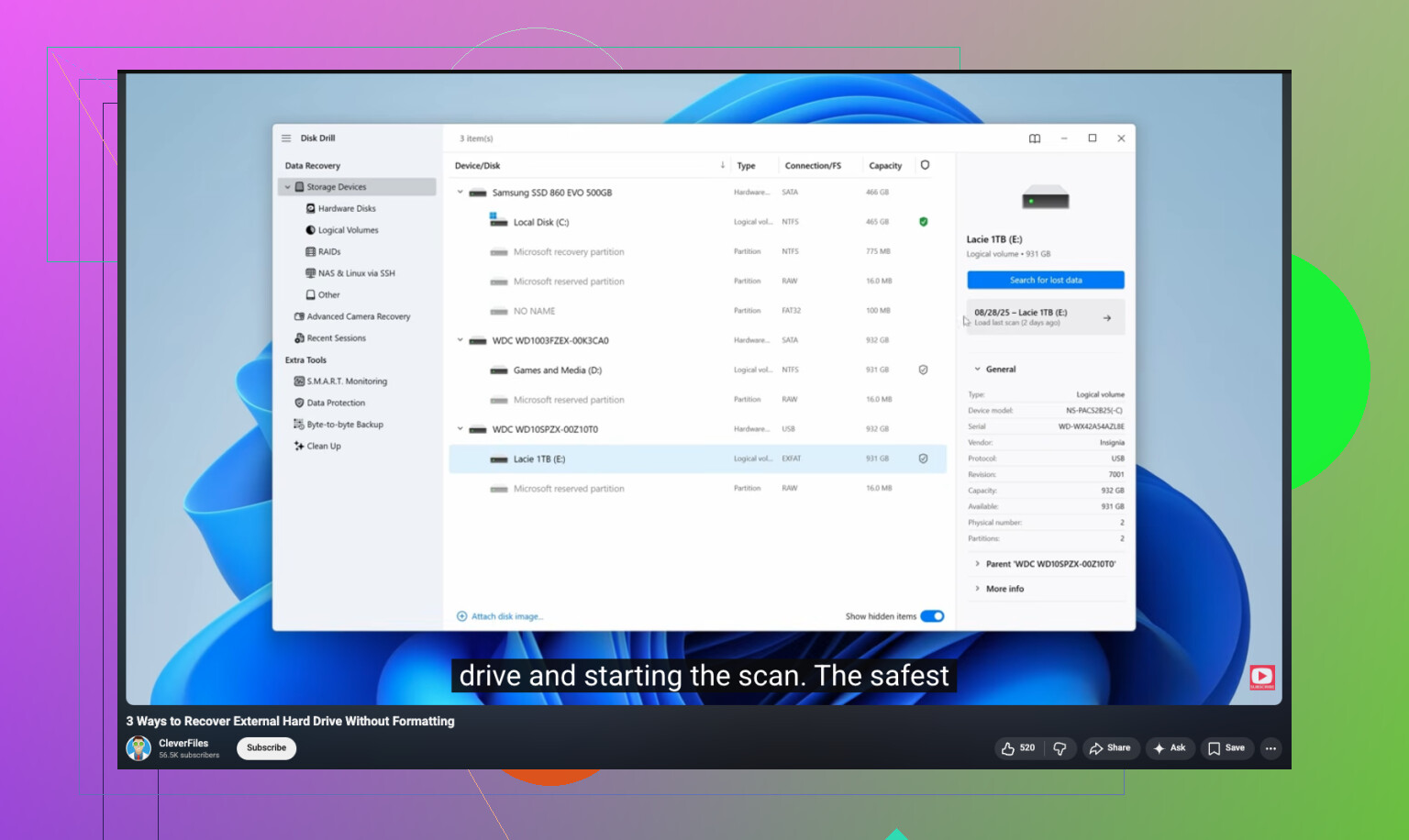
1. Installalo sul computer, non sull’unità esterna
Metti il software sull’unità di sistema interna. Tieni tutte le scritture lontane dal disco esterno su cui sono state perse le foto.
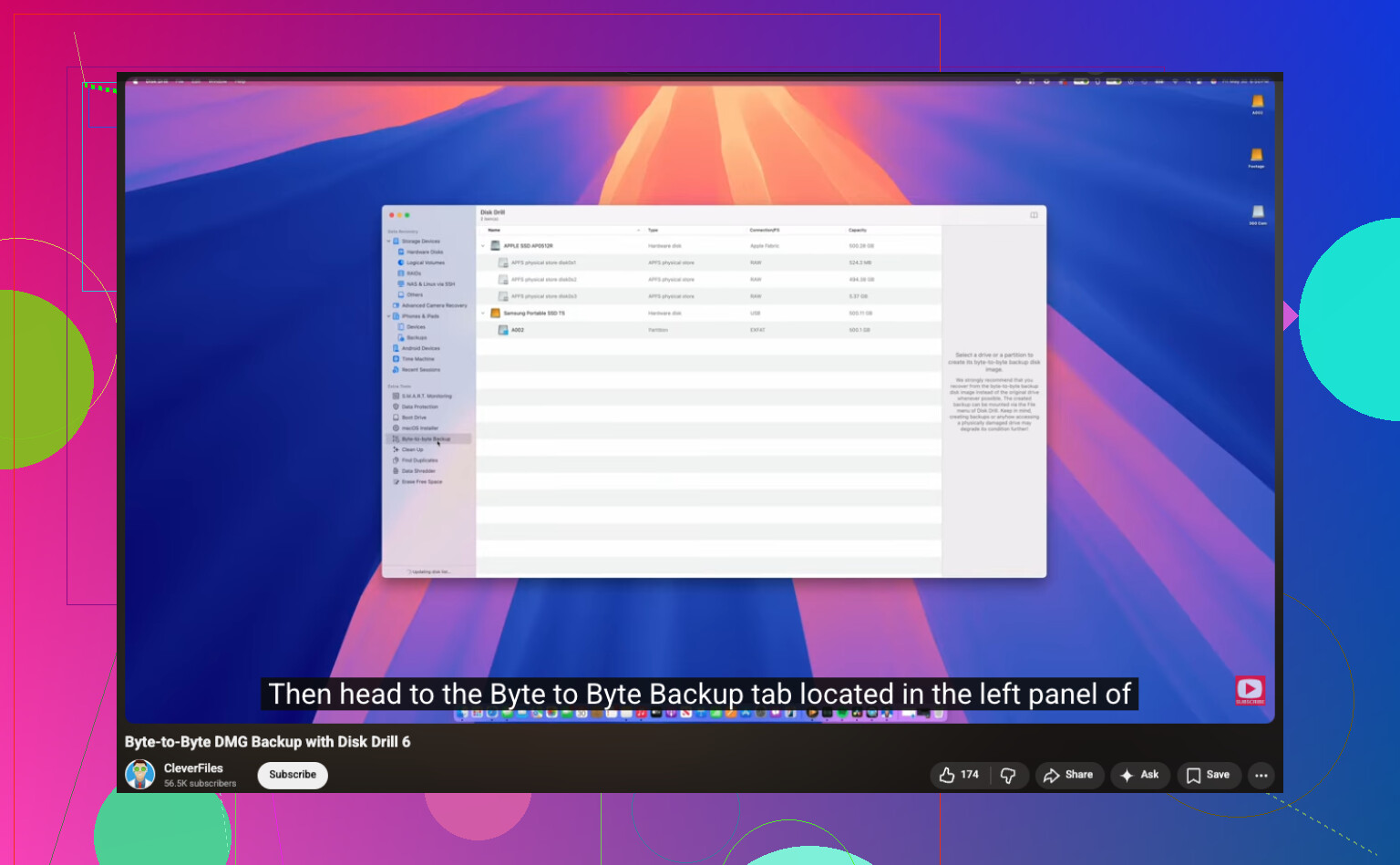
2. Crea prima un’immagine completa dell’unità esterna
Ricollega l’unità esterna e crea un’immagine byte per byte prima di fare operazioni di recupero più approfondite. L’app lo supporta già. Salva l’immagine sul computer o su un’altra unità sana, non sul disco esterno originale.

3. Scansiona l’immagine, non l’unità fisica
Dopo aver creato l’immagine, puoi scollegare l’unità esterna se vuoi. Esegui la scansione di recupero sul file immagine. Preferisco questa strada perché evita ulteriore usura dell’unità originale e riduce la possibilità che io faccia qualcosa di stupido di fretta.
4. Recupera i file su un dispositivo diverso
Lascia terminare la scansione. Filtra per immagini. Visualizza in anteprima ciò che trovi. Quando ripristini i file, inviali altrove: sull’unità interna, su una seconda unità USB, ovunque tranne che sull’unità esterna originale.
Una piccola cosa che molti saltano, le anteprime contano. Se un file JPG o RAW si visualizza bene nell’anteprima dello scanner, lo considererei un buon segno. Se le anteprime sono danneggiate o per metà grigie, probabilmente parti del file sono state sovrascritte.
E sì, dopo questo disastro, imposta dei backup. L’ho imparato a mie spese. La configurazione 3-2-1 è noiosa fino al giorno in cui ti salva il weekend.
Smetti di usare l’unità. Su questo sono d’accordo con @mikeappsreviewer. Qui il tempo conta più di ogni altra cosa.
La mia unica differenza è che inizierei prima dal percorso del cestino se hai eliminato tramite Finder o Esplora file e l’unità esterna era montata normalmente. Alcune unità esterne mantengono una cartella cestino nascosta. Su Windows, mostra gli elementi nascosti e cerca $RECYCLE.BIN sull’unità esterna. Su Mac, controlla .Trashes. La gente spesso salta questo passaggio e va dritta agli scanner.
Se l’unità si apre senza problemi e copia file piccoli senza errori, farei un rapido controllo dello stato prima di una scansione profonda. Su Windows, leggi gli SMART con CrystalDiskInfo. Su Mac, DriveDx o smartctl. Se vedi settori riallocati in aumento, settori pendenti o errori di I/O, smetti di toccarla. Prima crea un clone, poi lavora sul clone. Se lo stato sembra pulito, passa al recupero.
Per dati misti come documenti più foto, Disk Drill è una scelta solida perché gestisce sia il recupero del file system sia i risultati raw per firma in un unico posto. Questo conta quando hai bisogno dei nomi file per documenti di lavoro, non solo JPG sparsi. Recuva va bene per semplici eliminazioni NTFS, ma cala molto con indici danneggiati. PhotoRec trova roba, ma ordinare 2.000 file rinominati è una gran seccatura.
Un’altra cosa che molti ignorano: ordina prima i risultati recuperati per percorso originale e data di modifica. I documenti di lavoro sono più facili da identificare così, e perdi meno tempo.
Questo video è una guida discreta ai passaggi per il recupero dei file da un hard disk esterno, guarda questa guida al recupero file da hard disk esterno.
Ripristina su un’unità diversa. Non sulla stessa. Sembra ovvio, ma la gente lo fa.
Smetti di usare l’unità esterna, sì, ma non sono del tutto d’accordo con chi dice “prima l’immagine a prescindere”. Se l’unità è sana, i file sono stati eliminati di recente e te ne sei accorto subito, una normale scansione in sola lettura spesso va bene. Creare un’immagine è l’ideale, ma non sempre è obbligatorio. Se l’unità si comporta anche solo un po’ in modo strano, allora prima clonala.
Inoltre, prima di entrare in modalità recupero totale, controlla le tue app di sincronizzazione cloud. Molte persone dimenticano che documenti e foto potrebbero essere ancora in OneDrive, Google Drive, iCloud, nella cronologia versioni di Dropbox, ecc. Lo stesso vale per i file temporanei o di recupero automatico di Office se quei documenti di lavoro erano aperti di recente. Questo può farti risparmiare un sacco di tempo.
@kakeru ha ragione riguardo alle cartelle del cestino nascoste, e @mikeappsreviewer ha ragione sul non scrivere nulla di nuovo. Il mio consiglio aggiuntivo è questo:
- disattiva gli strumenti di backup/sincronizzazione automatica così non cercano di “aiutare” aggiornando l’unità
- se è un SSD in un box esterno, muoviti in fretta perché il TRIM può peggiorare il recupero
- se è un HDD, di solito le probabilità sono migliori se non è stato scritto nulla di nuovo
Per quanto riguarda il software, Disk Drill ha senso in questo caso perché hai tipi di file misti, non solo foto. Darei priorità al recupero dei documenti di lavoro prima, poi alle foto. Di solito questi sono più facili da verificare rapidamente. Recuva va bene per eliminazioni semplici, ma quando i metadati si complicano diventa piuttosto mediocre.
Inoltre, se vuoi una spiegazione valida su come recuperare file eliminati in modo permanente da un hard disk senza peggiorare la situazione, quella copre piuttosto bene le basi.
Regola fondamentale: recupera su un’altra unità. Non sulla stessa. Sembra ovvio, ma continua a fregare tutti.
Un aspetto che quasi nessuno ha considerato abbastanza: controlla il tipo di file system prima di scegliere lo strumento. Se quell’unità esterna è exFAT, molti consigli sul recupero dei file eliminati diventano meno affidabili perché il recupero dei metadati è meno indulgente rispetto ai casi NTFS o HFS+/APFS. In quella situazione, il recupero basato su firme diventa più importante, ed è per questo che Disk Drill può avere senso per file misti.
Il mio lieve disaccordo con @voyageurdubois: non farei troppo affidamento solo sul successo dell’anteprima. Un’anteprima può aprirsi mentre il file DOCX, PSD o RAW di grandi dimensioni completo è ancora parzialmente corrotto. Per i file di lavoro, testa correttamente i documenti recuperati dopo l’esportazione.
Vale anche la pena fare questo: se la cartella eliminata aveva una struttura molto specifica, annota i nomi delle cartelle, i nomi dei file, le estensioni e le dimensioni approssimative che ricordi prima della scansione. Sembra sciocco, ma aiuta molto quando i risultati della scansione sono nel caos.
Pro di Disk Drill:
- valido per tipi di file misti
- filtri più puliti di molti concorrenti
- può combinare il recupero delle voci eliminate con i risultati basati su firme
- le anteprime aiutano a fare una selezione rapida
Contro di Disk Drill:
- non è l’opzione più economica
- le scansioni profonde possono restituire molti duplicati
- il recupero raw a volte perde i nomi originali e la struttura delle cartelle
- può sembrare pesante per una semplice eliminazione di una sola cartella
Rispetto a quanto menzionato da @kakeru, @voyageurdubois e @mikeappsreviewer, aggiungerei un’altra cautela: se si tratta di un SSD esterno, ogni minuto conta più che con un HDD meccanico.
Ordine di priorità che userei:
- Identificare HDD o SSD
- Controllare l’area nascosta del cestino
- Se ci sono problemi, clonare prima
- Recuperare prima i documenti più importanti
- Salvare tutto su un altro disco
Se vuoi uno strumento a pagamento, Disk Drill è una scelta ragionevole. Se i risultati sembrano disordinati, non continuare a ripetere la scansione dell’originale più e più volte.