Ho eliminato accidentalmente file importanti sul mio Mac e ho svuotato il Cestino prima di rendermi conto di cosa mancasse. Ho bisogno di un software affidabile di recupero dati per Mac che possa recuperare documenti e foto senza causare un’ulteriore perdita di dati. Cerco consigli reali sul miglior software di recupero dati per Mac disponibile in questo momento.
Le cose sul recupero Mac a cui continuavo a tornare
Negli ultimi anni ho provato un mucchio di app per il recupero dati su Mac. Alla fine continuavo comunque a indicare alla maggior parte delle persone Disk Drill. Non perché vinca in ogni singolo caso. Non è così. Ho continuato a usarlo perché si colloca in una via di mezzo utile. Il tasso di recupero era abbastanza buono per i veri disastri, l’interfaccia non mi ostacolava e si comportava bene sui Mac più recenti.
Molte app di recupero prendono una di due strade. O sembrano troppo essenziali e deboli, oppure ti buttano in una schermata piena di opzioni senza una spiegazione chiara. Disk Drill sta nel mezzo tra queste due.
Cosa mi ha colpito
Sembra progettato per macOS invece di essere stato adattato in fretta come ripensamento. Ho notato subito alcune cose:
- Gestisce correttamente APFS.
- Funziona bene su Apple Silicon.
- Legge SSD esterni, schede SD, unità USB e volumi Time Machine senza troppi problemi.
- La funzione di anteprima dei file era utile davvero, non utile solo in apparenza.
- Include strumenti di backup e immagini disco, cosa importante con unità instabili.
Mi è capitato che un volume APFS si danneggiasse dopo che un box esterno aveva iniziato a disconnettersi. Alcuni strumenti vedevano quasi nulla. Disk Drill ha recuperato una buona parte della directory e mi ha mostrato le anteprime prima del recupero, facendomi risparmiare tempo e tentativi alla cieca.
Perché l’ho continuato a tenere tra gli strumenti abituali
Ecco la versione breve:
- Risultati solidi su file eliminati e unità formattate
- Anteprime affidabili prima del ripristino
- Creazione di immagini integrata per dischi instabili
- Buon supporto per formati foto e video, inclusi i file RAW
- Più facile da usare rispetto a molte app di recupero più pesanti
Altri strumenti di recupero Mac che prenderei ancora in considerazione
L’opzione migliore cambia in base al lavoro. Non fingerei che una sola app vada bene per ogni tipo di guasto.
PhotoRec
Gratis, brutto, efficace. L’ho usato alcune volte su schede SD danneggiate e file system distrutti. Ha trovato più di quanto mi aspettassi. Il prezzo da pagare è l’organizzazione. Di solito perdi i nomi originali dei file e la struttura delle cartelle, quindi ti ritrovi con un mucchio di file recuperati sparsi come panni buttati sul pavimento. Vale comunque la pena quando l’alternativa è zero file.
iBoysoft Data Recovery
Questo mi è sembrato più semplice per gli utenti meno esperti. Il supporto APFS nei miei test sembrava discreto, e il flusso di lavoro era abbastanza semplice se non vuoi passare un’ora a leggere i menu. Il mio problema era il modello in abbonamento. Non mi piace pagare costi ricorrenti per uno strumento che potrei usare una sola volta dopo una brutta giornata.
Data Rescue
Strumento più vecchio, ancora utile in alcuni casi. Non lo sceglierei sempre come prima opzione, ma l’ho visto comportarsi bene con unità esterne e lavori di recupero meno complicati. Se il problema è semplice, ha ancora il suo posto.
La parte che la gente sbaglia
L’errore più grande succede prima ancora che inizi la scansione. Quando i file spariscono, smetti di usare l’unità.
Lo dico sul serio. Non continuare a salvarci sopra cose. Non installarci app. Non continuare a riavviare e a smanettare se hai un’altra opzione. Sugli SSD, TRIM peggiora la situazione. I dati eliminati sui Mac moderni possono sparire in fretta, per sempre.
Cosa farei per prima cosa
- Installa l’app di recupero su un’altra unità se ne hai una
- Ripristina i file recuperati su un’altra unità, non di nuovo sullo stesso disco
- Clona le unità instabili prima di eseguire scansioni ripetute
- Evita strumenti di riparazione casuali finché i tuoi file non sono al sicuro
Ho visto recuperi fallire perché la persona ha continuato a usare il Mac come se non fosse successo nulla per un altro giorno o due. A quel punto, l’unità aveva sovrascritto abbastanza blocchi da rendere il recupero molto più difficile, o del tutto impossibile.
La mia risposta semplice
Se qualcuno volesse un solo consiglio senza troppi drammi per il recupero su Mac, direi ancora Disk Drill.
Se sai orientarti tra gli strumenti di recupero, o hai a che fare con un caso strano, uno degli altri potrebbe essere più adatto. Ma per la maggior parte delle persone che cercano di recuperare i file senza trasformarlo in un progetto per tutto il fine settimana, Disk Drill è quello a cui continuavo a tornare.
Se i file erano sull’SSD interno del tuo Mac, il tempo conta più dei nomi dei marchi. Smetti di scrivere su quell’unità. Il TRIM sugli SSD Apple cancella rapidamente i blocchi eliminati, quindi le probabilità di recupero diminuiscono ogni minuto in cui continui a usarlo.
La mia scelta per questo caso è Disk Drill. Non perché vinca ogni test, e sono un po in disaccordo con @mikeappsreviewer su un punto, non lo definirei più l’opzione di mezzo. Su Mac, è uno dei primi tentativi più sicuri perché l’anteprima è solida e il flusso di scansione è difficile da sbagliare. Questo conta quando hai già svuotato il Cestino e non vuoi commettere un secondo errore.
Elenco breve:
- Disk Drill, migliore prima scelta per documenti e foto eliminati su macOS
- R-Studio, più potente per casi avanzati, interfaccia più difficile
- PhotoRec, gratuito, nomi file disordinati, strumento di ultima risorsa
Fai così:
- Installa l’app su un’unità esterna
- Scansiona l’unità del Mac in modalità sola lettura, se disponibile
- Recupera su un’altra unità, non sulla stessa
- Se l’unità sembra instabile, crea prima un’immagine
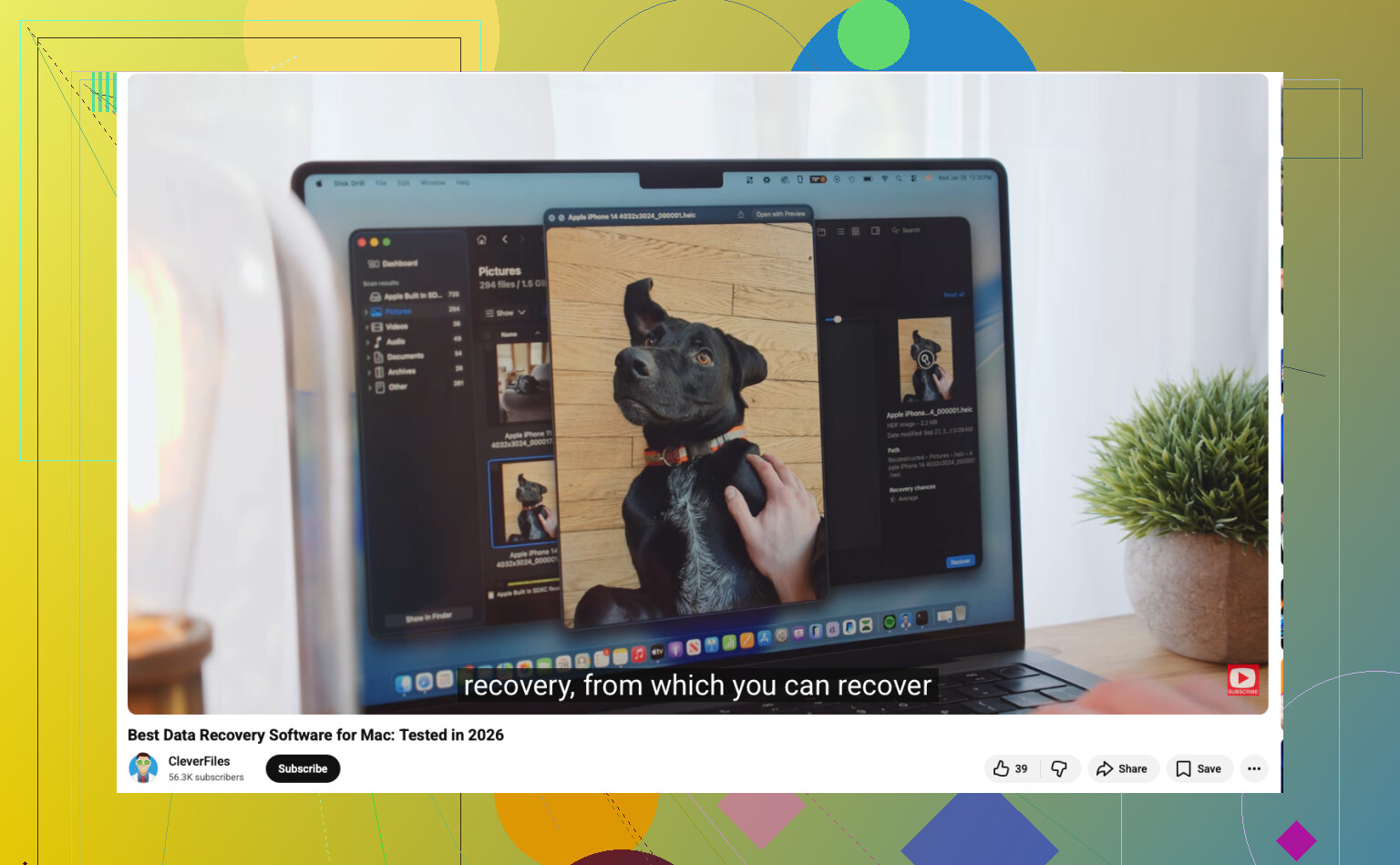
Se vuoi una guida rapida, questa video guida al miglior software di recupero per Mac è facile da seguire.
Se Time Machine era attivo, controlla prima le istantanee. Le persone saltano quel passaggio fin troppo spesso.
Svuotare il Cestino su un Mac non significa automaticamente game over, ma sarei un po meno tranquillo di @mikeappsreviewer e @codecrafter se i file erano sull SSD interno. Sui Mac moderni, TRIM può far sparire documenti e foto eliminati più velocemente di quanto si pensi, quindi il miglior software dipende anche da dove si trovavano i file.
La mia opinione:
-
Se era l unità interna del Mac
- prova il recupero immediatamente
- smetti di usare il Mac il più possibile
- se hai un altro Mac, crea un unità esterna avviabile o lavora da archiviazione esterna
-
Se era una scheda SD, un unità USB o un HDD/SSD esterno
- di solito le probabilità sono migliori
- il recupero tramite software è molto più realistico
Per quanto riguarda il software, Disk Drill è ancora il primo che proverei per il recupero dati su Mac, soprattutto perché è meno probabile che peggiori una situazione già negativa per un utente normale. Il motivo per cui lo classifico in alto non sono solo i risultati della scansione, ma anche il fatto che ti permette di esaminare ciò che ha trovato in modo piuttosto sensato prima del ripristino. Questo conta molto con documenti e librerie di foto.
Dove sono leggermente in disaccordo con gli altri: non passerei subito a PhotoRec a meno che tu non abbia accettato il caos. È potente, certo, ma per file personali misti può trasformare il recupero in un incubo di ordinamento. Ottimo per recuperare tutto il possibile, non ottimo per mi servono queste foto di famiglia e i PDF delle tasse entro stasera.
Inoltre, prima di acquistare qualsiasi cosa, controlla:
- eliminati di recente in iCloud Drive
- eliminati di recente nell app Foto
- Time Machine
- snapshot locali se Time Machine era stato abilitato prima
Questa discussione Apple vale davvero la pena di essere letta rapidamente per idee su backup e recupero file:
Consigli del forum Apple per recuperare file eliminati su Mac
Versione breve: Disk Drill è probabilmente il tuo miglior primo tentativo, soprattutto per documenti e foto eliminati su macOS. Se l unità sta cedendo fisicamente, evita di fare l eroe con il fai da te e crea prima un immagine, perché scansioni ripetute possono peggiorare la situazione.