Harici sabit diskim hâlâ depolama alanının çoğunun kullanıldığını gösteriyor, ancak tüm dosyalarım birdenbire kayboldu ve Dosya Gezgini’nde onları göremiyorum. Hiçbir şeyi silmedim ve şimdi her şeyi kaybetmeden önce dosyaların gizli mi, bozulmuş mu yoksa diskin arızalanıyor mu olduğunu anlamak için yardıma ihtiyacım var.
Bunun bir süre önce harici bir diskte başıma geldi. Taktım, açtım ve bir sürü klasörün kaybolduğunu gördüm. İlk düşündüğüm şey şuydu: harika, kendi dosyalarımı ben yok ettim. Meğer temiz bir silme değil, diskte dosya sistemi hasarı varmış. Büyük kısmını geri alabildim, o yüzden kayıp klasörlere şimdilik tamamen ölü veri gibi yaklaşmazdım.
İlk olarak, diski gerekenden fazla kullanmayı bırakın. Formatlamayın. Üzerine yeni şeyler taşımayın. Önce onarım araçlarını çalıştırmayın. Dosyalarınız hâlâ orada duruyorsa, herhangi bir yazma işlemi veya onarım geçişi diski değiştirme ve kurtarmayı zorlaştırma riski taşır.
Kurtarma çalıştırmadan önce ben kolay şeyleri kontrol ederdim.
- Dosya Gezgini içinde Gizli öğeler seçeneğini açın.
- Diskte kullanılan alana bakın. Klasörleriniz gitmiş gibi görünüyor ama hâlâ örneğin 800 GB kullanılıyor diyorsa, bunu oldukça iyi bir işaret sayardım.
- Disk garip davranıyorsa USB kablosunu değiştirin veya başka bir port deneyin.
- Bağlantı kopuyorsa, çok yavaş çalışıyorsa veya dosya sistemi hataları veriyorsa, klasörlerin içinde tekrar tekrar dolaşmayı bırakın. Bunu bir kez yaptım ve en ufak bir faydası olmadı.
Yedek yoksa, ben ilk etapta disk onarımını atlar ve doğrudan kurtarma yazılımına geçerdim. Benim izlediğim yol buydu.
Ben Disk Drill kullandım. Adımlar yeterince basitti:
- Programı bilgisayarınızın dahili diskine kurun, kayıp dosyaların olduğu harici diske değil.
- Harici diski bağlayın ve uygulamayı açın.
- Etkilenen diski seçin ve Kayıp verileri ara seçeneğine tıklayın.
- Disk kararsız görünüyorsa önce bir disk imajı oluşturun, sonra orijinal diski zorlamak yerine imajı tarayın. Disk bağlantıyı kesiyorsa veya anormal sesler çıkarıyorsa bunu erken aşamada yapardım.
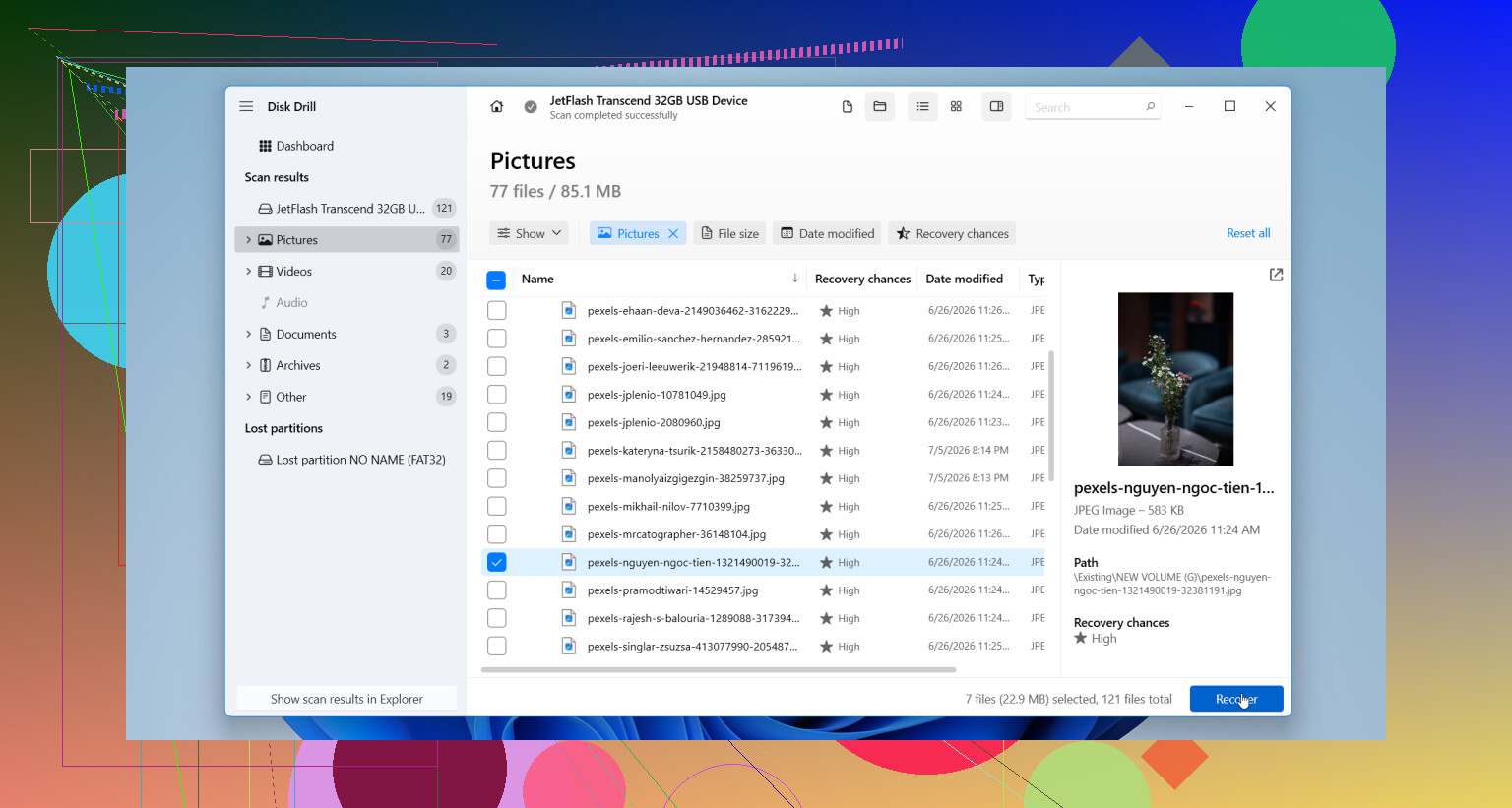
- Taramayı bitene kadar bekleyin. Birkaç dosyanın önizlemesini açın. Sorunsuz açılıyorlarsa, onları farklı bir diske kurtarın.
Ben ancak önemli dosyalar başka bir yere kopyalandıktan sonra orijinal diski onarmayı veya formatlamayı düşünürdüm.
Evde yapılan kurtarma denemesini bırakıp işi bir uzmana devredeceğim durumlar da var. Büyük uyarı işaretleri:
- Tıklama, sürtünme veya bip sesleri.
- Her birkaç saniyede bir bağlantının kopması.
- Artık hiçbir bilgisayarın diski algılamaması.
- Disk sürekli çevrimdışı olduğu için taramaların donup kalması veya hiç tamamlanmaması.
- Dosyaların, tek bir yanlış hamlenin bile fazla risk olduğu kadar önemli olması.
Bu işaretler genelde yalnızca dosya sistemi bozulmasına değil, donanım sorununa işaret eder. Yazılım ölmekte olan bir mekanizmayı düzeltemez.
Dosyalarınızı geri alırsanız, ben o diski emekliye ayırırdım. Bazı insanların kullanmaya devam ettiğini biliyorum. Ben etmem. Bir disk sebepsiz yere klasör kaybetmeye, okunamaz hâle gelmeye veya dosya sistemi hataları fırlatmaya başladı mı, benim güvenim biter. SMART tanılamasına bakıp sağlık raporunun ne dediğini görebilirsiniz, ama sonuç temiz çıksa bile ben onu en fazla gözden çıkarılabilir depolama için tutardım, o da belki. Diskler, kaybolana kadar önem verdiğinizi unuttuğunuz fotoğrafları, iş dosyalarını veya yılların rastgele kişisel ıvır zıvırını yeniden kaybetmekten daha ucuzdur.
Benimki kurtarmadan sonra hâlâ bir şekilde çalışıyordu. Yine de değiştirdim. Şimdi başka bir diskte ikinci bir yedek tutuyorum; dürüst olmak gerekirse bunu ilk günden yapmalıydım. Biraz paraya mal oldu, evet, ama aynı stresi iki kez yaşamaktan daha az.

Sürücü hâlâ dolu veya neredeyse dolu görünüyorsa, dosyalarınız çoğu zaman hâlâ oradadır. Değişen şey dosya tablosu, klasör girdileri veya görünürlük bayraklarıdır. Ben 4 olası nedene bakardım.
- Gizli veya korumalı dosyalar. Kötü amaçlı yazılımlar bunu sık yapar.
- Dosya sistemi bozulması. Güvenli çıkarma yapılmadan çekilen sürücülerde yaygındır.
- Dizin bilgilerini tutan alandaki bozuk sektörler.
- Windows’un birimi garip şekilde bağladığı ve verilerinizin sahipsiz kaldığı bir bölüm sorunu.
@mikeappsreviewer ile önemli bir noktada aynı fikirdeyim, sürücüyü biçimlendirmeyin. Ancak dosya sistemi durumunu test etmek için çok uzun süre bekleme konusunda biraz farklı düşünüyorum. Sürücünün SMART sağlığını erken aşamada salt okunur bir şekilde kontrol etmek yardımcı olur. CrystalDiskInfo dikkat veya kötü durum gösteriyorsa, diskle uğraşmayı bırakın ve önce klonlayın.
Sonraki adımda yapacaklarım:
- Disk Yönetimi’ni kontrol edin. Bölümün RAW, ayrılmamış veya sağlıklı görünüp görünmediğine bakın.
- Komut İstemi’nde sürücü harfi için dir /a çalıştırın. Explorer hiçbir şey göstermese bile gizli öğeler bazen orada görünür.
- Klasörler kısayola dönüştüyse kötü amaçlı yazılım taraması yapın.
- Dosya sistemi hasarlı görünüyorsa, kayıp dosyaları taramak ve Windows’un artık listelemediklerini yeniden oluşturmak için Disk Drill kullanın.
- Kurtarmayı farklı bir sürücüye yapın, asla aynı sürücünün üzerine geri yazmayın.
Bu biçimlendirmeden sonra olduysa, şu rehber de ihtiyacınıza oldukça yakın, biçimlendirilmiş bir sabit diskten dosyaların nasıl kurtarılacağını izleyin.
Sürücü tıklıyorsa, donuyorsa veya bağlantısı kesiliyorsa durun. İşte bu noktada kendin yap yöntemleri hızla riskli hâle gelir.
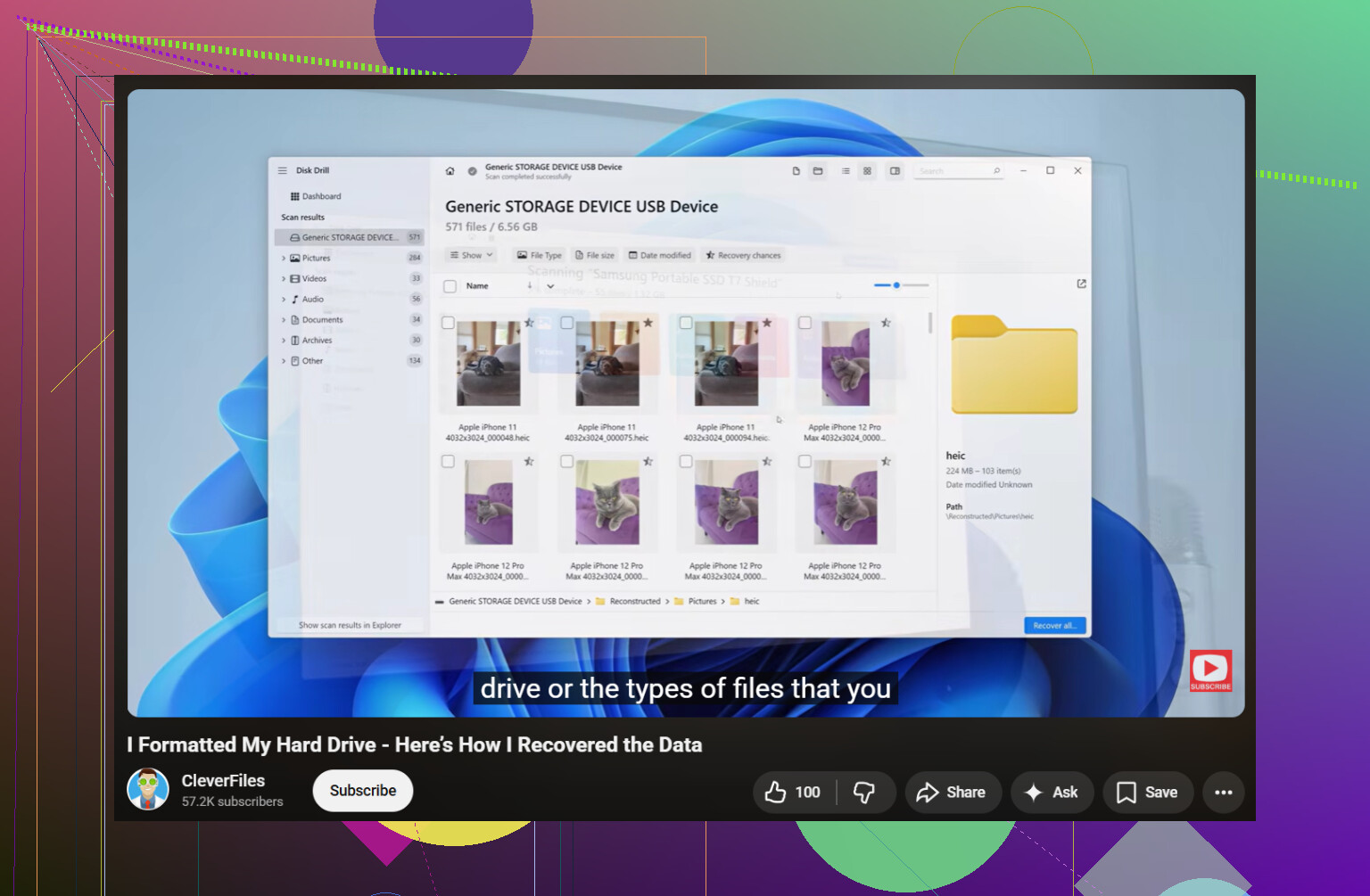
Sürücü hâlâ kullanılmış alan gösteriyorsa, bu genellikle veri bloklarının hâlâ orada olduğu ancak Windows’un klasör yapısını takip etmeyi kaybettiği anlamına gelir. Yani hayır, Dosya Gezgini’nde “boş sürücü” görünmesi her zaman dosyalarınızın tamamen yok olduğu anlamına gelmez.
@mikeappsreviewer ve @chasseurdetoiles’dan biraz farklı bir bakış: Sürücü sorunlu davranıyorsa, Dosya Gezgini içinde her küçük görünüm seçeneğini deneyerek çok fazla zaman harcamazdım. Kararlıysa, tamam, gizli/korunan dosyaları bir kez kontrol edin. Ondan sonra devam edin. Sorunlu bir sürücüde tekrar tekrar gezinmek sadece ekstra yıpranmadır.
Onların pek vurgulamadığı kontrol edeceğim birkaç şey:
- Sürücüyü başka bir bilgisayarda deneyin. Bazen sorun diskin kendisi değil, bir Windows profili/görünüm sorunudur.
- Sahiplik/izinlerin bozulup bozulmadığını kontrol edin. Sürücüye sağ tıklayın > Özellikler > Güvenlik. Nadir olur ama hesabın erişimi kaybetmesi yüzünden klasörlerin “kaybolduğunu” gördüm.
- Yönetici Komut İstemi’nde şunu çalıştırın:
attrib -h -s -r /s /d X:\*.*
X yerine sürücü harfinizi yazın. Zararlı yazılım veya bir hata tüm dosyaları gizli/sistem olarak işaretlediyse, bu onları tekrar görünür yapabilir. - Kök dizinde garip kısayol dosyaları olup olmadığına bakın. Bu, USB zararlı yazılım saçmalığının klasik bir işaretidir.
Bunların hiçbiri işe yaramazsa, evet, kurtarma yazılımı bir sonraki mantıklı adımdır. Disk Drill, harici sabit disk kurtarma için sağlam bir seçenektir çünkü Explorer hiçbir şey göstermese bile diskte hâlâ duran dosyaları bulabilir. Kurtarmayı aynı sürücüye değil, farklı bir sürücüye yapın. Biraz bariz ama insanlar yine de yapıyor lol.
Ayrıca, daha fazla topluluk görüşü istiyorsanız, harici depolama sürücüleri için en iyi sabit disk kurtarma yazılımı hakkındaki bu konu okunmaya değer.
Bir konuda biraz katılmıyorum: insanlar CHKDSK’ye çok hızlı atlıyor. Bazen yardımcı olur, bazen de kayıp dosyalarınızı tamamen ortadan kaldıracak şekilde temizler. Bunu kurtarma denemelerinden önce değil, sonra saklardım.
Sürücü tıklıyorsa, donuyorsa veya rastgele bağlantısı kesiliyorsa, kendin yap şeylerini bırakın. O noktada artık bu bir dosya görünürlüğü sorunu değil, arızalanan sürücü sorunudur.
Kullanılmış alan + boş klasörler genellikle ani veri kaybı değil, dizin sorunu diye bağırır. Çoğunlukla @chasseurdetoiles, @cazadordeestrellas ve @mikeappsreviewer ile aynı fikirdeyim, ama onların sadece hafifçe değindiği bir şeyi eklerdim: USB köprüsünü/muhafazayı da kontrol edin. Gayet sağlam disklerin, muhafaza sorun çıkardığı ve bozuk meta veriler döndürdüğü için boş göründüğünü gördüm.
Henüz onarım içermeyen benim yapacaklarım:
- Özellikler bölümünde sürücünün dosya sistemini kontrol edin. Bir anda RAW görünüyorsa durun.
- Olay Görüntüleyicisi’ni açın ve dosyaların kaybolduğu zaman civarında disk/NTFS uyarılarına bakın.
- Harici bir HDD ise, dönmeyi durdurup yeniden başlama döngülerini veya tekrarlayan yeniden bağlanma seslerini dinleyin.
- Mümkünse, sürücüyü muhafazadan çıkarın ve doğrudan ya da başka bir muhafazada test edin.
Ne olursa olsun emekli edin yaklaşımına biraz katılmıyorum. Kurtarma başarılı olursa ve SMART temizse, bazen asıl arıza disk değil muhafazadır.
Kurtarma için Disk Drill makul bir sonraki adımdır.
Artıları:
- Basit tarama iş akışı
- Bozuk dizin yapılarından kaybolan dosyaları bulmada iyi
- Kurtarılabilir dosyaları önizleyebilir
- Explorer hiçbir şey göstermiyorsa kullanışlıdır
Eksileri:
- Tam kurtarma ücretli sürümü gerektirebilir
- Derin taramalar çok uzun sürebilir
- Dosya sistemi ciddi şekilde hasarlıysa sonuçlar dağınık olur
- Mekanik arıza için bir çözüm değildir
Önemli: yalnızca başka bir sürücüye kurtarın. Tarama dosya adlarını/klasör ağacını sağlam gösteriyorsa, bu verinin kendisinin hayatta kaldığına dair iyi bir işarettir. Yalnızca genel dosya parçaları gösteriyorsa hasar daha kötüdür ama yine de muhtemelen kurtarılabilir.