Harici sabit diskimden önemli dosyaları yanlışlıkla sildim ve bunu kısa süre sonra fark ettim. Diskte gerçekten geri almam gereken iş belgeleri ve kişisel fotoğraflar var ve onu daha fazla kullanmanın kurtarmayı zorlaştırabileceğinden korkuyorum. Harici bir sabit diskten yakın zamanda silinen dosyaları kurtarmanın en güvenli yolu nedir?
Bunu bir keresinde seyahat fotoğrafları klasörüyle yaptım ve neredeyse yaptığım ilk hata sürücüyü daha fazla kullanmak oluyordu. Yapmayın. Fotoğraflar harici bir sürücüden silindiyse, dosyalar genelde hemen yok olmaz. Dosya sistemi çoğu zaman onlara işaret eden girdileri kaldırır ve alanı boş olarak işaretler. Yeni bir şey aynı sektörlere yazılana kadar fotoğraflarınız hâlâ orada duruyor olabilir.
Bu yüzden ilk iş, harici sürücünün fişini çekin. Ona kopyalama yapmayın. Üzerindeki klasörlerin adını değiştirmeyin. Temizlik araçları çalıştırmayın. Bir sonraki adımınızı öğrenene kadar onu olduğu gibi bırakın. Yeni veriler eski fotoğraf verilerinin üzerine yazılırsa, kurtarma ihtimali ciddi şekilde düşer. O noktadan sonra yazılım yardımcı olmaz.
Kurtarma yazılımını denemeden önce, sürücünün kendisinin arızalı görünüp görünmediğini kontrol edin. Şunlardan herhangi birini fark ederseniz kendiniz uğraşmayı bırakır ve bir laboratuvara gönderirdim:
- Garip sesler. Tıklama, sürtünme, kazıma, bip sesi, buna benzer her şey.
- Dönme yok, güç ışığı yok. Kablo değiştirseniz bile ölü gibi hissettiriyor.
- Sisteminiz onu hiç algılamıyor, başka bir bilgisayarda veya başka bir kabloyla bile.
Bunların hiçbiri olmuyorsa ve sürücü dönüyor ve normal şekilde görünüyorsa, yazılımla kurtarma genelde mantıklı seçenektir. Düz yanlışlıkla silme durumunda, donanım arızalı değilse laboratuvar ücretleri ödemek mantıklı değildir.
Zamanla bunlardan epey denedim. Fotoğraflar için Disk Drill bana en az zahmeti çıkardı. Benim için öne çıkan şeyler basit şeylerdi. Arayüz okunaklı. Tarama sonuçlarını sıralamak daha kolay. Klasör bilgisi kaybolduğunda önemli olan imza tabanlı olarak görüntü ve video formatlarını çekmede de iyi. Dosyaları ücretsiz tarayabilir ve önizleyebilirsiniz. Önizleme temiz şekilde açılıyorsa, dosya verisi hâlâ orada olduğu için şansınız fena değildir.
Ücretsiz seçenekler istiyorsanız, PhotoRec var. Açık kaynaklı ve imza tabanlı kurtarmada iyi. Kullandım ve evet, çalışıyor ama biraz kaba hissettiriyor. Temiz modern bir arayüz yok. Kurtarılan dosyaları karışık isimli klasörlere yığma eğiliminde, bu yüzden ortalığı düzenlemek sonsuza kadar sürüyor. Recuva da Windows’ta başka bir ücretsiz seçenek. PhotoRec’ten daha kolay başa çıkılıyor, ama daha eski hissettiriyor ve daha derin tarama sonuçları bende daha yeni ortamlarda o kadar iyi değildi.
Disk Drill kullanacaksanız, bunu yapmanın daha güvenli yolu şöyle:
Kurtarma adımları
1. Harici sürücüye değil, bilgisayarınıza kurun
Yazılımı dahili sistem sürücünüze kurun. Yazma işlemlerinin tamamını fotoğrafların kaybolduğu harici diskten uzak tutun.
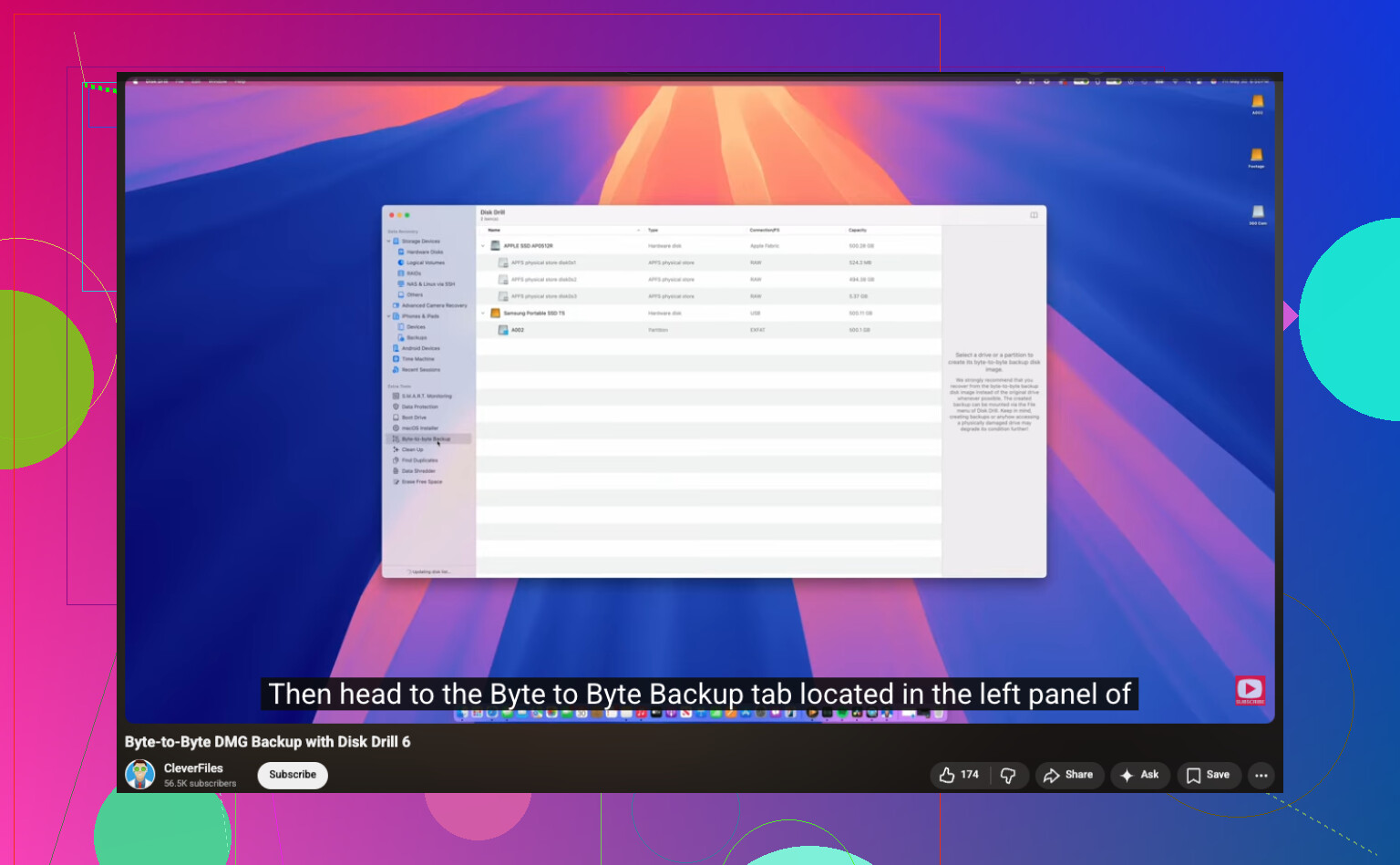
2. Önce harici sürücünün tam bir imajını oluşturun
Harici sürücüyü yeniden bağlayın ve daha derin kurtarma çalışmasına başlamadan önce bire bir bir imaj oluşturun. Uygulama bunu zaten destekliyor. İmajı, özgün harici diske değil, bilgisayarınıza veya başka sağlıklı bir sürücüye kaydedin.

3. Fiziksel sürücüyü değil, imajı tarayın
İmaj oluşturma bittikten sonra isterseniz harici sürücünün bağlantısını kesin. Kurtarma taramasını imaj dosyasına karşı çalıştırın. Bu yolu seviyorum çünkü özgün sürücüde ekstra yıpranmayı önlüyor ve aceleyle aptalca bir şey yapma ihtimalimi azaltıyor.
4. Dosyaları farklı bir cihaza kurtarın
Taramanın bitmesine izin verin. Görsellere göre filtreleyin. Bulduklarınızı önizleyin. Dosyaları geri yüklerken onları başka bir yere gönderin; dahili sürücünüze, ikinci bir USB sürücüsüne, özgün harici sürücü dışındaki herhangi bir yere.
İnsanların atladığı küçük bir şey var, önizlemeler önemli. Bir JPG veya RAW dosyası tarayıcıda düzgün önizleniyorsa, bunu iyi bir işaret sayardım. Önizlemeler bozuksa veya yarısı griyse, dosyanın bazı bölümlerinin büyük ihtimalle üzerine yazılmıştır.
Ve evet, bu karmaşadan sonra yedekleme kurun. Bunu zor yoldan öğrendim. 3-2-1 düzeni, hafta sonunuzu kurtardığı güne kadar sıkıcı gelir.
Sürücüyü kullanmayı bırakın. Bu konuda @mikeappsreviewer ile aynı fikirdeyim. Burada zamandan daha önemli hiçbir şey yok.
Benim tek farkım, silmeyi Finder veya Dosya Gezgini üzerinden yaptıysanız ve harici sürücü normal şekilde bağlıysa önce çöp kutusu yolunu kontrol ederek başlamanız. Bazı harici sürücüler gizli bir geri dönüşüm klasörü tutar. Windows’ta gizli öğeleri gösterin ve harici sürücüde $RECYCLE.BIN klasörünü arayın. Mac’te .Trashes klasörünü kontrol edin. İnsanlar bunu atlayıp doğrudan tarayıcılara geçiyor.
Sürücü sorunsuz açılıyor ve küçük dosyaları hatasız kopyalıyorsa, derin taramadan önce hızlı bir sağlık kontrolü yapardım. Windows’ta SMART verilerini CrystalDiskInfo ile okuyun. Mac’te DriveDx veya smartctl kullanın. Yeniden ayrılan sektörlerin arttığını, bekleyen sektörleri veya G/Ç hatalarını görürseniz, kurcalamayı bırakın. Önce klonlayın, sonra klon üzerinden çalışın. Sağlık durumu temiz görünüyorsa kurtarmaya geçin.
Belgeler ve fotoğraflar gibi karışık veriler için Disk Drill sağlam bir seçimdir çünkü hem dosya sistemi kurtarmayı hem de ham imza sonuçlarını tek yerde ele alır. İş belgeleri için yalnızca başıboş JPG’ler değil, dosya adlarına da ihtiyaç duyduğunuzda bu önemlidir. Recuva basit NTFS silmeleri için idare eder, ancak hasarlı dizinlerde zayıf kalır. PhotoRec bir şeyler bulur, ama yeniden adlandırılmış 2.000 dosyayı sıralamak tam bir baş belasıdır.
İnsanların kaçırdığı bir şey daha, kurtarılan sonuçları önce orijinal yola ve değişiklik tarihine göre sıralayın. İş belgelerini bu şekilde tanımlamak daha kolay olur ve daha az zaman kaybedersiniz.
Bu video, harici sabit sürücü dosya kurtarma adımları için düzgün bir anlatım sunuyor, bu harici sabit sürücü dosya kurtarma rehberini izleyin.
Farklı bir sürücüye geri yükleyin. Aynı sürücüye değil. Bariz geliyor, ama insanlar bunu yapıyor.
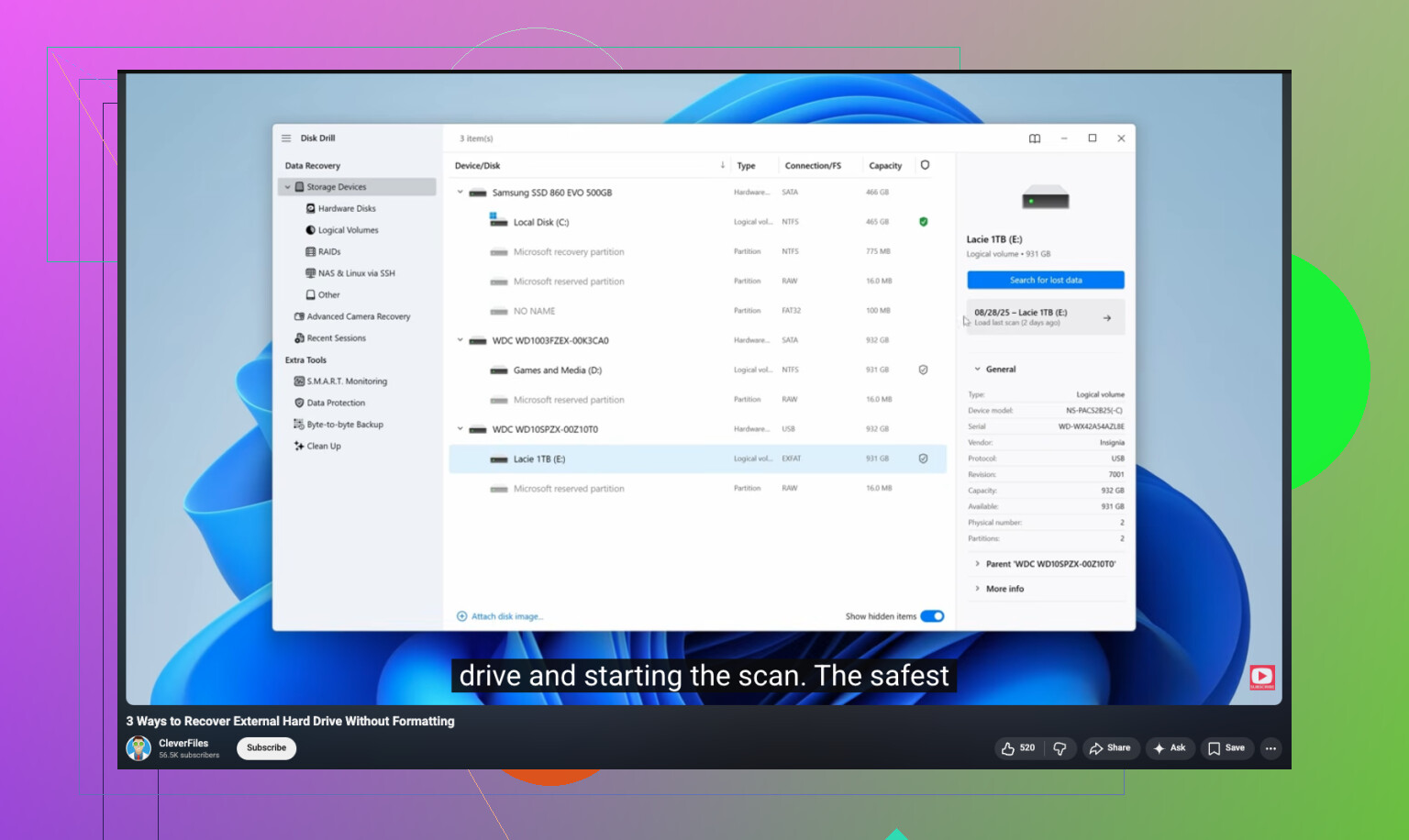
Harici sürücüyü kullanmayı bırakın, evet, ama “ne olursa olsun önce imaj alın” diyenlere biraz katılmıyorum. Sürücü sağlıklıysa, silme işlemi yakın zamanda olduysa ve bunu hızlı fark ettiyseniz, normal bir salt okunur tarama çoğu zaman sorun çıkarmaz. İmaj almak idealdir, ama her zaman zorunlu değildir. Sürücü en ufak bir gariplik gösteriyorsa, önce klonlayın.
Ayrıca, tam kurtarma moduna geçmeden önce bulut senkronizasyon uygulamalarınızı kontrol edin. Birçok kişi belgelerin ve fotoğrafların hâlâ OneDrive, Google Drive, iCloud, Dropbox sürüm geçmişi vb. içinde olabileceğini unutuyor. Aynı şey, bu iş belgeleri yakın zamanda açıksa Office geçici/otomatik kurtarma dosyaları için de geçerli. Bu size çok zaman kazandırabilir.
@kakeru gizli geri dönüşüm klasörleri konusunda haklı, @mikeappsreviewer da yeni hiçbir şey yazmama konusunda haklı. Benim ekleyeceğim şunlar olurdu:
- sürücüyü güncelleyerek “yardımcı olmaya” çalışmamaları için otomatik yedekleme/senkronizasyon araçlarını devre dışı bırakın
- harici kutu içindeki bir SSD ise hızlı davranın çünkü TRIM kurtarmayı daha da zorlaştırabilir
- bir HDD ise, yeni hiçbir şey yazılmadıysa şans genellikle daha yüksektir
Yazılım olarak, burada yalnızca fotoğraflar değil karışık dosya türleri olduğu için Disk Drill mantıklı görünüyor. Ben önce iş belgelerini, sonra fotoğrafları kurtarmaya öncelik verirdim. Bunları hızlıca doğrulamak genelde daha kolaydır. Recuva basit silmeler için fena değil, ama meta veriler karışınca pek iyi kalmıyor.
Ayrıca, durumu daha da kötüleştirmeden bir sabit diskten kalıcı olarak silinmiş dosyaları kurtarma hakkında sağlam bir açıklama istiyorsanız, bu bağlantı temel bilgileri oldukça iyi anlatıyor.
Büyük kural: kurtarmayı başka bir sürücüye yapın. Aynı sürücüye değil. Bariz görünüyor ama insanlar buna hâlâ sürekli takılıyor.
Kimsenin yeterince değinmediği bir açı: aracınızı seçmeden önce dosya sistemi türünü kontrol edin. Eğer o harici sürücü exFAT ise, birçok “geri silme” tavsiyesi daha az güvenilir hale gelir çünkü meta veri kurtarma, NTFS veya HFS+/APFS durumlarına göre daha az affedicidir. Bu durumda, imza tabanlı kurtarma daha önemli hale gelir; bu yüzden Disk Drill, karışık dosyalar için mantıklı olabilir.
@voyageurdubois ile hafif bir fikir ayrılığım var: yalnızca önizleme başarısına çok fazla güvenmezdim. Bir önizleme açılabilirken, tam DOCX, PSD veya büyük RAW dosyası yine de kısmen bozuk olabilir. Çalışma dosyaları için, kurtarılan belgeleri dışa aktardıktan sonra düzgün şekilde test edin.
Ayrıca yapmaya değer bir şey: silinen klasörün çok belirgin bir yapısı varsa, tarama yapmadan önce klasör adlarını, dosya adlarını, uzantıları ve yaklaşık boyutları hafızanızdan yazın. Kulağa aptalca geliyor ama tarama sonuçları kaos olduğunda çok yardımcı oluyor.
Disk Drill artıları:
- karışık dosya türleri için iyi
- birçok rakibine göre daha temiz filtreleme
- silinmiş giriş kurtarmayı imza tabanlı bulgularla birleştirebilir
- önizlemeler önceliklendirmeye yardımcı olur
Disk Drill eksileri:
- en ucuz seçenek değil
- derin taramalar çok sayıda kopya döndürebilir
- ham kurtarma bazen orijinal adları/klasör yapısını kaybeder
- basit bir tek klasör silinmesi için ağır gelebilir
@kakeru, @voyageurdubois ve @mikeappsreviewer’ın bahsettiklerine kıyasla, bir uyarı daha eklerdim: eğer bu harici bir SSD ise, her dakika dönen diskli bir HDD’ye kıyasla daha da önemlidir.
Kullanacağım öncelik sırası:
- HDD mi SSD mi belirleyin
- Gizli çöp kutusu/geri dönüşüm alanını kontrol edin
- Arıza varsa, önce klonlayın
- En önemli belgeleri önce kurtarın
- Her şeyi başka bir diske kaydedin
Tek bir ücretli araç istiyorsanız, Disk Drill makul bir seçimdir. Sonuçlar dağınık görünüyorsa, orijinali tekrar tekrar taramaya devam etmeyin.