Mi unidad cambió repentinamente de NTFS a RAW después de reiniciarse, y ahora Windows dice que necesito formatearla antes de poder usarla. Tiene archivos importantes, así que estoy tratando de encontrar una forma segura de convertir RAW a NTFS sin perder datos. ¿Qué debo hacer primero para recuperar la unidad y evitar empeorar las cosas?
Un resultado RAW en una unidad NTFS normalmente significa que Windows perdió el rastro del sistema de archivos. He visto esto después de un corte de energía, una unidad desconectada sin expulsarla, un bloqueo durante una copia, sectores defectuosos o hardware USB inestable como el cable, la carcasa o la placa puente. La unidad no siempre cambió de alguna forma dramática. Muchas veces, los archivos siguen ahí, pero Windows ya no puede leer la estructura NTFS.
Lo que yo haría es simple. Saca los datos primero. Repara el sistema de archivos después.
-
No formatees la unidad, aunque Windows te muestre el aviso en la cara.
-
Prueba primero lo más fácil. Conéctala a otro puerto USB. Pruébala en otro PC. Cambia el cable si es una unidad externa. Una vez un cable barato me hizo creer que el disco estaba muerto, y me hizo perder una hora.
-
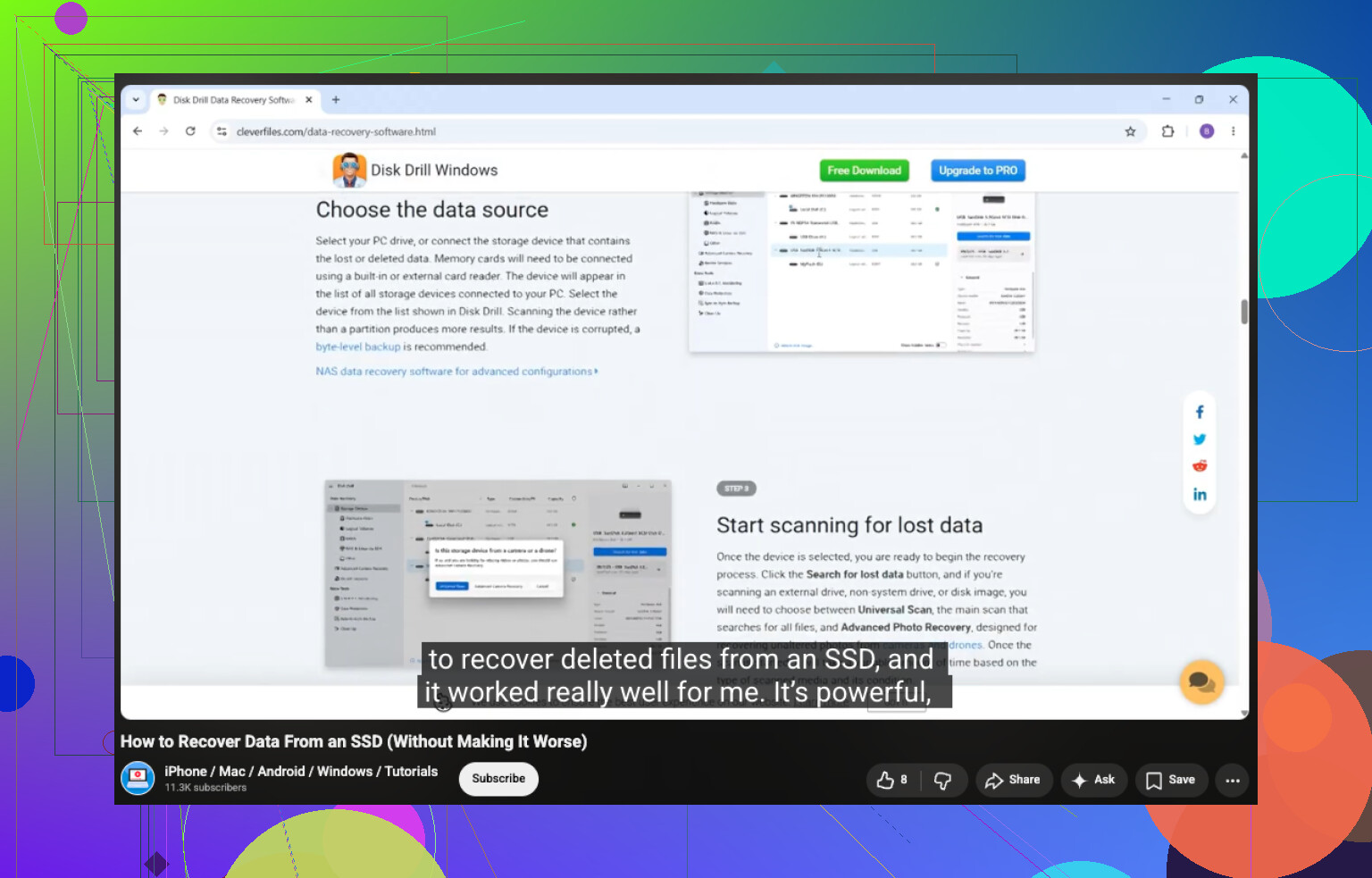
Si sigue apareciendo como RAW, pasa al software de recuperación. He tenido resultados decentes con Disk Drill en particiones RAW porque el flujo de trabajo es sencillo y suele encontrar archivos sin demasiadas complicaciones.
-
Si la unidad parece inestable, con desconexiones aleatorias, ruidos extraños o velocidad de transferencia lentísima, deja de tocarla directamente. Haz primero una imagen. En Disk Drill, abre Extra Tools > Byte-to-byte Backup, guarda la imagen en un disco diferente, luego monta o adjunta la imagen y analiza la imagen en lugar de la unidad original. Esto importa más de lo que la gente cree. Una unidad defectuosa puede empeorar mientras haces pruebas.
-
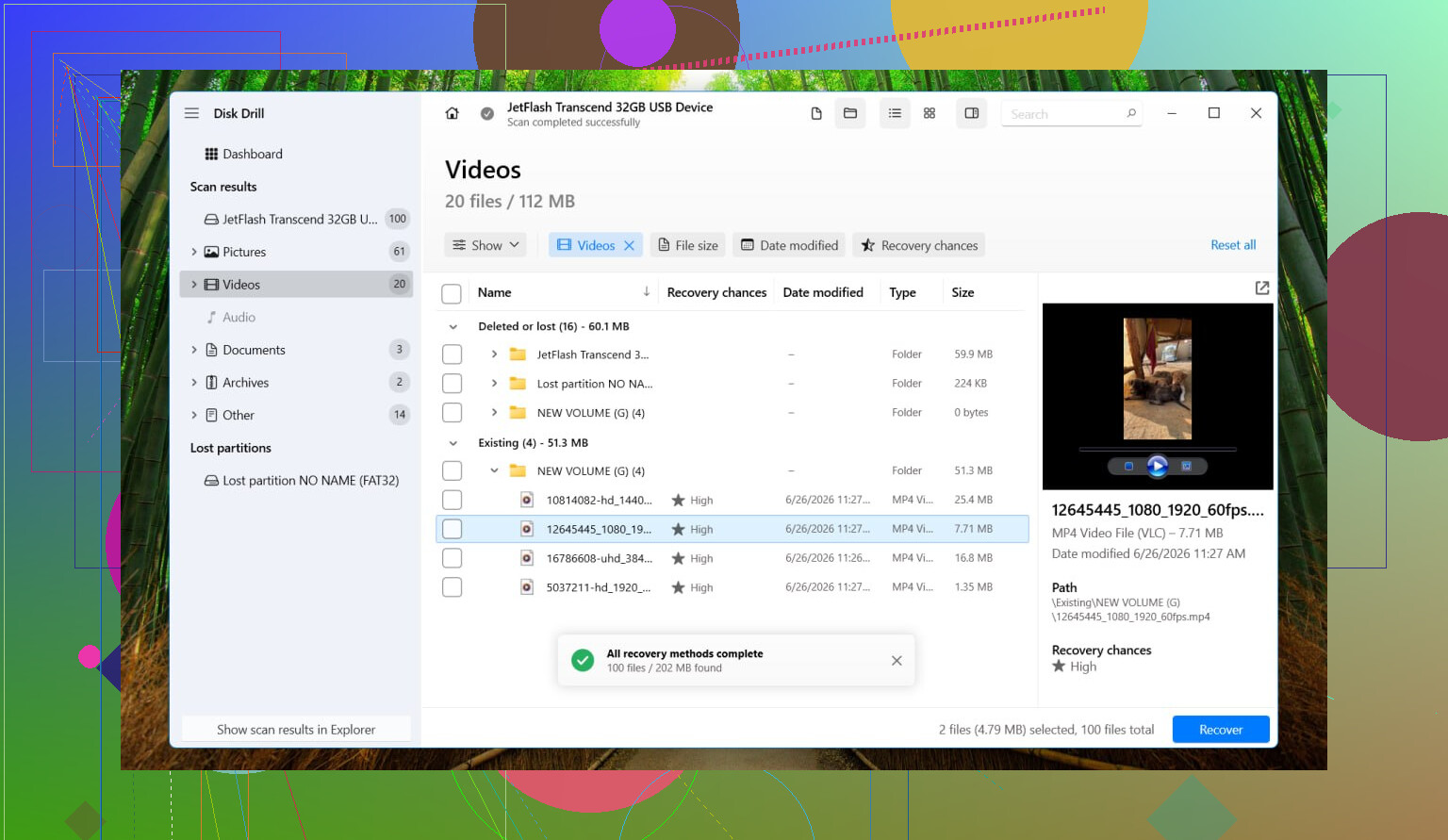
Ejecuta un escaneo universal. Revisa los resultados de la vista previa. Recupera los archivos en otra unidad, no de vuelta en la RAW. Sé que esto suena obvio, pero la gente sigue escribiendo datos recuperados en el mismo disco dañado y empeora el desastre.
-
Después de comprobar que los archivos recuperados abren correctamente, formatea la partición RAW de nuevo a NTFS. El Explorador de archivos sirve. La Administración de discos también. DiskPart si prefieres la línea de comandos.
-
Luego copia tus archivos recuperados de vuelta a la unidad recién formateada.
Algunos puntos extra, porque esta parte suele confundir a la gente.
Un volumen RAW no demuestra que el hardware esté muerto. He visto muchas unidades pasar a RAW solo por daños en el sistema de archivos.
Que SMART muestre Good es útil, pero solo para la parte física de la unidad. No confirma que la estructura NTFS esté sana. La gente confunde mucho esas cosas.
Yo no ejecutaría CHKDSK antes de la recuperación si los archivos importan. En volúmenes RAW, CHKDSK a menudo se niega a ejecutarse de todos modos. TestDisk es otra herramienta con la que iría con cuidado. Puede reparar algunos diseños, sí, pero escribe cambios en la estructura del disco. Yo no me arriesgaría a hacer cirugía antes de tener los archivos en algún lugar seguro. Ya pasé por eso una vez, y no fue nada agradable.
Así que no, no existe algún cambio limpio in situ de RAW a NTFS donde tus archivos se queden en su sitio. La ruta habitual es recuperar primero, formatear después. Si lo haces en ese orden, terminas recuperando tus datos y dejando la unidad utilizable otra vez.
No existe una conversión segura in situ de RAW a NTFS si tus archivos todavía importan. RAW significa que Windows perdió el mapa del sistema de archivos. Cambiarlo de nuevo a NTFS escribe uno nuevo. Tus datos siguen en riesgo hasta que los copies a otro lugar.
No estoy del todo de acuerdo con @mikeappsreviewer en un punto. Yo comprobaría las estadísticas SMART de la unidad antes de hacer mucho más, con CrystalDiskInfo o la herramienta del fabricante. Si ves sectores reasignados, sectores pendientes, errores CRC o desconexiones temporales en una unidad USB, trata el disco como si estuviera fallando y trabaja primero desde una imagen. Si SMART está limpio, el daño del sistema de archivos es más probable que una falla total del hardware.
Algunas comprobaciones prácticas que la gente suele omitir:
- Mira en Administración de discos. Si el tamaño de la partición parece correcto, tus probabilidades son mejores.
- Revisa el Visor de eventos en busca de errores de disco y de NTFS justo después del reinicio.
- Si es un HDD externo, prueba la unidad sin carcasa en otra caja o puerto SATA. Un puente USB defectuoso provoca informes RAW más a menudo de lo que la gente piensa.
Si necesitas los archivos rápido, Disk Drill es una opción sólida para recuperar una unidad RAW. Escanea, previsualiza y recupera en otro disco. No escribas nada de vuelta en la unidad RAW todavía.
Solo después de que tus datos estén a salvo, elimina el volumen RAW y formatea en NTFS.
Además, este hilo trata el mismo problema de forma clara, las mejores formas de recuperar una unidad RAW y formatearla de nuevo a NTFS.
No existe una conversión RAW a NTFS in situ verdaderamente segura si los archivos importan. En esa parte estoy de acuerdo. Una vez que Windows ve RAW, “convertir” normalmente significa reconstruir o reemplazar los metadatos del sistema de archivos, y eso absolutamente puede dificultar más la recuperación.
Donde difiero ligeramente de @mikeappsreviewer y @caminantenocturno es en esto: no me apresuraría directamente a “arreglar” nada a menos que primero respondas una pregunta: ¿el problema es lógico o la unidad es físicamente inestable? Esos son dos casos muy diferentes.
Mi orden sería:
-
Comprobar Administración de discos
- Si el tamaño de la partición parece normal y la capacidad del disco es correcta, es una señal decente.
- Si el tamaño es incorrecto, aparece como no asignado o sigue cambiando, me preocuparían más los problemas de hardware o de la carcasa.
-
Comprobar la ruta de conexión
- ¿Unidad externa? Prueba con otro cable, otro puerto USB y, si es posible, otra carcasa/base.
- He visto placas puente USB convertir un disco NTFS perfectamente funcional en “RAW” sin ninguna razón real. Muy molesto.
-
Leer SMART si es posible
- No porque SMART te diga que el sistema de archivos está sano; no lo hace.
- Pero si ves sectores pendientes, sectores reasignados, errores CRC o problemas de desconexión, deja de probar arreglos aleatorios y crea una imagen primero.
-
Crear una imagen primero si la unidad está inestable
- Este es el movimiento más seguro cuando el disco es inestable.
- Luego recupera desde la imagen, no desde el original.
-
Recuperar los datos antes de formatear
- Disk Drill es una opción sólida aquí, especialmente para la recuperación de particiones RAW en Windows.
- Escanea el volumen RAW o su imagen, previsualiza los archivos y recupéralos solo en otro disco.
Lo que no haría:
- No formatees solo para “ver si ayuda”
- No ejecutes herramientas de reparación que escriban mucho de inmediato
- No recuperes archivos de vuelta en la misma unidad
- No confíes en que “SMART dice Good” como prueba de que la estructura de datos está bien
Si tus archivos son lo bastante importantes, la ruta segura es básicamente:
diagnosticar → crear una imagen si es necesario → recuperar con algo como Disk Drill → verificar archivos → formatear a NTFS → copiar los datos de vuelta
Además, si quieres una guía más clara sobre los conceptos básicos de recuperación en SSD, esto puede ayudar: cómo recuperar datos de un SSD paso a paso
Versión corta: no hay un cambio mágico de RAW a NTFS sin riesgo. Primero recupera, luego reconstruye el sistema de archivos. Esa es la parte que la gente intenta saltarse, y normalmente les pasa factura.