Mi disco duro externo se corrompió de repente y Windows sigue pidiéndome que lo formatee. Tiene fotos, documentos y archivos de trabajo importantes que no puedo perder. Estoy buscando pasos seguros para recuperar o reparar el disco duro que no empeoren la pérdida de datos.
Si los archivos importan, trata la unidad como si fuera frágil y no empieces a “repararla” todavía. Ahí es donde mucha gente empeora las cosas. Windows puede ofrecer formatear la unidad o ejecutar CHKDSK, pero si el sistema de archivos ya está dañado, esas acciones pueden reducir tus posibilidades de recuperación.
El primer paso es aburrido pero importante: deja de escribir en la unidad. Desconecta un HDD externo hasta que estés listo para recuperar datos de él. Si es una unidad interna, no copies nada en ella, no instales software en ella y no la uses como ubicación temporal para guardar archivos.
Querrás tener una mejor idea de qué tipo de corrupción estás manejando. Las señales comunes son:
- Windows dice que la unidad debe formatearse.
- El sistema de archivos aparece como RAW.
- Aparece la letra de la unidad, pero la unidad no se abre.
- La unidad hace clics, rechina o emite otros sonidos mecánicos malos.
Si Administración de discos todavía muestra la unidad con el tamaño correcto, eso normalmente es una buena señal. A menudo significa que al menos el disco está siendo detectado correctamente, y que el problema puede estar en la partición o en el sistema de archivos, en lugar del hardware en sí.
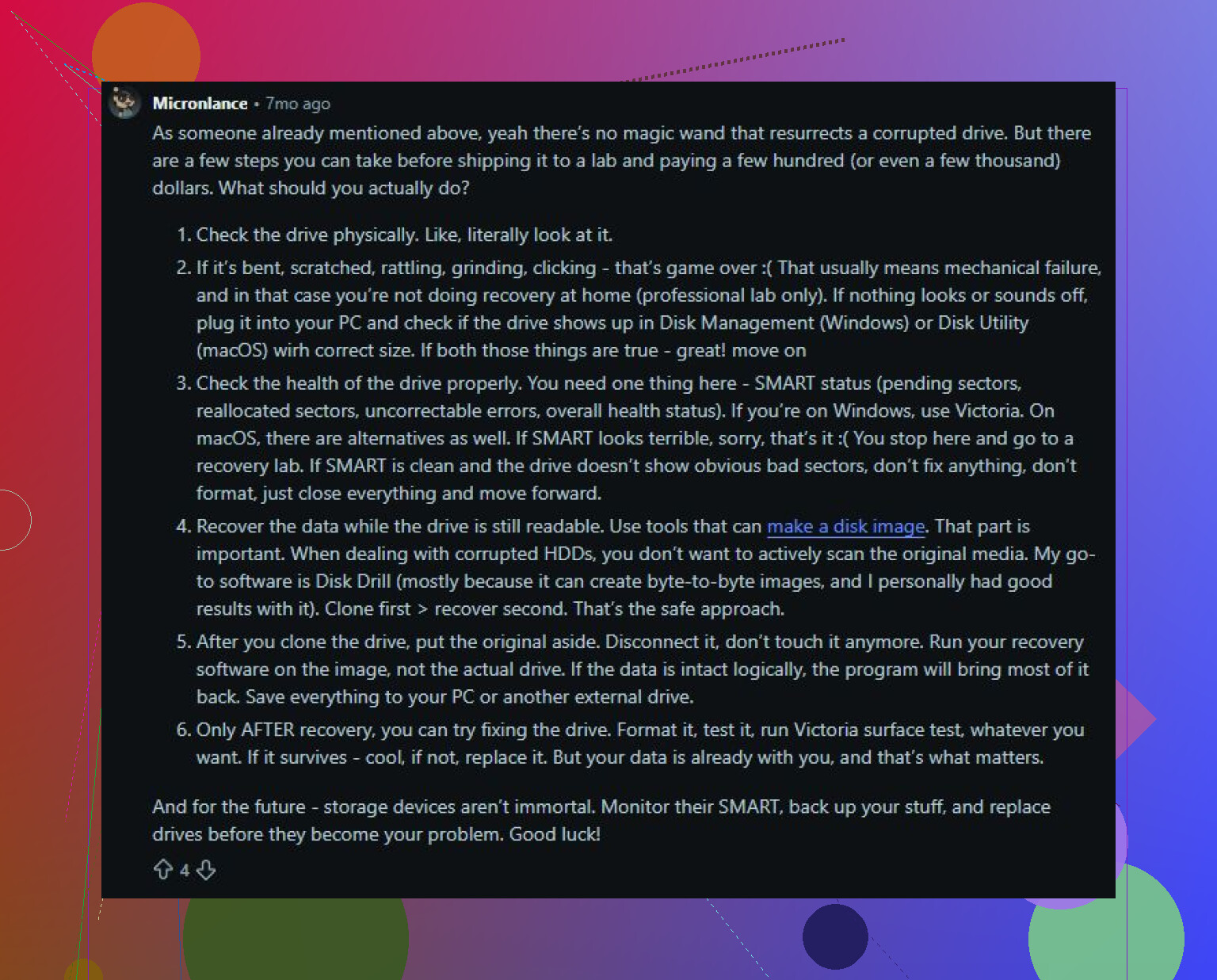
Yo recuperaría los datos importantes antes de intentar reparaciones. Disk Drill es una buena opción para esto porque primero puede crear una imagen byte a byte de la unidad. Luego escaneas la imagen en lugar de someter el disco original a más estrés, lo cual es mucho más seguro si la unidad está inestable.
El flujo de trabajo básico sería:
- Instala Disk Drill en una unidad diferente, no en la dañada.
- Crea una imagen del disco si la unidad se puede leer lo suficiente.
- Ejecuta Universal Scan sobre esa imagen.
- Previsualiza los archivos que te importan.
- Recupéralos en otra unidad sana.
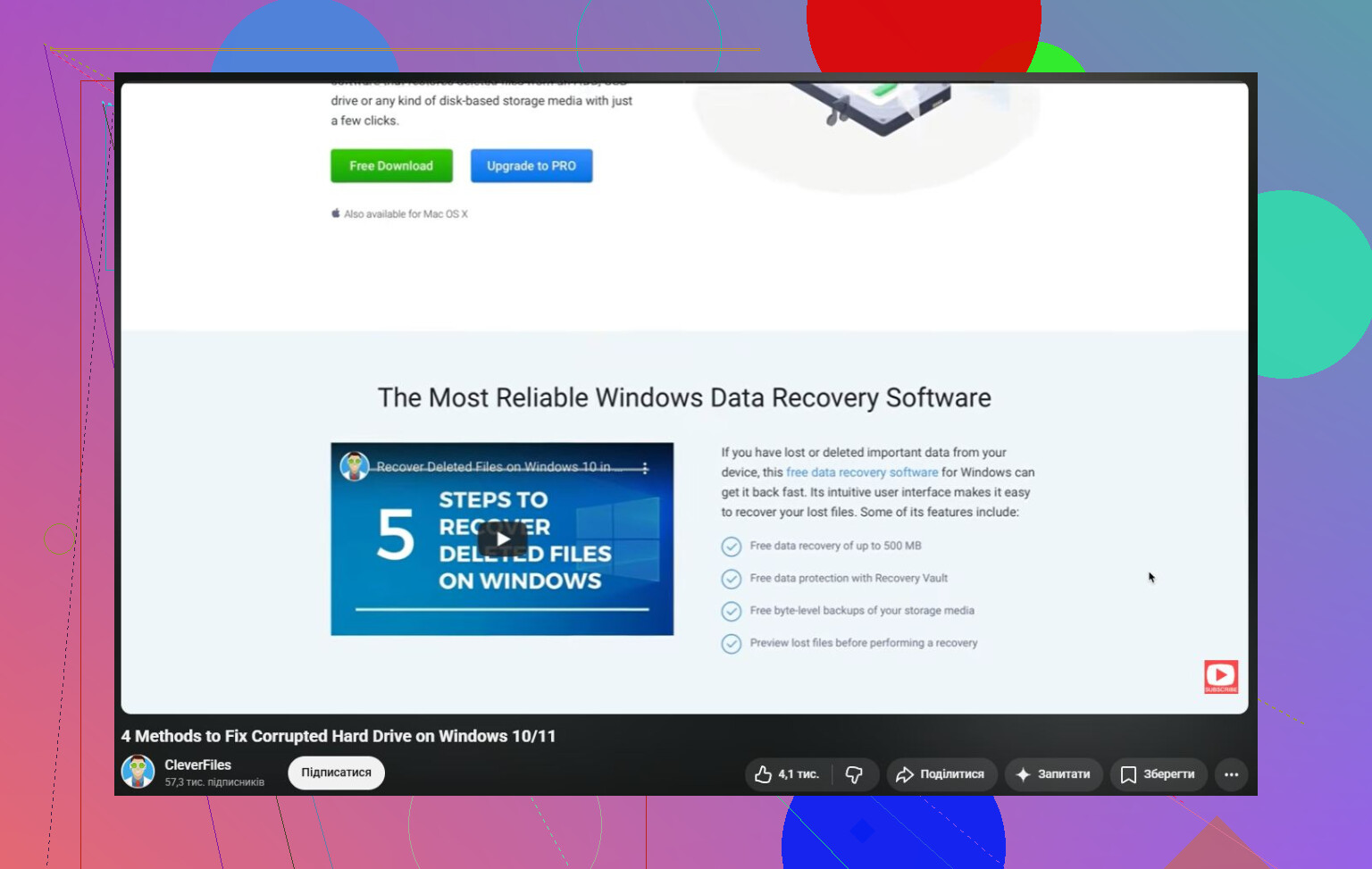
La versión para Windows te permite recuperar hasta 100 MB gratis, así que al menos puedes confirmar si los archivos aparecen antes de gastar dinero.
Una vez que los datos estén copiados en un lugar seguro, entonces tiene sentido revisar cómo reparar la unidad. Empieza primero por lo simple:
- Usa un cable USB diferente.
- Prueba otro puerto USB.
- Conecta la unidad a otro ordenador.
Una cantidad sorprendente de unidades externas “corruptas” en realidad solo están lidiando con un cable defectuoso, un puerto inestable o una carcasa que está fallando.
Si la unidad no aparece como RAW, puedes probar CHKDSK después de la recuperación:
chkdsk X: /r
Reemplaza X: por la letra correcta de la unidad. Simplemente no lo ejecutes primero si los archivos son importantes. CHKDSK modifica el sistema de archivos mientras intenta repararlo, y a veces eso significa que se eliminan entradas dañadas o que los datos se mueven de lugar.
Si la unidad se ha vuelto RAW, CHKDSK normalmente no es útil. En ese caso, recupera primero los archivos y luego prueba reparar la partición con TestDisk o formatea la unidad después si solo quieres volver a usarla.
También presta mucha atención a cómo se comporta la unidad mientras trabajas con ella. Detén los intentos por tu cuenta si ves cosas como:
- clics repetidos,
- desconexiones aleatorias,
- lecturas desesperadamente lentas,
- o que la unidad desaparece de Administración de discos.
Esos síntomas normalmente apuntan más a un fallo de hardware. Si los datos son valiosos, un servicio profesional de recuperación es la opción más segura porque cada intento adicional puede empeorar la situación.
Un disco duro dañado no está automáticamente muerto. Muchas veces el daño es lógico y los archivos siguen ahí. El orden importa: primero recupera, después repara o formatea. Eso te da la mejor oportunidad de salvar los datos, y quizá también la unidad.
Un escaneo completo puede ser lo que termine de rematar una unidad que ya está fallando. Ese es el molesto riesgo oculto aquí. El software de recuperación es más seguro que las herramientas de reparación, pero aun así lee el disco de forma intensiva durante mucho tiempo, así que si la unidad está fallando físicamente conviene minimizar cuántas veces la obligas a hacer eso.
Estoy de acuerdo con @mikeappsreviewer en hacer primero una imagen, pero sería aún más cauteloso con las unidades externas porque la carcasa USB puede ser parte del problema. Antes de ejecutar cualquier tarea de recuperación, prueba con otro cable y, si es una unidad externa de tamaño de escritorio, asegúrate de que el adaptador de corriente sea el correcto y funcione de forma estable. Eso sí, no la desconectes y vuelvas a conectar veinte veces. Si Windows dice format, cancélalo siempre. Si la unidad hace clics, arranca y se detiene repetidamente, se desconecta en mitad de una copia o tarda minutos solo en aparecer, detente ahí y considera un laboratorio de recuperación.
Si se comporta con normalidad y Administración de discos muestra la capacidad correcta, la ruta casera más segura es: conéctala una vez, crea una imagen en otra unidad con suficiente espacio libre y luego analiza la imagen. Disk Drill está bien para ese tipo de flujo de trabajo, pero lo importante es la imagen, no la marca. No recuperes archivos de vuelta en la misma unidad dañada. Después de copiar tus archivos en otro lugar, entonces ya podrás preocuparte por CHKDSK, TestDisk, volver a particionar o formatear. Reparar primero es más rápido, pero es la apuesta equivocada cuando los archivos importan.
Si se trata de una unidad externa tipo WD My Book/Passport, no des por hecho que sacar la unidad interna de la carcasa sea un atajo seguro. Algunas unidades externas gestionan la traducción USB o el cifrado en la placa puente, por lo que el mismo disco conectado por SATA puede parecer basura aunque los platos estén bien. Probar con otro cable o puerto no hace daño, pero desmontar la unidad no debería ser el primer paso a menos que sepas que ese modelo funciona con normalidad fuera de la carcasa.
Coincido con los demás en no ejecutar CHKDSK primero, pero yo sería aún más insistente con esto: decide cuánto valen los datos antes de empezar a experimentar. Si son descargas reemplazables e instaladores antiguos, claro, haz una imagen y analiza la imagen con algo como Disk Drill. Si son fotos familiares, archivos de clientes, registros fiscales o cualquier cosa por la que pagarías dinero real para recuperar, detente en cuanto veas síntomas de hardware. Clics, que desaparezca de Windows o que copie a unos pocos KB/s ya no es corrupción, es un dispositivo que está fallando.
Un detalle pequeño que la gente olvida: asegúrate de que el destino de la recuperación tenga suficiente espacio antes de empezar. Necesitas espacio para la imagen y luego otra vez espacio para los archivos recuperados, a menos que tu herramienta te permita recuperar de forma selectiva. No intentes arreglar la unidad original para ahorrar espacio. Compra o pide prestada otra unidad primero, recupera en ella y luego decide si vale la pena formatear y probar la unidad vieja. Personalmente, después de eso no confiaría en ella para nada importante aunque parezca volver a la vida.
Si la unidad alguna vez fue cifrada con BitLocker o con una herramienta del proveedor, no “repares” nada hasta saber que tienes la clave o contraseña de recuperación. En ese caso, lo más seguro es crear primero una imagen de toda la unidad y luego trabajar a partir de esa imagen, porque recuperar archivos aleatorios de un volumen cifrado dañado puede convertirse rápidamente en datos mezclados inútiles.