Ik heb een oude Seagate-harddrive gevonden met bestanden die ik graag wil herstellen, maar ik weet niet zeker of die nog werkt of hoe ik er veilig toegang toe kan krijgen. Ik heb advies nodig over opties voor het herstellen van een Seagate-drive, aansluitmethoden en het voorkomen van gegevensverlies voordat ik iets probeer.
Stop voorlopig met het gebruiken van de Seagate-schijf. Dat is het belangrijkste. Als Windows je vraagt om deze te formatteren, bestanden zijn verdwenen of de schijf er ineens leeg uitziet, blijf hem dan niet aansluiten en rondkijken. Verwijderde of vermiste bestanden bestaan vaak nog steeds op de schijf totdat er iets nieuws overheen wordt geschreven.
Controleer eerst of de schijf gezond klinkt. Normaal draaien is één ding, maar klikkende, schurende, herhaaldelijke opstartgeluiden of alles wat mechanisch klinkt is een slecht teken. In dat geval zou ik er geen herstelscans op uitvoeren. Controleer eerst Seagate’s Rescue Data Recovery Services, omdat sommige Seagate-schijven gedurende een beperkte periode Rescue-dekking hebben. Je kunt de schijf op serienummer opzoeken op de site van Seagate voordat je ergens anders voor herstel betaalt.
Als hij normaal klinkt en het probleem meer is dat hij niet wordt weergegeven in Verkenner, als RAW wordt getoond, of Windows zegt dat hij geformatteerd moet worden, kan doe-het-zelf-herstel nog steeds het proberen waard zijn. Vaak staan de gegevens er nog, maar kan Windows het bestandssysteem gewoon niet goed lezen.
Voor softwarematig herstel is Disk Drill een redelijke optie voor Seagate externe schijven, vooral als de schijf is losgekoppeld zonder deze veilig te verwijderen of nu onjuist wordt weergegeven.
Een veiligere manier om dit aan te pakken:
- Installeer de herstelapp niet op de Seagate-schijf. Installeer deze op de interne schijf van je computer of op een andere externe schijf.
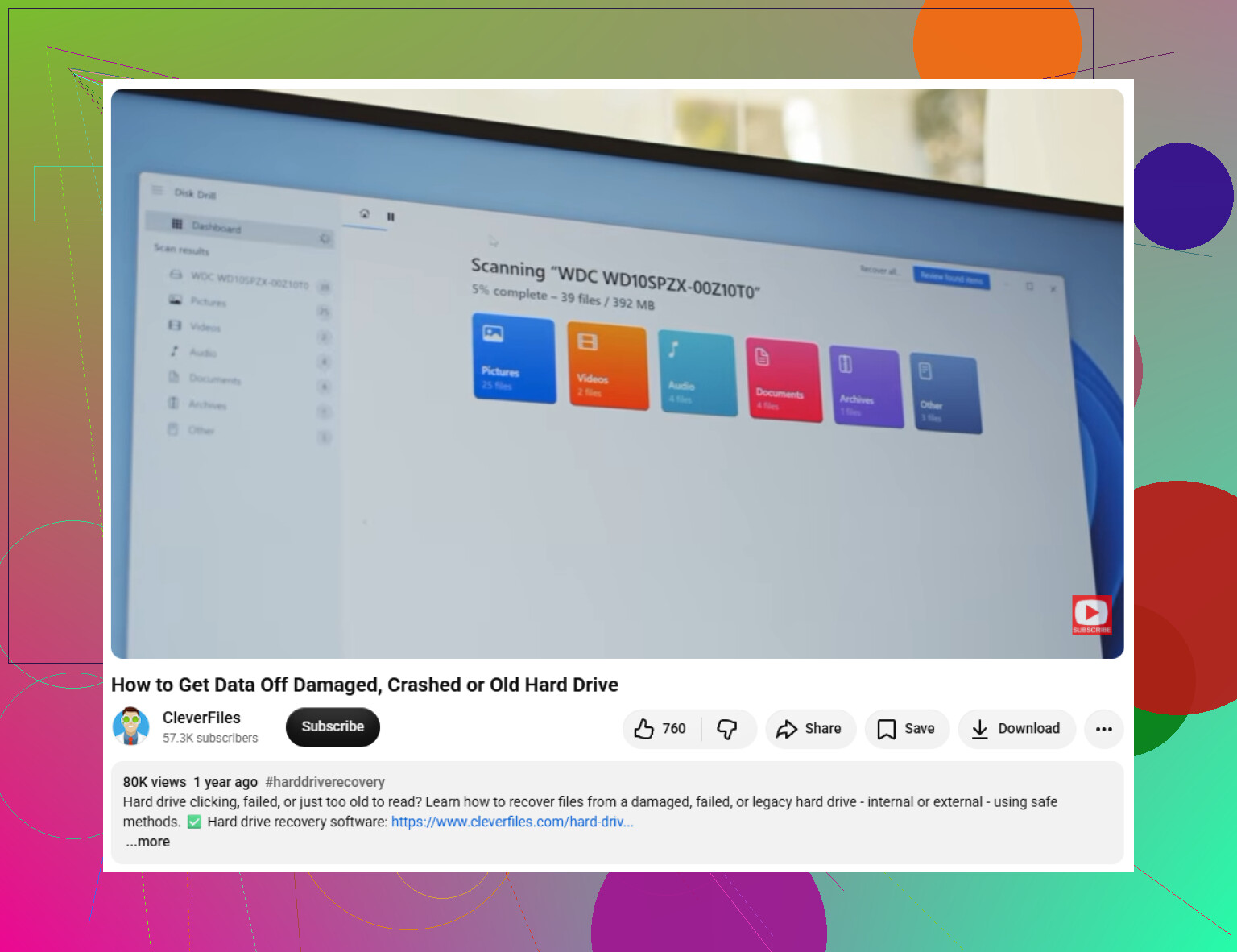
- Als de schijf onbetrouwbaar lijkt, gebruik dan eerst de byte-voor-byte-back-upfunctie van Disk Drill. Daarmee maak je een volledige schijfimage, zodat je de image kunt scannen in plaats van de oorspronkelijke schijf te belasten.
- Gebruik een goed werkende USB-kabel en probeer een andere poort als de schijf niet wordt gedetecteerd. Slechte kabels komen vaker voor dan mensen denken bij draagbare schijven.
- Scan de Seagate-schijf of de schijfimage op verloren gegevens.
- Bekijk bestanden vooraf voordat je ze herstelt. Als foto’s, video’s of documenten correct worden weergegeven in de voorvertoning, is dat een goed teken dat ze herstelbaar zijn.
- Sla herstelde bestanden ergens anders op. Herstel ze nooit terug naar dezelfde Seagate-schijf.
Als Disk Drill of een ander hulpmiddel de schijf niet toont, controleer dan Schijfbeheer in Windows. Als de schijf daar verschijnt met de juiste grootte, zoals 2TB of 5TB, kan herstelsoftware deze mogelijk nog steeds lezen, zelfs als Verkenner dat niet kan.
Zodra je de belangrijke bestanden terug hebt, ga er dan niet zomaar van uit dat de schijf in orde is. Download SeaTools van Seagate en voer de Long Generic Test uit. Als die mislukt, vervang de schijf dan. Als die slaagt, kun je hem formatteren en opnieuw gebruiken, maar ik zou vanaf nu toch een aparte back-up bewaren.
Scans op grote schijven kunnen even duren, dus raak niet in paniek als het langzaam gaat. Als de schijf aangaat, normaal klinkt en de juiste capaciteit toont, heb je waarschijnlijk nog steeds een redelijke kans om de bestanden te herstellen.
Of het een kale SATA-schijf is of een verzegelde externe USB-schijf verandert wat de veiligste eerste stap is. Als het een 3.5’ desktopschijf is, probeer hem dan niet alleen via een willekeurige USB-kabel te laten werken. Hij heeft een goede 12V-voeding nodig via een powered dock, behuizing of directe SATA-aansluiting. Een 2.5’ laptopschijf kan meestal via USB werken, maar zelfs dan kan een zwakke frontpaneelpoort of goedkope adapter een goede schijf half dood laten lijken.
Ik zou een beetje voorzichtig zijn met het advies je ziet online om hem gewoon uit de behuizing te halen. Sommige oudere externe Seagates gebruiken USB-bridgeboards die beïnvloeden hoe de schijf wordt gepresenteerd, en bij een paar externe schijven kan encryptie gekoppeld zijn aan het behuizingsboard. Als de schijf als een externe Seagate werd geleverd, probeer er dan eerst via de originele behuizing toegang toe te krijgen, ervan uitgaande dat de poort en voeding niet duidelijk kapot zijn. Als de behuizing defect is, dan is een SATA-dock of adapter het volgende om te proberen, maar wees niet verbaasd als de partitie er buiten de behuizing anders uitziet.
Voor doe-het-zelfherstel ben ik het eens met het eerdere punt om herstelde bestanden niet terug op dezelfde schijf op te slaan. Ik zou het nog eenvoudiger aanpakken voordat je een lange scan uitvoert: controleer of de schijf in Schijfbeheer de juiste capaciteit toont. Als een schijf van 2TB als 2TB wordt weergegeven, dan is dat werkbaar. Als hij als 0 bytes wordt weergegeven, de verkeerde grootte heeft of steeds de verbinding verbreekt, dan is software zoals Disk Drill waarschijnlijk niet langer de eerste stap. Op dat moment loop je het risico een hardwareprobleem erger te maken, en een recoverylab begint zinvoller te worden als de bestanden belangrijk zijn.
Laat Windows de schijf niet “repareren”, CHKDSK uitvoeren, initialiseren of formatteren alleen omdat een pop-up zegt dat er aandacht nodig is. Die knoppen kunnen van een herstelbaar bestandssysteemprobleem een puinhoop maken door wijzigingen naar de schijf te schrijven. Hetzelfde geldt voor Mac Schijfhulpprogramma EHBO als je hem toevallig op een Mac aansluit. Alleen kijken, niet repareren, totdat je een kopie of image hebt.
De andere reacties hebben gelijk over het controleren van de voeding en of de schijf de juiste grootte rapporteert, maar ik zou imaging vóór bestandsherstel zetten als de bestanden belangrijk zijn. Een herstelscan kan urenlang de hele schijf uitlezen, en als de schijf oud of instabiel is, kan dat de laatste lange leesactie zijn die hij verdraagt. Als hij wordt aangekoppeld en normaal klinkt, kopieer dan eerst de belangrijkste mappen als je ze kunt zien. Als hij niet netjes wordt aangekoppeld, maak dan een sector-voor-sector-image naar een andere schijf met voldoende vrije ruimte en scan daarna de image met Disk Drill of welke hersteltool je ook verkiest. Disk Drill is prima voor een gebruiksvriendelijke scan, maar het is geen wondermiddel voor een schijf die offline gaat of klikkende geluiden maakt.
Een klein ding dat mensen vergeten: probeer de schijf te identificeren voordat je adapters koopt. Een kale 3,5 inch SATA-schijf heeft zowel SATA-data als goede voeding nodig. Een oude IDE/PATA-Seagate heeft een heel andere adapter nodig, en die jumperinstellingen kunnen belangrijk zijn. Als de schijf uit een externe behuizing komt, houd dan de originele voedingsadapter en bridgeprint bij de hand totdat je weet of de schijf zonder die onderdelen correct leest. En als de data echt waardevol zijn, stop dan na de basiscontroles voor detectie en vraag een offerte aan bij een lab in plaats van er het hele weekend mee te “testen”.
De originele computer of behuizing waar hij uit kwam, is belangrijker dan het Seagate-label. Als deze schijf uit een NAS, DVR, oude Mac of een RAID-box komt, behandel hem dan niet als een normale Windows-USB-schijf. Een enkele schijf uit een configuratie met meerdere schijven kan onleesbaar lijken, zelfs als er niets mis mee is, en Windows hem laten initialiseren zou een slechte zet zijn.
Ik ben het eens met @mikeappsreviewer dat je eerst een image moet maken, maar ik zou de eerste controle nog verder beperken: sluit hem alleen lang genoeg aan om te zien of de schijf zich meldt met het juiste model en de juiste capaciteit. Als dat zo is, zet hem dan weer uit en bepaal je plan voordat je scans uitvoert. Als hij uit een gewone Windows-pc of eenvoudige USB-behuizing kwam, dan is een dock of SATA-naar-USB-adapter met een eigen voeding prima voor een 3.5’-schijf. Voor een 2.5’-schijf is USB meestal voldoende, maar gebruik een degelijke kabel en vermijd hubs.
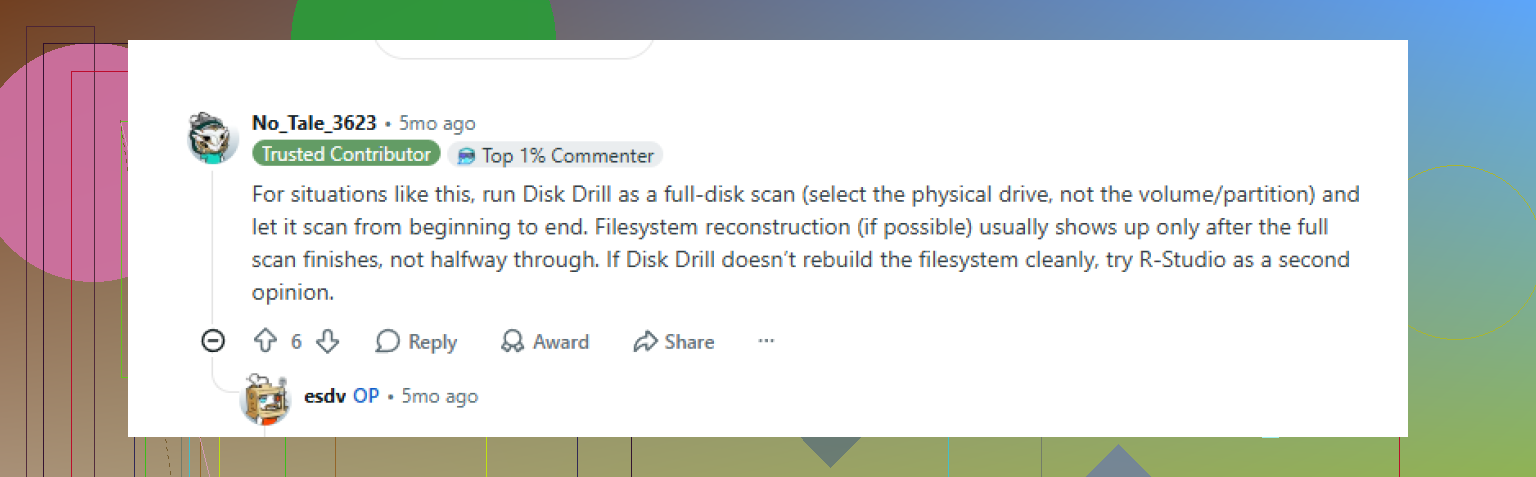
Disk Drill kan nuttig zijn zodra de schijf stabiel en zichtbaar is, vooral als je een image kunt scannen in plaats van de originele schijf. Ik zou geen herstelprogramma op een klikkende, verdwijnende of nul-byte-schijf loslaten en het de hele nacht laten malen. Dat is het punt waarop doe-het-zelf ophoudt goedkope recovery te zijn en begint moeilijker werk voor het lab te worden. Als de bestanden alleen prettig zijn om te hebben, experimenteer dan voorzichtig. Als ze onvervangbaar zijn, identificeer de schijf dan, noteer wat hij doet en stop dan.