Macで誤ってゴミ箱を空にしてしまい、重要なファイルがHFS/HFS+ドライブ上にあったことに気づきました。それ以降、そのドライブにはあまり保存していませんが、削除されたデータが上書きされるのではないかと心配です。事態を悪化させる前に試せる、最も安全なHFS復元の方法やツールにはどのようなものがありますか?
突然読み取れなくなったHFSまたはHFS+ドライブには注意したほうがいいです。特に、ファイルを削除した、ゴミ箱を空にした、ドライブをクイックフォーマットした、またはアップデート後にmacOSが何か不具合を起こした場合でも、復旧できることは少なくありません。ただし、多くの人が痛い目を見るのは、データを安全な場所にコピーする前に、手当たり次第に修復操作を試してしまうことです。
まず最初に、そのドライブへの書き込みを止めてください。そこにファイルを保存しない、再フォーマットしない、そしてファイルが重要ならまだFirst Aidも実行しないでください。削除されたデータがまだ残っている可能性はありますが、新しい書き込みが行われるたびに、古いファイル内容が上書きされる可能性が高くなります。
その次に、ドライブ自体が故障していないか確認してください。HDDなら、Disk DrillやDriveDxのようなツールでSMARTステータスを確認します。不良セクタが多い、または深刻なSMART警告が出ている場合は、通常のソフトウェア問題として扱わないでください。まだ読み取れるなら、最初にディスクイメージを作成し、元のドライブを何度も酷使するのではなく、そのイメージをスキャンしてください。
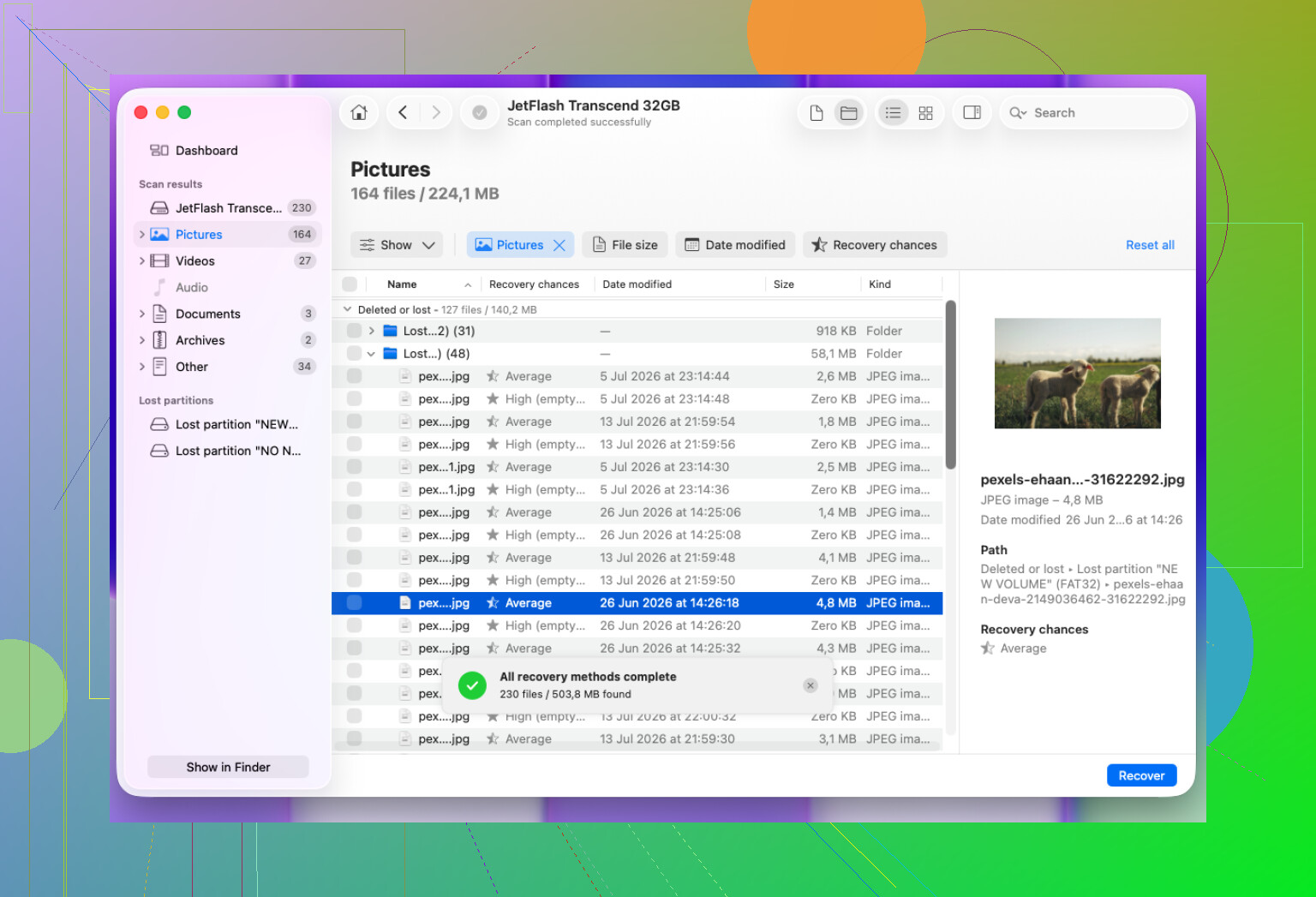
ドライブが正常に見え、通常どおり認識されているなら、すぐに復旧ソフトを使うのがよいでしょう。HFSファイル復旧では、Disk DrillはHFS/HFS+をサポートし、Macの内蔵および外付けドライブに対応していて、技術的な設定もあまり必要ないため、通常は最初に試す候補です。
基本的な流れはシンプルです。
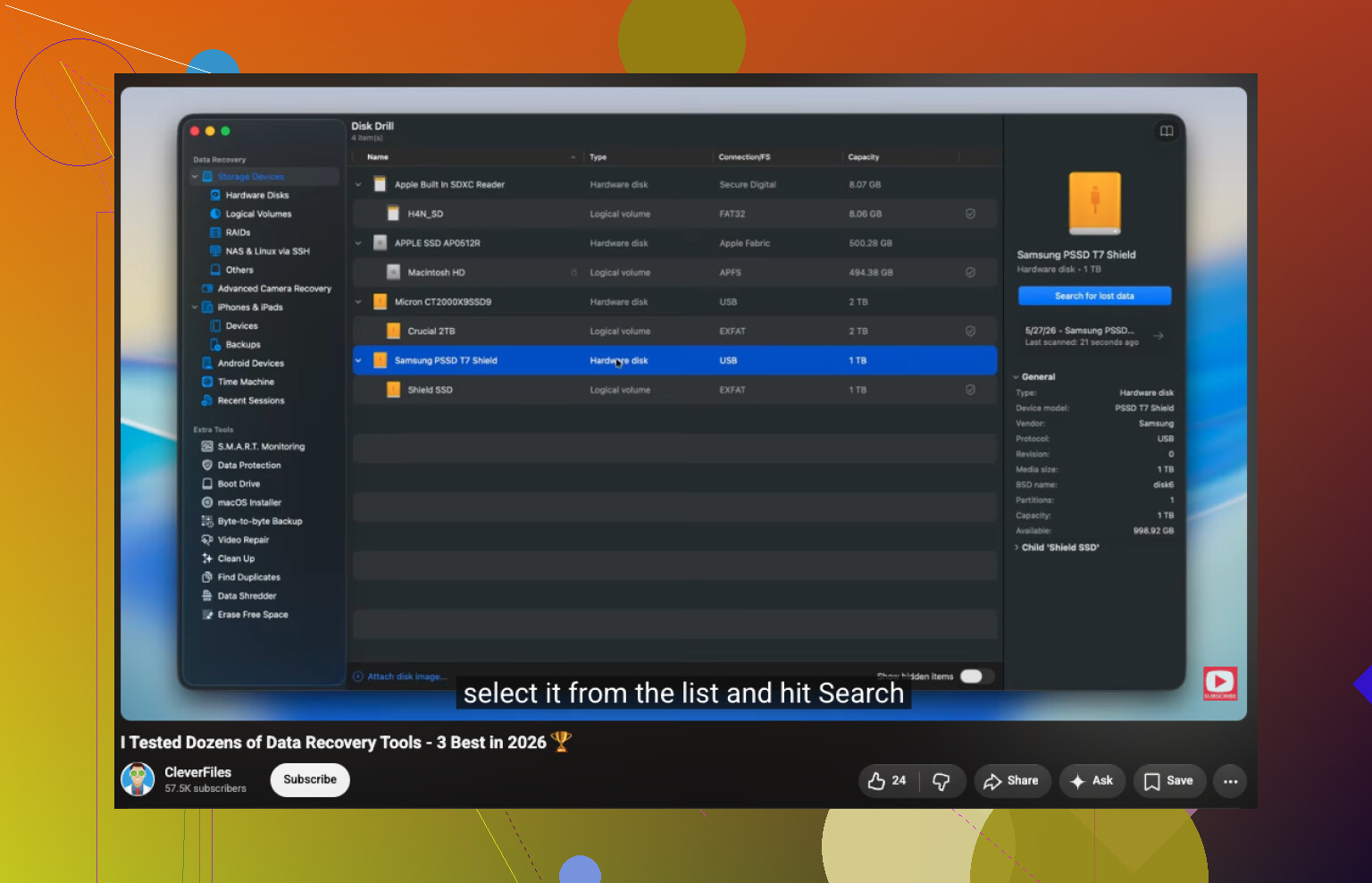
- Disk Drillを開き、HFS/HFS+ドライブを選択します。
- 失われたデータを検索を実行します。外付けドライブの場合、通常はUniversal Scanが最も安全な開始点です。
- スキャンが完了するまで待ちます。
- 復旧前に重要なものをプレビューします。
- 復旧したファイルは元のドライブではなく、別のドライブに保存します。
それでもファイルが見つからない場合は、実際に何が起きたかによります。HFSパーティション全体が消えている場合はTestDiskが役立つことがありますが、テキストベースなので、一般的なMacアプリに慣れている人にはあまり使いやすくありません。最近のTime Machineバックアップがあるなら、まずそれを使ってください。通常、それが最もクリーンでリスクの低い方法です。
クイックフォーマットやゴミ箱を空にしたケースは、ファイル内容が通常すぐには消去されないため、復旧できることがよくあります。ディレクトリエントリや参照情報は消えていても、別の何かで上書きされるまではデータ自体は残っている可能性があります。
Disk Utilityにドライブが表示されない、接続が頻繁に切れる、カチカチ音や擦れるような音がする、または復旧ツールが読み取りエラーで何度も失敗する場合は、自力での対応はやめたほうがいいです。これは通常のHFS問題というより、ハードウェア障害を示している可能性が高いです。その場合、何度も電源を入れるとかえって悪化することがあるため、適切な復旧ラボに依頼するほうが通常は賢明です。
これがTRIMが有効なSSD上で起きた場合、復旧できる可能性は、回転式ハードドライブよりもすでにかなり低いかもしれません。Mikeの「それ以上書き込まないで」という助言は依然として正しい対応ですが、ファイルが業務上重要なら、元のディスクを何日もスキャンして時間を無駄にしないでください。可能性がある状態を完全に不可能にしてしまう前に、クローンを作成するか、専門業者に依頼してください。
その同じドライブに復旧ソフトをインストールしたり、そこへ何かを復元したりしないでください。Trash を空にした後によくある初歩的なミスで、特に HFS+ ボリュームが唯一の予備ディスクである場合はなおさらです。Mike が書き込みを止めるべきだというのは正しいですが、私はさらに厳しく考えます。可能であれば別の Mac を使うか、別のボリュームから起動して、その HFS ドライブを読み取り専用でスキャンし、結果は別の場所に保存してください。ディスクが正常なら、Disk Drill は最初の確認としては問題ありませんが、ファイル名やフォルダだけで復旧結果を判断しないでください。HFS/HFS+ では、元のパスが失われていてもファイル内容自体はまだ復元可能なことがあるため、プレビューや「失われたファイル」の結果も確認してください。SSD で TRIM が有効だった場合は、期待値を下げてください。通常の外付け HDD で、本当に書き込みをしていないのであれば、まだ十分に見込みがあります。
macOS がそのドライブを通常どおり自動マウントし続けているなら、最初のマウントも、その後に実行する復旧アプリだけでなく、リスクの一部として考えてください。Finder、Spotlight、サムネイル、隠しファイル、インデックス作成はいずれもボリュームに触れる可能性があります。通常、それらの書き込みは小さいものですが、削除されたファイルを救おうとしているときは、小さいことと安全であることは同じではありません。
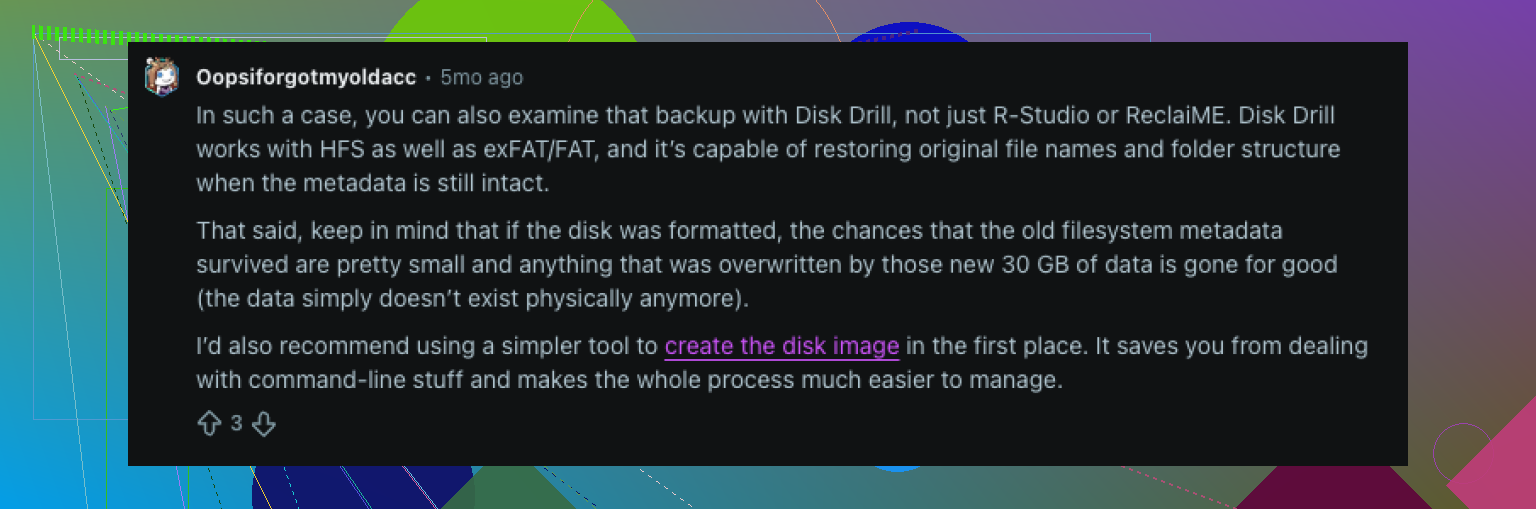
同じ HFS+ ディスクに復旧しないほうがいいという上の助言には私も賛成です。さらに言えば、Finder でそのドライブを閲覧すること自体も避けたほうがよいと思います。可能であれば、イメージ化またはスキャンする準備ができたときだけ接続し、インデックス化しそうなものはすべて無効にしてください。外付けディスクであれば、別のドライブに完全なバイト単位のイメージを作成するほうが、より適切な方法です。特に、元のディスクが古い場合や変な音を立てている場合はなおさらです。そうすれば、元のディスクを繰り返し触らずに、そのイメージに対して Disk Drill や別の復旧ツールを試すことができます。
HFS+ で厄介なのは、ファイルの内容とフォルダの記録が同じものではないという点です。ゴミ箱を空にした後では、元のフォルダ構造が失われたり、意味のない名前になったりしても、データ自体は取り戻せることがあります。ですから、ファイル名がないことを、ファイルがないことだと思い込まないでください。ファイルの種類ごとにプレビューし、ツールで可能ならサイズや日付で並べ替え、必ず別のディスクにのみ復旧してください。失われたファイルの価値がラボに依頼する費用を上回るなら、同じ物理ドライブに対して 5 種類のスキャンを試すのではなく、慎重なイメージ作成を 1 回行ったところで止めてください。