Ho formattato accidentalmente la mia chiavetta USB e ho perso file importanti di cui ho ancora bisogno. Sto cercando passaggi sicuri per il recupero dei dati da un’unità USB, consigli su software o qualsiasi cosa che dovrei evitare per avere le migliori possibilità di recuperare i miei dati.
Sì, è una brutta sensazione quando una USB viene formattata per errore. Mi è successo una volta con una piccola unità di lavoro e la prima cosa che ho imparato è stata semplice: formattare non significa sempre che i file siano spariti.
Il dettaglio più importante è il tipo di formattazione.
Se è stata una Formattazione rapida, le probabilità sono spesso discrete. Di solito finisce in fretta perché cancella i record del file system, non il contenuto completo. Molti dei vecchi dati restano lì finché nuovi file non li sovrascrivono.
Se è stata una Formattazione completa, le prospettive sono peggiori. Quel processo sovrascrive l’unità, quindi il normale software di recupero di solito trova poco o nulla.
Una cosa che ho dovuto capire è che non esiste un vero modo per annullare la formattazione di una chiavetta USB. Una volta avvenuta la formattazione, è fatta. Le app di recupero fanno altro. Analizzano il dispositivo alla ricerca di dati residui dei file e cercano di ricostruirli. Se i blocchi di dati grezzi esistono ancora, potresti recuperare i file. Se quei blocchi sono stati sovrascritti, è finita.
Fai prima questo, e fallo subito: smetti di usare la USB.
Non copiarci sopra nulla. Non formattarla di nuovo. Non eseguire CHKDSK. Non provare passaggi di riparazione casuali trovati nei risultati di ricerca. Ogni scrittura rende il recupero più difficile e, a volte, basta una sola mossa sbagliata.
Quello che farei dopo è usare subito uno strumento di recupero. Ho visto risultati discreti con Disk Drill. È una delle opzioni meno fastidiose se non hai mai fatto recupero file prima.
I miei passaggi abituali:
- Installa Disk Drill sull’unità interna del computer, mai sulla USB formattata.
- Collega la chiavetta.
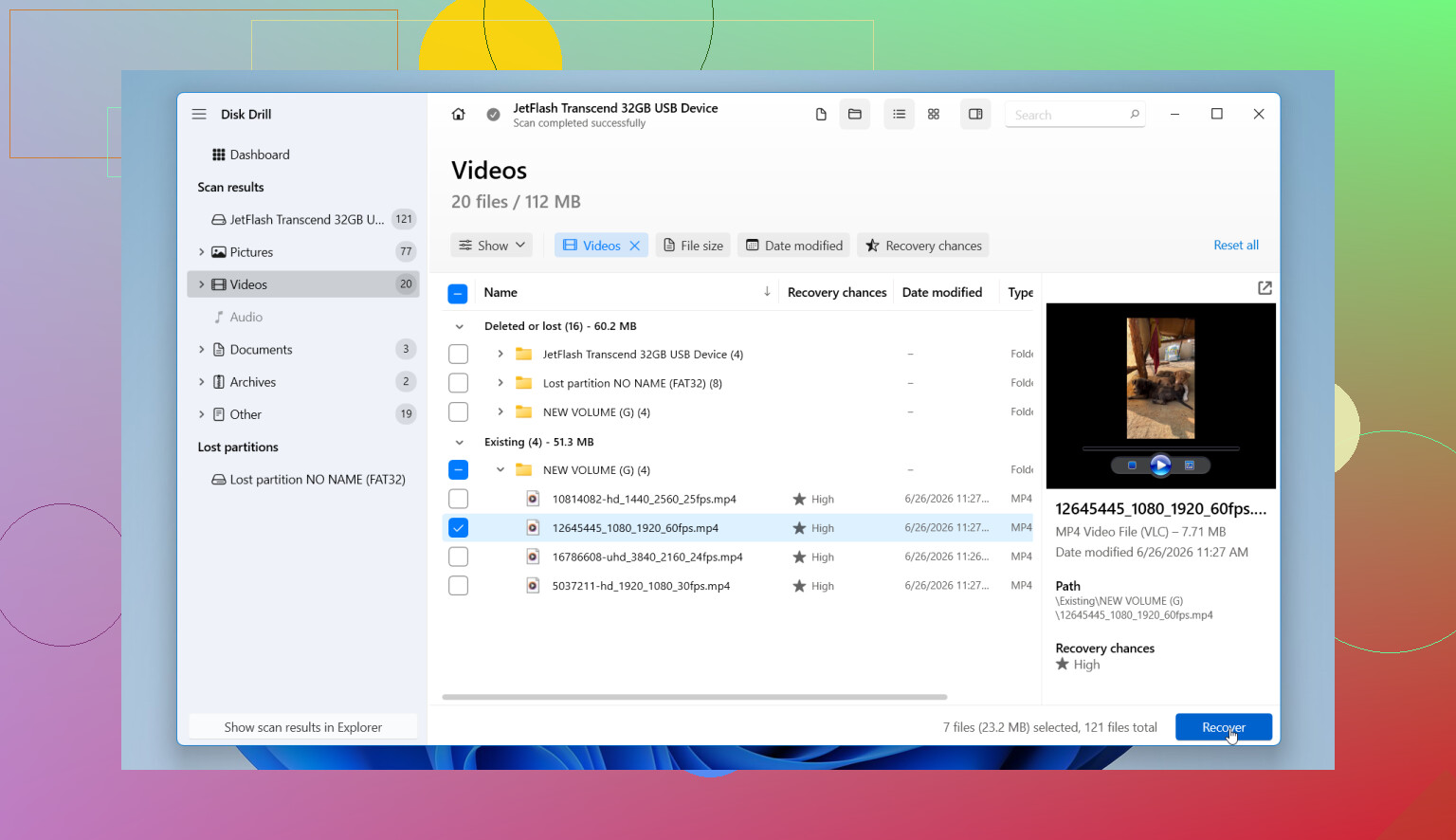
- Apri Disk Drill e seleziona la USB dall’elenco delle unità.
- Premi Cerca dati persi, poi scegli Scansione universale quando lo chiede. Per le unità USB formattate, spesso è il punto giusto da cui iniziare.
- Lascia che la scansione arrivi fino alla fine. Puoi guardare i risultati anche prima, ma io aspetterei. Ho ottenuto risultati migliori così, o almeno così mi è sembrato.
- Visualizza in anteprima ciò che trova. Se una foto si apre, o un documento viene visualizzato, o un video viene riprodotto nell’anteprima, le tue probabilità di un recupero pulito aumentano.
- Recupera i file su un’unità diversa. Non rimetterli sulla stessa USB. Non farlo mai.
Una parte che molti saltano e poi rimpiangono: Disk Drill ti permette di creare una immagine disco byte per byte. Se la chiavetta continua a disconnettersi, genera errori di lettura o si comporta in modo instabile, crea prima l’immagine e poi analizza quella invece dell’unità. L’ho fatto una volta con una chiavetta in fin di vita e mi ha evitato di perdere una seconda possibilità di recupero.
Se i file recuperati tornano con nomi strani o le cartelle sono sparite, è normale dopo una formattazione. I nomi disordinati sono fastidiosi, certo, ma la cosa principale è se i dati dei file si aprono ancora.
Quindi sì, il recupero dei file da una chiavetta formattata è spesso possibile, soprattutto dopo una formattazione rapida. La mossa migliore è lasciare stare l’unità, analizzarla appena puoi e salvare i file recuperati da un’altra parte. Qui il tempo conta. Ogni scrittura in più riduce le tue probabilità.
Per prima cosa, controlla che tipo di formattazione hai eseguito. @mikeappsreviewer ha già spiegato bene la differenza tra formattazione rapida e completa, quindi non la ripeterò. Aggiungo solo una cosa. Nelle versioni più recenti di Windows, una formattazione completa spesso scrive zeri. Se è successo, le probabilità di recupero in casa calano molto.
Il mio consiglio è di verificare lo stato di salute dell’unità prima di fare una scansione lunga. Usa CrystalDiskInfo se viene rilevata come una normale SSD o HDD USB. Per le semplici chiavette flash, usa uno strumento di test in lettura solo se sei sicuro che non scriva nulla. Se la USB si disconnette, rallenta fino a 0 KB/s o genera errori di I/O, evita scansioni ripetute. Crea prima un’immagine dell’unità, poi lavora su quella. Questa parte è più importante di quanto molti pensino.
Non sono del tutto d’accordo su un punto. Non inizierei sempre con la scansione più ampia. Se la formattazione è recente e il file system è rimasto lo stesso, una rapida scansione del file system a volte restituisce più velocemente nomi e cartelle originali. Se trova poco, allora passa a una scansione profonda. Disk Drill va bene per questo perché supporta entrambi i metodi e gestisce bene il recupero da USB formattate.
Alcuni punti pratici che spesso vengono trascurati:
- Controlla se i file sono stati copiati altrove in precedenza. Cronologia file di Windows, OneDrive, Google Drive, vecchi allegati email, importazioni dalla fotocamera.
- Controlla Gestione disco. Se la USB mostra una dimensione errata o risulta come non allocata, questo indica un danno alla partizione, non solo una formattazione.
- Recupera i file sul tuo PC o su un’altra unità esterna con più spazio libero rispetto ai dati che vuoi ripristinare.
- Ordina prima i risultati della scansione per tipo di file. Foto e video spesso si recuperano meglio dei file da ufficio dopo una formattazione.
- Apri le anteprime prima di ripristinare una grande quantità di file. Fa risparmiare tempo.
Cosa evitare, per esperienza:
- Non eseguire strumenti di riparazione.
- Non salvare i file recuperati di nuovo sulla USB.
- Non continuare a collegarla a TV, auto, stampanti e altri dispositivi inutili. Questi dispositivi scrivono file nascosti.
Se vuoi il miglior software per il recupero da USB formattata, inizia con uno strumento progettato per la scansione di unità cancellate e formattate, come Disk Drill. È abbastanza semplice per la maggior parte delle persone e ti mostra anteprime prima del recupero.
Inoltre, questo breve clip su consigli per il recupero dati da USB e la pulizia del PC merita uno sguardo.
Se i file sono documenti aziendali, atti legali o foto di famiglia insostituibili, e la prima immagine o scansione sembra andare male, fermati lì. Un laboratorio costa di più, ma tentativi fai da te ripetuti peggiorano le cose.
Una cosa che aggiungerei a quanto detto da @mikeappsreviewer e @cazadordeestrellas: prima di iniziare a lanciare scansioni sulla USB, controlla se l’unità viene almeno letta con la capacità corretta. Se una chiavetta da 128 GB improvvisamente appare come 32 MB o chiede di essere inizializzata, potrebbe significare un danno al controller o alla tabella delle partizioni, non solo un semplice problema di formattazione. In quel caso, il recupero diventa rapidamente molto più complicato.
Inoltre, non sono del tutto d’accordo con l’idea che le persone debbano continuare a provare più app una dopo l’altra sulla USB live. Anche le scansioni in sola lettura mettono sotto stress i supporti flash instabili. Se i dati sono importanti, crea prima un’immagine se possibile, poi prova il recupero su quell’immagine. Molto più sicuro.
Per quanto riguarda il software, Disk Drill è una scelta valida perché può eseguire la scansione di unità USB formattate e mostrare l’anteprima dei file prima del recupero. Questo conta più di quanto la gente pensi. Se le anteprime sono danneggiate, anche i file recuperati potrebbero essere inutili. Inoltre, salva i risultati su un’altra unità, non sulla stessa chiavetta. Sembra ovvio, eppure la gente continua a farlo.
Un altro consiglio: se la USB è stata usata in una fotocamera, telefono o registratore, cerca in base alle firme dei file conosciute invece che ai nomi delle cartelle. Il recupero da USB formattata spesso perde la struttura originale, ma i file grezzi possono essere ancora lì.
Questa guida su come recuperare file da una chiavetta USB formattata merita una lettura.
Evita CHKDSK, evita di riformattare di nuovo ed evita di testare l’unità copiandoci sopra dei file. È così che la gente trasforma una situazione recuperabile in una non recuperabile davvero in fretta.
Un’angolazione in più che nessuno ha considerato abbastanza: controlla se la USB sta usando il comportamento TRIM/UASP. Su molte comuni unità flash, TRIM non è attivo, quindi una formattazione rapida lascia discrete possibilità di recupero. Ma su alcuni SSD USB e contenitori più recenti, i blocchi eliminati possono essere ripuliti in background piuttosto velocemente. Per questo non sono del tutto d’accordo sul fatto che il consiglio il tempo conta sia universale. Conta, sì, ma accendere ripetutamente il dispositivo può anche attivare la pulizia su alcuni hardware. Se si tratta di un SSD USB, meno riconnessioni fai, meglio è.
Inoltre, non giudicare il recupero solo da una frase come scan trovati 50.000 file. La quantità non significa nulla. Quello che conta è:
- nomi file originali
- struttura delle cartelle intatta
- anteprime valide
- dimensioni dei file corrette
- documenti che si aprono davvero
Un test pratico che uso: recupera prima da 5 a 10 file di esempio di tipi diversi. Un JPG, un DOCX, un PDF, un video, uno ZIP. Se questi sono corrotti, non sprecare ore a ripristinare tutto il resto dallo stesso insieme di risultati.
Riguardo agli strumenti, Disk Drill è una scelta ragionevole qui.
Pro
- facile da usare
- buon supporto per le anteprime
- può scansionare bene le unità USB formattate
- la funzione di imaging è utile prima di un recupero rischioso
Contro
- le scansioni profonde possono restituire molti file rinominati
- il recupero completo non è gratuito
- su supporti flash gravemente danneggiati, i risultati dipendono comunque più dalle condizioni hardware che dal software
Rispetto ai punti di @cazadordeestrellas, @sognonotturno e @mikeappsreviewer, aggiungerei questo: se la USB contiene soprattutto piccoli file Office, fogli di calcolo o database, il recupero può essere meno tollerante rispetto a foto/video perché anche una corruzione minima può comprometterli completamente. Quindi regola di conseguenza le aspettative.
Se l’unità viene montata normalmente, crea un’immagine se possibile, poi fai una prova con Disk Drill o un’altra app di recupero seria partendo dall’immagine, non dalla chiavetta. Se la prima scansione affidabile restituisce anteprime inutilizzabili, smetti di fare esperimenti. Di solito è quello il punto in cui il fai da te si trasforma in distruzione delle prove.