Mijn harde schijf ging plotseling niet meer open, en er staan belangrijke familiefoto’s, werkbestanden en persoonlijke documenten op die ik echt nodig heb. Ik wil veilige gegevensherstel thuis proberen voordat ik betaal voor een professionele service, maar ik wil de schijf niet verder beschadigen. Met welke stappen, tools of herstelsoftware moet ik beginnen voor gegevensherstel van een harde schijf thuis?
Als de bestanden belangrijk zijn, stop dan nu meteen met schrijven naar de schijf. Ik meen het. Geen installaties, geen downloads, niets verplaatsen. Elke nieuwe schrijfactie tast aan wat je mogelijk nog kunt terughalen.
Oude HDD’s geven je soms een tweede kans. Ik heb schijven gezien die genoeg terugkwamen voor een gedeeltelijke uitlezing, en een paar gaven alles netjes prijs. Het hangt af van wat er kapot is gegaan en hoeveel je ermee rommelt nadat het probleem begint.
Het eerste wat ik zou controleren is of de schijf op hardwareniveau aan het sterven is, of dat dit meer een bestandssysteemprobleem is.
Let op deze signalen:
- Herhaald geklik
- Opstarten, stoppen, steeds opnieuw
- Schurende geluiden
- Trage reads, echt absurd traag
- Willekeurige verbrekingen van de verbinding
- Schijf verdwijnt uit Windows of macOS
Een normale HDD hoort niet te zitten klikken als een metronoom. Als dat wel gebeurt, zou ik die als instabiel behandelen.
Kijk daarna hier naar de gezondheidsinformatie van de schijf:
S.M.A.R.T.-gegevens
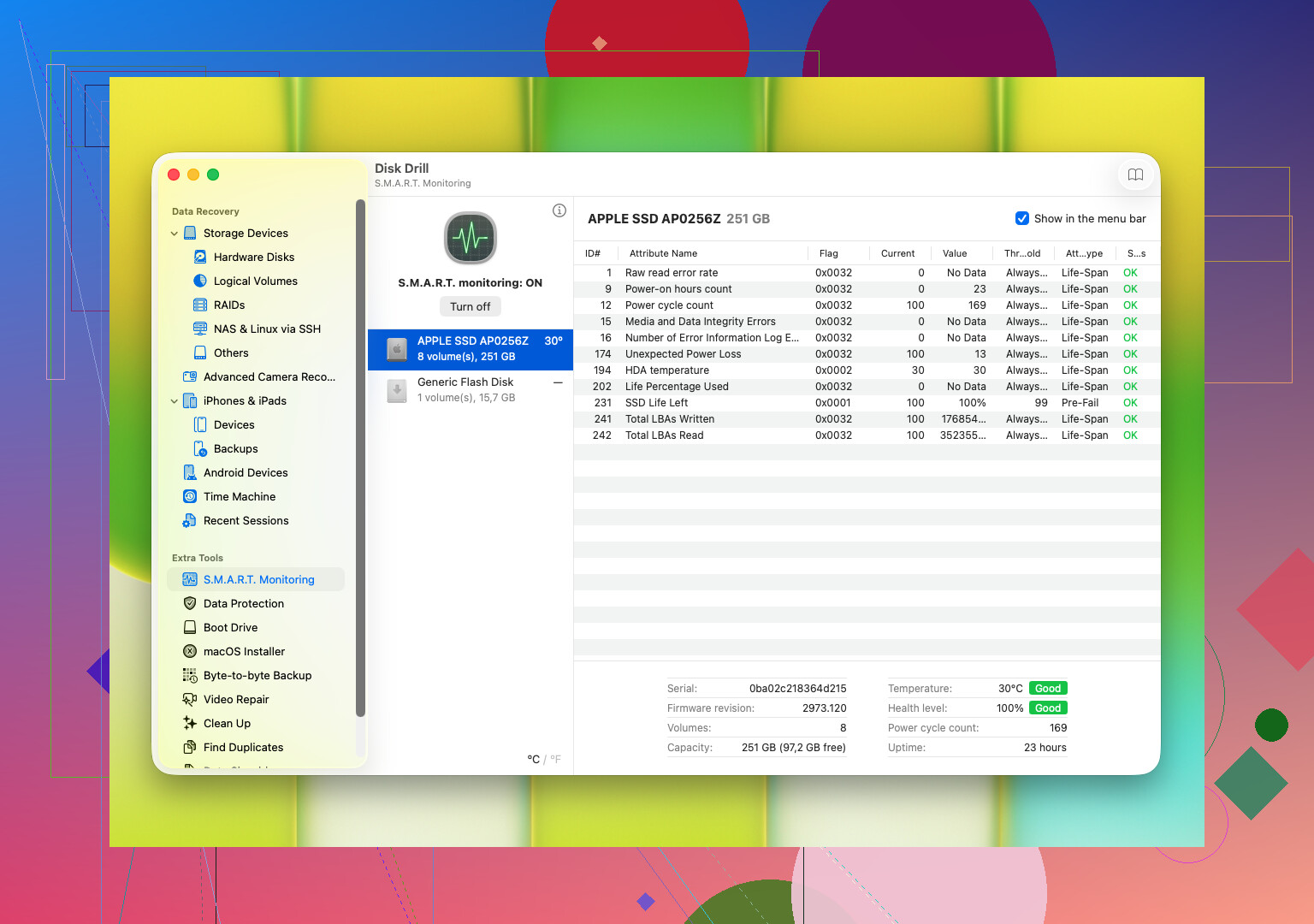
S.M.A.R.T. geeft je de interne foutrapportage van de schijf. Je zoekt naar zaken als slechte sectoren, opnieuw toegewezen sectoren, leesfouten, hitteproblemen en signalen dat de platters of koppen het zwaar hebben. De meeste schijfhulpmiddelen kunnen dit uitlezen.
Als je duidelijke tekenen van defecten ziet, vooral klikken of S.M.A.R.T.-waarden die snel verslechteren, bewerk de schijf dan niet met reparatietools. Voer geen CHKDSK uit. Blijf hem niet urenlang opnieuw scannen. Probeer geen willekeurige oplossingen uit een of andere blogpost uit 2012. Ik deed dat ooit op een oude Seagate van 2 TB en daardoor werd de schijf minder leesbaar, niet meer.
Op dat moment is een van deze opties veiliger:
- Maak meteen een byte-voor-byte-image, als de schijf nog leesbaar is
- Breng hem naar een recoverybedrijf als de data echt geld waard is
Als de schijf nog normaal genoeg reageert, ga dan snel verder met herstelsoftware. Als makkelijker startpunt zou ik Disk Drill gebruiken.
Wat mij opviel aan Disk Drill was de workflow. Het combineert meerdere scanmethoden, leest gangbare Windows- en macOS-bestandssystemen, en laat je bestanden vooraf bekijken voordat je ze herstelt. Voorbeeldweergave is belangrijker dan mensen denken. Als je foto’s openen en je documenten renderen, weet je dat je geen rommel aan het herstellen bent.
Het helpt ook met een paar dingen die mensen vaak overslaan:
- S.M.A.R.T.-informatie uitlezen
- Een byte-voor-byte-back-upimage maken van een instabiele schijf
Als de schijf begint uit te vallen, is eerst imaging vaak de minst slechte optie.
De basisstappen voor herstel zijn eenvoudig genoeg:
- Sluit de HDD aan
- Installeer Disk Drill op een andere schijf
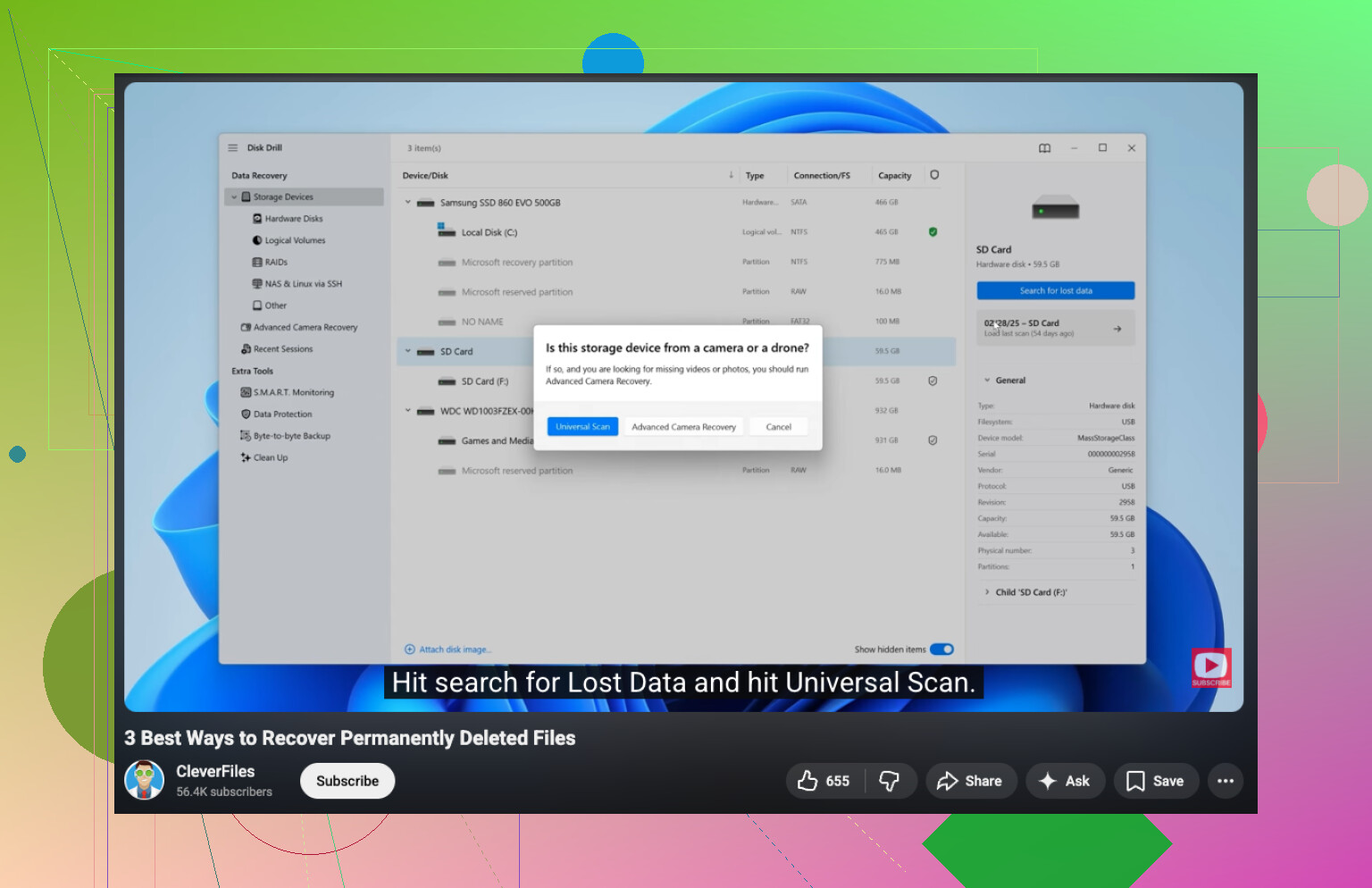
- Open het en kies de defecte HDD uit de lijst
- Start de scan
- Laat hem afronden, of bekijk gevonden bestanden terwijl hij draait
- Bekijk een voorbeeld van wat je nodig hebt
- Herstel alles naar een andere schijf, nooit terug naar dezelfde HDD
En ja, dit deel is belangrijk. Zet herstelde bestanden niet terug op de probleemschijf. Dan zou je schrijven naar dezelfde schijf waarvan je juist data probeert te redden.
Nog één extra waarschuwingssignaal. Als Disk Drill de schijf kwijtraakt, de scan vastloopt, of het schijfgeluid erger wordt tijdens het lezen, stop dan. Meteen. Dat zijn de gevallen waarin software niet meer helpt en de situatie juist erger begint te maken.
Stop eerst met het gebruik van de schijf. Als het je systeemschijf is, zet de pc uit. Als het een externe schijf is, koppel die los.
Ik ben het met @mikeappsreviewer eens over één belangrijk punt: sla CHKDSK in het begin over. Ik ben het er wel enigszins mee oneens om meteen een volledige scan te doen als de schijf kuren heeft. Volledige scans belasten zwakke schijven urenlang zwaar. Mijn eerste stap is eenvoudiger.
-
Probeer een andere kabel, poort of behuizing.
Een slechte USB-bridge veroorzaakt voortdurend toegangsproblemen. Ik heb twee dode externe schijven zien terugkomen na het vervangen door een SATA-naar-USB-adapter van 12 dollar. -
Controleer of BIOS of Schijfbeheer de schijf ziet.
Als BIOS hem ziet, zijn je kansen beter.
Als Schijfbeheer niet-toegewezen of RAW toont, kunnen je bestanden er nog steeds zijn. -
Start op vanaf een andere schijf of een USB-besturingssysteem.
Blijf niet opstarten vanaf de slechte schijf als die intern is. Elke keer opstarten belast hem opnieuw. -
Kopieer eerst de belangrijkste mappen.
Jaag niet op perfectie. Pak eerst familiefoto’s, belastingdocumenten en werkbestanden. Tijd is belangrijk. -
Als normaal kopiëren mislukt, herstel verwijderde en verloren harde-schijfbestanden met Disk Drill.
Installeer Disk Drill op een gezonde schijf. Herstel naar een tweede gezonde schijf. Bekijk een voorbeeld van bestanden voordat je ze opslaat. Dat bespaart tijd en laat zien of de bestanden intact zijn. -
Als de schijf een paar minuten leesbaar is, werk dan in korte sessies.
Hitte en langdurig lezen maken sommige HDD’s erger. Vreemd, maar ik heb het gezien. -
Als de schijf klikt, verdwijnt of hard vastloopt, stop dan.
Op dat punt wordt thuisherstel snel riskant.
Als je een snelle visuele uitleg wilt, heeft dit een vriend van mij geholpen:
bekijk een stapsgewijze handleiding voor bestandsherstel van een harde schijf
Beste zoekterm voor jouw probleem:
herstel verloren of permanent verwijderde bestanden van een harde schijf
Nog één ding: sla herstelde bestanden nooit terug op dezelfde schijf op. Mensen doen dit en vragen zich dan af waarom de foto’s beschadigd zijn.
Ik zou één ding toevoegen dat @mikeappsreviewer en @stellacadente slechts zijdelings noemden: zoek eerst uit wat voor soort storing dit is voordat je er serieus van gaat lezen.
Als de schijf in BIOS of Schijfhulpprogramma de juiste grootte toont maar de partitie ontbreekt, dan is dat thuis vaak veel beter te herstellen dan een echte mechanische storing. In dat geval zou ik eigenlijk beginnen met een alleen-lezen partitiecontrole tool, niet met een reparatietool. Iets als TestDisk kan soms laten zien of de partitietabel gewoon beschadigd is geraakt. Het belangrijke deel: inspecteren, geen wijzigingen schrijven, tenzij je echt weet wat je doet. Eén verkeerde klik en je kunt het herstel rommeliger maken.
Als de schijf soms wordt aangekoppeld, sla dan breed door mappen bladeren in Finder/Bestandsverkenner over. Dat veroorzaakt heel veel willekeurige leesacties. Ga direct naar bekende bestandspaden of gebruik herstelsoftware vanaf een andere schijf. Disk Drill is hier prima voor, omdat je de slechte schijf kunt targeten, bestanden kunt bekijken en kunt herstellen naar een aparte schijf zonder overal op de falende schijf rond te neuzen. Dat deel is belangrijker dan mensen denken.
Eén klein punt van verschil: de meest belangrijke mappen eerst kopiëren is alleen slim als de schijf redelijk stabiel is. Als leesacties al time-outs geven, is eerst een image van de schijf maken vaak veiliger dan bestanden selecteren.
Controleer ook de voor de hand liggende stroomproblemen. Desktop-HDD’s met zwakke voedingsadapters vertonen vreemd half-dood gedrag. Dat heb ik meer dan eens gezien.
Voor meer praktijkgerichte discussie over herstel van harde schijven is deze thread best goed:
praktisch Facebook-advies over het herstellen van bestanden van een defecte harde schijf
En ja, geen vriezertrucs. Dat zombie-advies moet uitsterven.