Mijn iPhone-fotobibliotheek is een rommeltje geworden met duizenden foto’s, schermafbeeldingen en duplicaten, en alles handmatig uitzoeken kost veel te veel tijd. Ik heb hulp nodig bij het vinden van de snelste manier om iPhone-foto’s te organiseren, rommel te verwijderen en de opslag onder controle te houden zonder belangrijke herinneringen te verliezen.
Wanneer je iPhone-bibliotheek tienduizenden foto’s bevat, is het lastigste niet de moeite. Het is een systeem gebruiken dat je niet bij elke stap tegenwerkt.
Waar ik in Apple Foto’s eerst de mist mee inging
Ik had dit veel te lang verkeerd begrepen. Een foto in een album zetten verplaatst hem niet uit de hoofdbibliotheek. Apple Foto’s bewaart het origineel in de volledige stroom en voegt een albumlabel toe. Daardoor verschijnt dezelfde afbeelding op beide plekken.
Recent is geen map die je leegmaakt. Het is meer een doorlopend logboek van wat er in je bibliotheek staat. Toen ik het niet meer behandelde als een bureaubladmap, kreeg de hele app veel meer betekenis.
Waarom ik eerst de rommel zou opruimen voordat ik iets sorteer
Als je bibliotheek vol staat met wazige foto’s, vijf pogingen van dezelfde maaltijd, per ongeluk gemaakte zakfoto’s en oude screenshots, wordt organiseren een uitputtende klus. Ik deed dit ooit andersom. Grote fout. Ik was tijd kwijt aan het netjes opbergen van afval.
Druk op de opslag raakt de telefoon ook op domme manieren. Apps slepen. Het opstarten van de camera voelt traag. Een foto opslaan hapert. Op een oudere iPhone die ik had, loste ruimte vrijmaken meer op dan ik had verwacht.
Apple’s ingebouwde sectie Duplicaten onder Hulpprogramma’s helpt, maar alleen bij exacte kopieën, en het duurt behoorlijk lang voordat die wordt bijgewerkt. Als je probleem bijna-duplicaten, burstfoto’s of herhaalde pogingen vanuit dezelfde hoek zijn, had ik meer succes met Clever Cleaner.
Wat er voor mij uitsprong:
De weergave Heavies zet de grootste bestanden bovenaan, met duidelijk weergegeven bestandsgroottes. Je ziet eerst de enorme 4K-video’s in plaats van er blind naar te moeten zoeken.
De weergave Similars groepeert vergelijkbare matches, niet alleen perfecte duplicaten. Burstfoto’s, drie versies van dezelfde zonsondergang, tien foto’s van je hond die vreemd knippert, alles wordt samengebundeld zodat je er één kiest en de rest weggooit.
Het verwerkt alles op de telefoon, en dat vond ik belangrijker dan ik had gedacht.
Ik heb hiermee ongeveer 8 GB vrijgemaakt. Daarna verdween de vertraging die ik op oudetelefoonproblemen had afgeschoven grotendeels.
Hoe ik een enorme bibliotheek zou organiseren zonder er een heel weekend aan te verspillen
De alles-in-één-keer-aanpak klinkt nobel en mislukt snel. Ik kwam nooit verder dan een paar honderd foto’s voordat ik me begon te ergeren. Kleinere rondes werkten beter.
Gebruik de datumtruc. Zoek in Foto’s op de datum van vandaag. Dan verschijnen afbeeldingen die op deze datum in eerdere jaren zijn gemaakt. Ik vond deze fijn omdat het opruimen combineerde met oude herinneringen, dus ik stopte niet al na vijf minuten. Je scant, verwijdert rommel en gaat verder.
Doe elke week één korte ronde. Tien minuten was voor mij genoeg. Ik behandelde Recent als een inbox. Eerste ronde: haal de overduidelijke rommel weg. Tweede ronde: zet de blijvers in een paar albums. Korte sessies verslaan enorme opruimbuien. Elke keer weer.
Houd albums ruim. De mijne werden makkelijker zodra ik stopte met schattige kleine categorieën maken. Een paar verzamelbakken werken beter. Persoonlijke dingen. Screenshots en opgeslagen referentiebeelden. Foto’s die nog bewerkt moeten worden. Daarna kost het onderhoud meer tijd dan de rommel ooit deed.
Gebruik voor enorme achterstanden snellere sorteertools. Apps op basis van swipen zoals Slidebox werken sneller dan de ingebouwde stroom van tikken, selecteren en toevoegen. Als je duizenden foto’s sorteert, telt snelheid mee, anders haak je halverwege af.
Welk doel dit behapbaar maakte
Ik stopte met streven naar een perfecte bibliotheek. Perfect is hoe je zes maanden later eindigt met 14.000 ongesorteerde foto’s.
Een bruikbare bibliotheek is genoeg. Eén of twee echt goede foto’s van een verjaardag, reis of concert zijn beter dan twintig middelmatige die je filmrol verstoppen. Maak eerst je opslag schoon zodat je telefoon stopt met hijgen. Doe daarna klein wekelijks onderhoud. Als je die korte rondes volhoudt, heb je niet opnieuw zo’n gigantische opruimdag nodig.
De snelste oplossing is om eerst te stoppen met “organiseren”. Ik ben het een beetje oneens met @mikeappsreviewer dat albums de belangrijkste volgende stap zijn. Zoeken werkt voor de meeste mensen beter dan albums. Als je Zoeken in Foto’s goed gebruikt, heb je minder mappen nodig dan je denkt.
Mijn snelle workflow:
-
Schakel screenshot-rommel uit.
Ga naar Instellingen, Foto’s, en beschouw Screenshots in je hoofd als iets aparts. Verwijder die eerst. Ze hebben een lage bewaarkans. -
Gebruik ingebouwde filters intensief.
Filter in Foto’s op Video’s, Schermopnames, Selfies, Reeksen. Dit zijn categorieën met veel items. Je wist 500 items sneller dan wanneer je ze mengt met familiefoto’s. -
Eerst favorieten, later sorteren.
Ga door belangrijke maanden heen en tik op het hartje bij de blijvers. Mik op de beste 10 tot 20 procent. Je bibliotheek wordt snel bruikbaar, zelfs als oude rommel nog bestaat. -
Gebruik zoeken in plaats van albums.
Zoek op “bonnetje”, “hond”, “strand”, “concert”, “whiteboard”. Apple’s object- en tekstzoekfunctie is beter dan de meeste mensen denken. Minder ordenen, minder tijdverspilling. -
Gebruik een opruim-app voor het zware werk.
Apple Foto’s mist veel bijna-dubbelen. Clever Cleaner is een van de snellere opties voor het opschonen van iPhone-foto’s omdat het vergelijkbare opnames en grote bestanden groepeert zonder dat je ze één voor één hoeft door te spitten. Als je een duidelijke uitleg wilt, helpt dit: snelle uitleg voor het opschonen van iPhone-foto’s met Clever Cleaner -
Stel een verwijderregel in.
Bewaar 1 of 2 van elk moment. Verwijder de rest. Bij reeksen verliezen mensen uren. Inspecteer niet elke knippering.
Ik heb dit gedaan op een bibliotheek van 12k. De eerste ronde duurde ongeveer 45 minuten. 11 GB vrijgemaakt. De telefoon voelde daarna minder traag aan, echt waar.
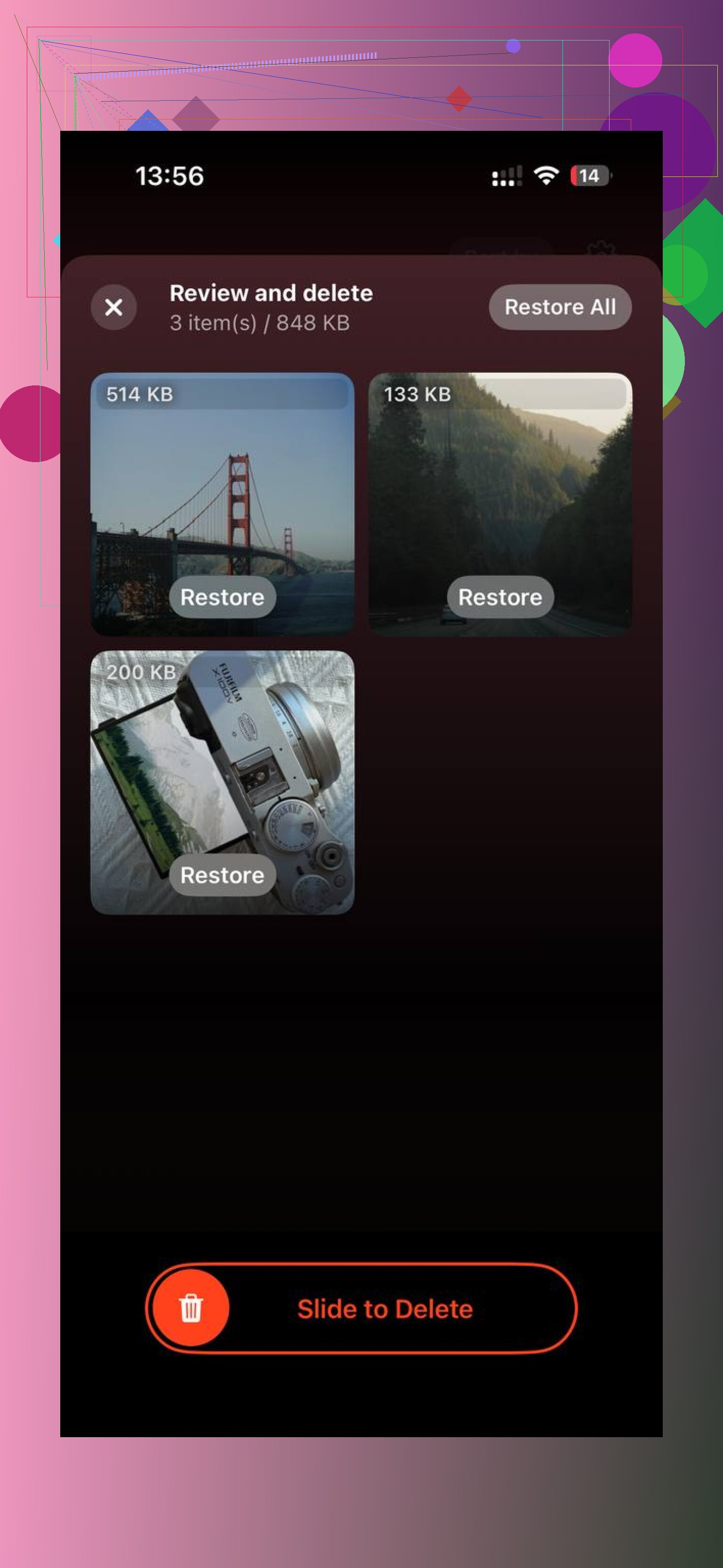
Eén ding waar ik @mikeappsreviewer en @viaggiatoresolare een beetje op zou willen tegenspreken: als je alles volledig probeert te organiseren voordat je je gewoontes rond vastleggen verandert, komt de rommel gewoon meteen terug. Dat was mijn fout.
Snelste langetermijnoplossing voor mij:
- Stop met het opslaan van elke meme, bon en willekeurige screenshot
- Zet iCloud-foto’s aan als je de ruimte hebt en schakel daarna Optimaliseer iPhone-opslag in
- Maak maximaal maar 3 tot 5 albums aan, niet 25 piepkleine
- Gebruik een regel als neem nu weg of markeer nu als favoriet wanneer je meerdere foto’s maakt
Onderschat ook Slim zoeken plus bijschriften niet. Ik weet dat mensen zeggen dat albums genoeg zijn, maar een snel bijschrift zoals autoreparatie 2024 of schoolformulier kind maakt dingen later veel makkelijker terug te vinden dan wanneer je het in weer een andere map gooit.
Voor snel opruimen zou ik dit doen:
- Verwijder eerst gigantische video’s
- Wis daarna screenshots
- Voeg duplicaten samen
- Gebruik daarna Clever Cleaner voor vergelijkbare foto’s en ruimtevreters
Die volgorde is belangrijker dan mensen denken. Je maakt eerst ruimte vrij en sorteert daarna met minder vertraging. Als je een goede demo wilt, is dit best handig: bekijk hoe je iPhone-opslag snel vrijmaakt met Clever Cleaner
Eerlijk gezegd is goed genoeg georganiseerd beter dan perfect. Perfect is hoe je een hele zaterdag verliest aan foto’s van dezelfde taco uit 2019 lol.
<img src=‘upload://1YA9HOig0jbTTh2h3SY6pjHXRlQ.jpeg’ alt=‘Hoe beheer ik iPhone-foto’s zonder dat het eeuwig duurt?’ width=‘’ height=‘’>