Ik heb mijn iPhone bijgewerkt en nu wil ik zien hoeveel opslagruimte de update heeft gebruikt en wat ruimte inneemt. Ik weet niet zeker waar ik dit na de update in de iPhone-instellingen kan controleren, en ik heb hulp nodig bij het vinden van mijn opslaggegevens en beschikbare ruimte.
iPhone-opslag lijkt eenvoudig totdat je probeert uit te zoeken waarom de rekensom niet klopt. Ik liep hier op mijn eigen telefoon tegenaan, en de cijfers versprongen genoeg om irritant te worden. Hier is de duidelijke versie van hoe je dit leest.
Waar je iPhone-opslag controleert
Open Instellingen, dan Algemeen, dan iPhone-opslag.
Dit is het scherm dat je nodig hebt. Bovenaan toont iOS een gekleurde balk met categorieën zoals Foto’s, Apps, Systeemgegevens en nog een paar andere. Daaronder zie je iets als 54 GB van 256 GB gebruikt. Scroll je verder omlaag, dan krijg je de lijst per app met de exacte ruimte die elke app inneemt. Op de meeste telefoons die ik heb bekeken, staat Foto’s bovenaan en neemt het het grootste deel in.
Als je alleen de apparaatgrootte wilt zien en niet het volledige overzicht, ga dan naar Instellingen, Algemeen, Info. Zoek naar Capaciteit. Dat getal is de ingebouwde opslaggrootte van de telefoon.
Waarom het opslagcijfer blijft verschuiven
Dit deel bracht me eerst in verwarring. Het totaal verandert omdat iOS voortdurend tijdelijke bestanden schrijft, caches wist en dingen op de achtergrond verplaatst. Systeemgegevens is hier de grootste boosdoener. Het groeit, krimpt en groeit dan weer.
Als het getal er verkeerd uitziet, start de telefoon opnieuw op en controleer het nog eens. Na een herstart berekent het systeem de opslag meestal nauwkeuriger opnieuw. Als je kijkt terwijl apps synchroniseren, downloaden of foto’s verwerken, kan de weergave rommelig lijken.
Telt iCloud mee voor iPhone-opslag
Nee. Dat zijn aparte dingen.
Je iPhone-opslag is de fysieke ruimte in het apparaat. iCloud is online opslag die gekoppeld is aan je Apple-account. Dus als je telefoon 64 GB heeft, maakt het kopen van 2 TB iCloud van je telefoon geen telefoon van 2 TB. Het geeft je alleen een plek om bestanden, back-ups en gesynchroniseerde inhoud naartoe te verplaatsen.
Om iCloud-gebruik te zien, tik je bovenaan in Instellingen op je Apple ID en open je daarna iCloud.
Waarom een bijna volle iPhone traag begint aan te voelen
Ik merkte dit zelf. Zodra de vrije ruimte laag werd, voelde de telefoon niet goed meer aan. De camera deed er langer over om te openen. Apps werden vaker opnieuw geladen. Scrollen ging op sommige plekken schokkerig.
iOS heeft extra ruimte nodig voor cachebestanden, updates en achtergrondtaken. Wanneer de opslag vol begint te raken, heeft het systeem minder werkruimte. Dus weinig opslag is niet alleen een bestandsprobleem. Het heeft invloed op de dagelijkse prestaties.
Als je telefoon traag aanvoelt en de opslag bijna vol is, controleer dan eerst de opslag voordat je de leeftijd van de batterij of iOS-bugs de schuld geeft.
Wat mij hielp om ruimte vrij te maken
De suggesties binnen iPhone-opslag, zoals het offloaden van ongebruikte apps, deden voor mij niet veel. Mijn grootste probleem was media, vooral foto’s, schermafbeeldingen en video’s.
Ik ben uiteindelijk Clever Cleaner gaan gebruiken. Wat voor mij telde, was in gewone cijfers kunnen zien waar de ruimte naartoe ging.
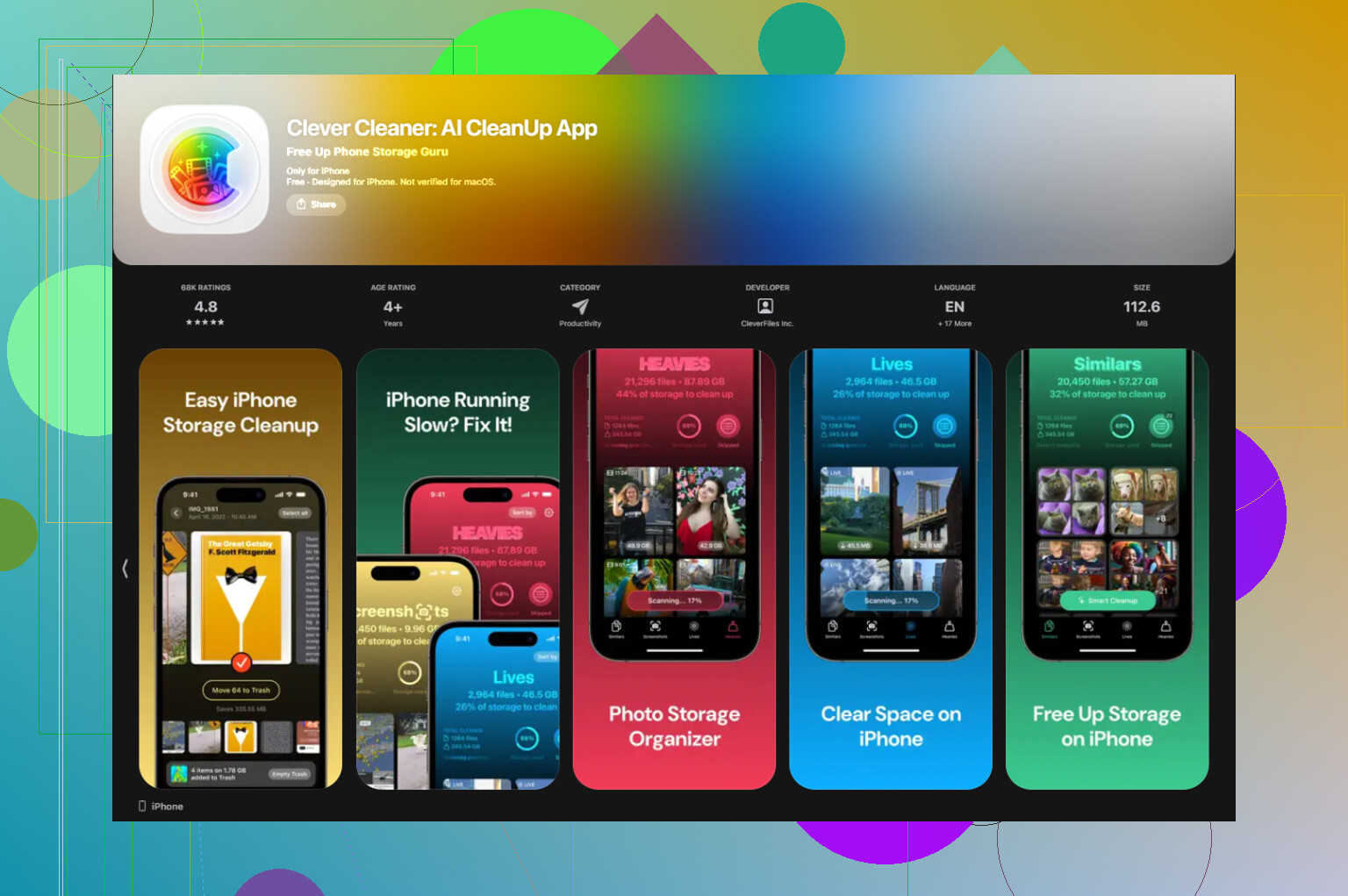
De sectie Schermafbeeldingen toont bestandsgroottes vóór het verwijderen, waardoor het makkelijk was om nutteloze stapels afbeeldingen te herkennen. De sectie Grootste bestanden sorteert de grootste bestanden eerst, zodat enorme video’s meteen bovenaan komen. De sectie Vergelijkbare groepeert bijna dubbele foto’s en kiest een Beste foto, wat hielp bij de rommel van burstfoto’s op mijn telefoon. De verwerking blijft op het apparaat, dus er wordt niets ergens anders geüpload.
Nadat ik ongeveer 15 GB had vrijgemaakt, sleepte de telefoon niet meer zo erg en werd de opslagweergave stabieler.
Wat Systeemgegevens betekent
Systeemgegevens is de categorie rommella. Het omvat gecachte appbestanden, Siri-gegevens, Safari-websitedata, tijdelijke systeembestanden en gedownloade stukjes van streaming- of sociale apps.
Apple geeft je geen nette knop om alles in één keer te wissen. Een deel verdwijnt na een herstart. Een deel blijft staan.
Wat ik heb zien helpen:
Wis Safari-gegevens in Instellingen, Safari, Wis geschiedenis en websitedata.
Verwijder en installeer apps met veel cachegebruik opnieuw, vooral sociale media-apps. Die stapelen lokale gegevens meestal snel op.
Controleer daarna iPhone-opslag opnieuw nadat de telefoon even de tijd heeft gehad om tot rust te komen.
Daardoor verdwijnt de categorie niet helemaal, al wordt die vaak wel genoeg kleiner om verschil te maken.
Na een iPhone-update, kijk op nog één extra plek die mensen vaak overslaan.
Ga naar Instellingen > Algemeen > iPhone-opslag. Wacht 20 tot 60 seconden. iOS controleert het gebruik opnieuw na grote updates, dus de grafiek kan in het begin afwijken. Als je vandaag hebt bijgewerkt, verandert het getal vaak nog wat terwijl de telefoon het opschonen en indexeren afrondt.
Als je wilt zien of het updatebestand nog steeds op je telefoon staat, scrol dan door de applijst en zoek naar een onderdeel met de naam iOS of Software-update. In sommige versies laat Apple het gedownloade updatepakket daar staan totdat de installatie netjes is voltooid. Als je het ziet, tik erop. Als de installatie klaar is en het bestand er nog steeds staat, krijg je mogelijk een verwijderoptie.
Een klein punt van verschil met @mikeappsreviewer: opnieuw opstarten helpt, maar het laat je niet altijd zien wat de update heeft gebruikt. De betere aanwijzing is het vergelijken van Systeemgegevens en beschikbare ruimte een paar uur later. Updates voegen vaak eerst tijdelijke bestanden toe en verwijderen er later weer een deel van. Controleer de opslag dus nu en controleer vanavond of morgen opnieuw.
Gebruik voor beschikbare ruimte het getal bovenaan bij iPhone-opslag. Trek Gebruikt af van Capaciteit. Dat is je vrije ruimte.
Als de opslag na de update nog steeds krap is, pak dan eerst grote foto’s, video’s en duplicaten aan. Dat werkt meestal beter dan willekeurige cachebestanden najagen. Als je een betere app wilt, is Clever Cleaner het bekijken waard, en deze uitleg over gratis iPhone-opruimtools om snel opslag vrij te maken beschrijft wat het doet.
Controleer ook Instellingen > Privacy en beveiliging > Analyse en verbeteringen > Analysegegevens alleen als je vermoedt dat logbestanden na de update zijn geëxplodeerd. Zeldzaam, maar ik heb het gezien.
Een extra plek om te controleren die @mikeappsreviewer en @suenodelbosque nauwelijks hebben aangeraakt, is Batterij direct na de update. Niet voor opslag direct, maar als Foto’s, Bestanden of Systeemservices pieken, is je telefoon waarschijnlijk nog steeds aan het indexeren en kunnen de opslagtotalen er een tijdje nogal nep uitzien.
Voor de daadwerkelijk door de update gebruikte ruimte geeft de iPhone je helaas geen nette post zoals “deze update nam 4,2 GB in”. Apple maakt dit veel irritanter dan nodig is. De dichtstbijzijnde manier is:
- Controleer Instellingen > Algemeen > iPhone-opslag
- Kijk naar iOS / Systeemgegevens / appgroottes
- Controleer een paar uur later opnieuw nadat het indexeren klaar is
Open ook de app Bestanden en controleer Op mijn iPhone. Soms zijn gedownloade dingen, updategerelateerde restanten of gigantische appmappen daar makkelijker te zien dan in Instellingen. De meeste mensen kijken daar nooit.
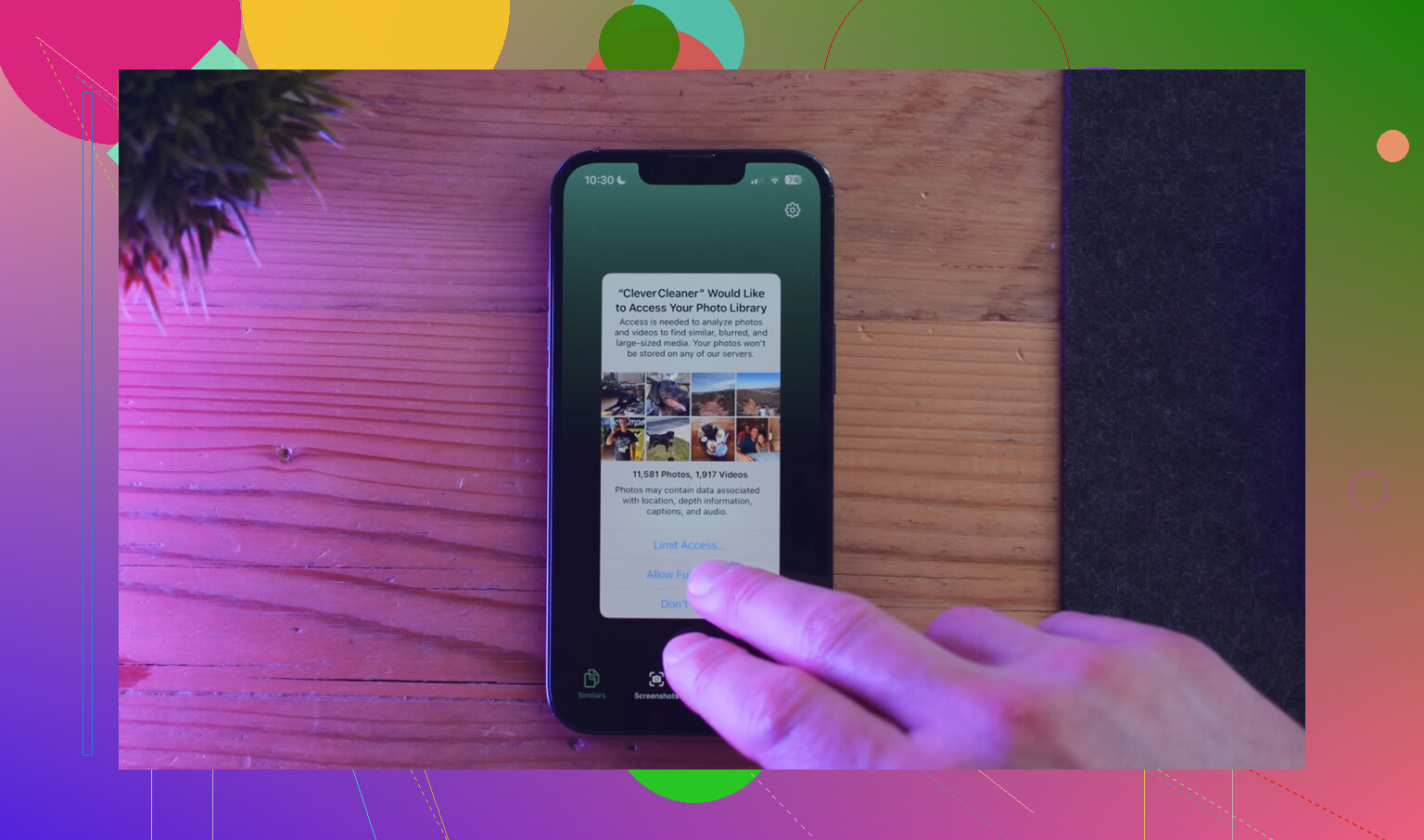
Als je opslag na de update nog steeds opgeblazen lijkt, zou ik me minder op de update zelf richten en meer op verborgen rommel zoals dubbele foto’s, screenshots en enorme video’s. Daar is Clever Cleaner echt nuttig. Het maakt het makkelijker om te zien wat ruimte opslokt zonder door 900 menu’s te graven. Deze video laat zien hoe Clever Cleaner iPhone-opslag snel vrijmaakt video laat dat vrij duidelijk zien.
Ook een kleine correctie op het advies “start hem gewoon opnieuw op”. Opnieuw opstarten helpt zeker, maar soms blijven de cijfers vreemd totdat de telefoon een tijdje is aangesloten en inactief is. iOS doet graag opschoning volgens zijn eigen schema, wat superirritant is.
Eén ding dat ik zou toevoegen aan wat @suenodelbosque, @himmelsjager en @mikeappsreviewer hebben behandeld, is dit: controleer of de update je berichtbijlagen en offline media heeft gewijzigd, niet alleen Systeemgegevens.
Ga naar Instellingen > Algemeen > iPhone-opslag en tik op:
- Berichten voor grote foto’s, video’s, GIF’s en bijlagen
- TV, Muziek, Podcasts, apps in Netflix/Spotify-stijl voor downloads die na de update mogelijk opnieuw zijn gesynchroniseerd
Ik ben het enigszins oneens met het idee om te fanatiek op het updatebestand te jagen. Meestal is de ontbrekende ruimte na een update niet het installatiebestand zelf. Het gaat om herindexering, opnieuw opgebouwde caches, fotoanalyse en apps die ondersteunende bestanden opnieuw downloaden.
Als je een realiteitscheck voor en na wilt, vergelijk dan:
- Nu beschikbare ruimte
- Top 5 grootste apps/categorieën
- Berichtbijlagen
- Apps met gedownloade media
Ook de moeite waard om te controleren: Instellingen > Camera > Structuren en je foto-/video-instellingen. Sommige mensen merken pas opslagproblemen na een update omdat hun camera de telefoon sneller vult dan verwacht.
Als je een sneller opschoonoverzicht wilt, is Clever Cleaner prima voor het opsporen van grote bestanden en dubbele foto’s.
Voordelen:
- gemakkelijk grote mediabestanden scannen
- handig voor dubbele/vergelijkbare foto’s
- eenvoudiger dan door iOS-menu’s graven
Nadelen:
- verkleint echte Systeemgegevens niet op magische wijze
- weer een app om te installeren terwijl de opslag al krap is
- opschoonsuggesties vereisen nog steeds je eigen beoordeling
Dus ja, gebruik eerst iPhone-opslag, maar als de cijfers nog steeds vreemd aanvoelen, kijk dan naar bijlagen en offline downloads voordat je iOS zelf de schuld geeft.