Facebook neemt veel opslagruimte in op mijn iPhone, en het offloaden van de app maakte niet genoeg ruimte vrij. Ik probeer opslagruimte op mijn iPhone vrij te maken zonder iets belangrijks te verliezen, maar de appgegevens van Facebook blijven groot. Wat kan ik nog meer doen om de opslag van Facebook veilig te verminderen?
Facebook kan op een iPhone verrassend veel ruimte innemen, en dat overvalt mensen vaak. Het vervelende is dat het wissen daarvan maar een deel van de oplossing is, omdat de app die opslag opnieuw begint op te bouwen zodra je hem weer gebruikt.
Facebook-gegevens wissen verwijdert je account niet
Je Facebook-account, vrienden, profielberichten, foto’s, opgeslagen items en vergelijkbare dingen worden opgeslagen op de servers van Facebook. Ze staan niet alleen op je iPhone. Dus lokale appgegevens wissen verwijdert je account niet en wist ook je opgeslagen berichten niet.
Wat wel wordt verwijderd, is de tijdelijke rommel die de app op de telefoon bewaart, vooral cachebestanden die worden gebruikt om feeds, video’s, afbeeldingen en pagina’s sneller te laden.
Wat je daadwerkelijk op iPhone kunt doen
iOS geeft je voor de meeste apps van derden, waaronder Facebook, geen eenvoudige knop Cache wissen. Dus in Instellingen heb je in feite twee keuzes.
Facebook app ontladen
Ga naar Instellingen > Algemeen > iPhone-opslag > Facebook en kies vervolgens App ontladen.
Hiermee wordt de app zelf verwijderd, maar blijven Documenten en gegevens behouden. Dat betekent dat je na het opnieuw installeren mogelijk ingelogd blijft en dat je appinstellingen er meestal nog steeds zijn. Het nadeel is vrij duidelijk: in Documenten en gegevens zit een groot deel van de opgebouwde opslag. Ontladen kan dus een beetje helpen, maar maakt vaak geen enorm verschil.
Facebook verwijderen en opnieuw installeren
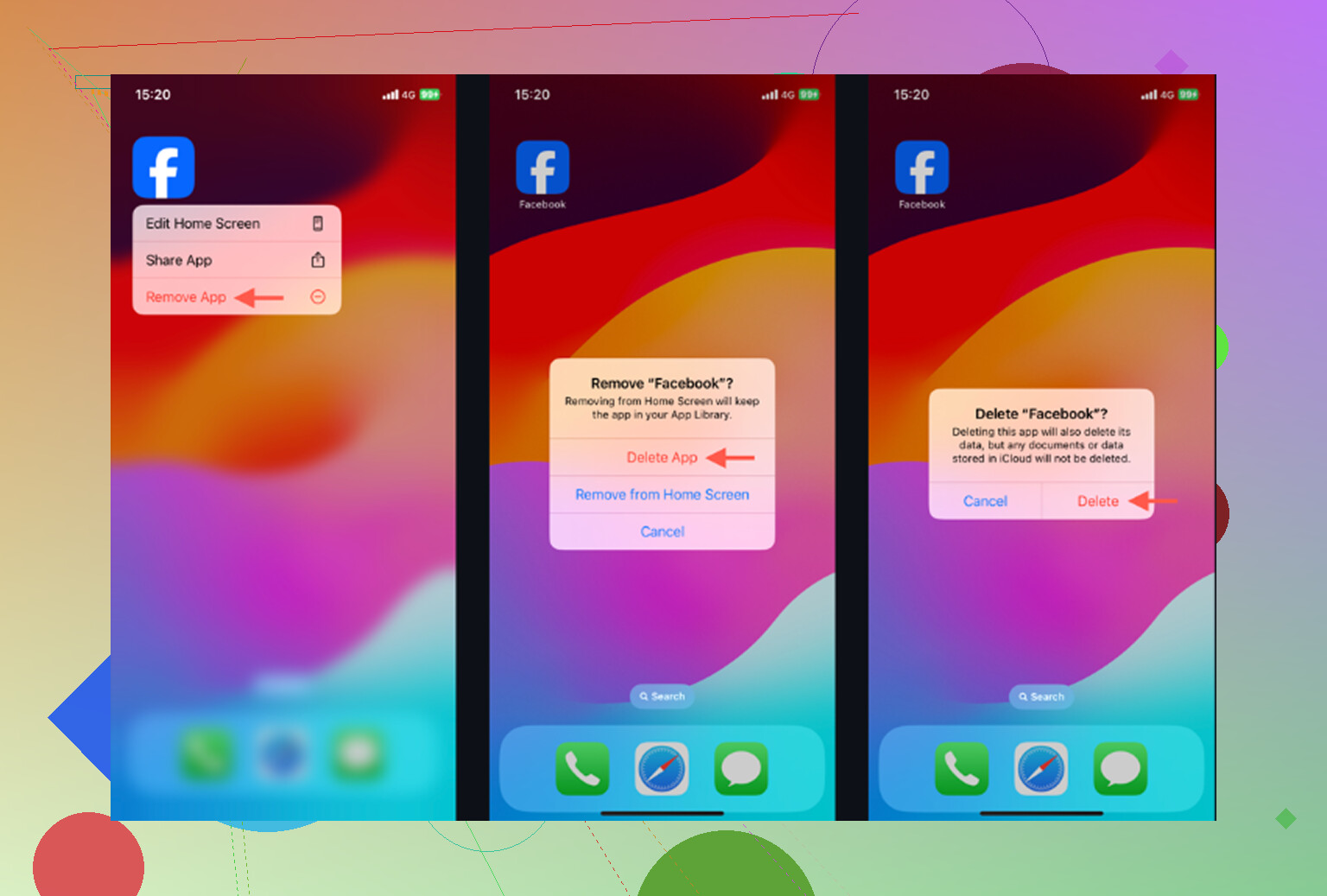
Kies op dezelfde pagina iPhone-opslag voor App verwijderen. Je kunt ook het Facebook-pictogram ingedrukt houden en het van daaruit verwijderen.
Dit is de betere optie als Facebook erg groot is geworden. Hiermee verwijder je de app en de lokale gegevens, inclusief de cache. Na het opnieuw installeren moet je opnieuw inloggen, maar de inhoud van je account komt terug vanaf de servers van Facebook. Je berichten, opgeslagen items, vrienden en profielfoto’s gaan niet verloren.
Er is ook een kleine opschoonoptie in Facebook zelf. Open Facebook, ga naar Menu > Instellingen en privacy > Instellingen > Browser en wis vervolgens Browsergegevens. Hiermee worden vooral cookies en gecachte pagina’s van de ingebouwde browser van Facebook gewist. Dat kan een beetje helpen, maar het verwijdert niet de grotere mediacache die ontstaat door het bekijken van foto’s, Reels en video’s.
Waarom Facebook zich weer vult
Facebook cachet bewust veel. Als je Reels bekijkt, langs afbeeldingen scrolt of video’s automatisch laat afspelen, slaat de app tijdelijk gegevens lokaal op zodat de volgende sessie sneller aanvoelt. Dus zelfs na een schone herinstallatie kan de opslaghoeveelheid binnen een paar dagen normaal gebruik alweer langzaam oplopen.
Dat betekent niet dat er iets kapot is. Zo werkt de app nu eenmaal.
Als je iPhone nog steeds traag is, is Facebook misschien niet het echte probleem
Veel mensen wissen Facebook, zien wat ruimte terugkomen en vragen zich daarna af waarom de telefoon nog steeds vol of traag aanvoelt. Meestal is het grotere opslagprobleem de Foto’s-app.
Oude screenshots, dubbele opnamen, burstfoto’s, grote video’s en willekeurige schermopnamen kunnen stilletjes veel meer ruimte innemen dan de Facebook-cache. iOS heeft ook vrije opslag nodig om op de achtergrond goed te werken. Wanneer de telefoon bijna vol is, kan alles trager gaan aanvoelen, ongeacht welke appcache je net hebt gewist.
Wat hielp bij de grotere opschoning
Clever Cleaner wist de Facebook-cache niet. Daarvoor moet je Facebook nog steeds verwijderen en opnieuw installeren.
Waar het wel helpt, is in de fotobibliotheek. Het is gratis, bevat geen advertenties en vereist geen abonnement. Het tabblad Heavies sorteert bestanden van groot naar klein en toont de exacte grootte, waardoor je gemakkelijk één enorme video ziet die meer opslagruimte inneemt dan de Facebook-app ooit deed.
Het tabblad Similars groepeert bijna dubbele foto’s en stelt een Beste foto voor, zodat je vijf versies van dezelfde afbeelding kunt wissen zonder ze allemaal handmatig te controleren. Screenshots tonen ook hun bestandsgrootte voordat je ze verwijdert, waardoor opruimen minder giswerk wordt.
Alles wordt op het apparaat verwerkt, dus de foto’s worden niet ergens anders naartoe geüpload om te worden gesorteerd.
Een goede volgorde om dit te doen
Verwijder en installeer Facebook eerst opnieuw als je de cache meteen weg wilt hebben. Ruim daarna de fotobibliotheek op, want daar zit meestal de grotere opslagrommel verstopt.
Nog één ding: open na het verwijderen van foto’s of video’s Foto’s > Recent verwijderd > Verwijder alles. Totdat je die map leegt, verandert het opslagcijfer mogelijk niet veel omdat de bestanden nog steeds op de telefoon worden bewaard.
Als Facebook pas enorm groot wordt na een paar dagen video’s scrollen, dan is het opnieuw installeren in feite een resetknop, geen permanente oplossing. @mikeappsreviewer heeft gelijk dat offloaden hier meestal tegenvalt, omdat het de stapel Documents & Data achterlaat. Als die stapel het probleem is, verwijder de app dan volledig, herstart de telefoon en installeer Facebook daarna opnieuw vanuit de App Store.
De waarschuwing waarbij ik voorzichtig zou zijn, gaat over toegang tot je account, niet over je Facebook-berichten. Controleer voordat je de app verwijdert of je je wachtwoord kent, toegang hebt tot je e-mail/telefoonnummer en of je tweefactorauthenticatiemethode nog werkt. Je profiel, foto’s, vrienden, groepen, opgeslagen berichten enzovoort staan aan de kant van Facebook. Maar lokale dingen zoals niet-verzonden concepten, sommige gecachte media en app-specifieke tijdelijke bestanden kunnen verdwijnen.
Als je het zat bent om dit elke maand te doen, is de oplossing met minder moeite om Facebook een tijdje in Safari te gebruiken in plaats van in de app. Het werkt minder soepel, meldingen zijn slechter en sommige functies zijn onhandiger, maar het voorkomt meestal dat de Facebook-app enorm groeit in iPhone-opslag. Laat de app daarna alleen geïnstalleerd als je echt dingen nodig hebt zoals Marketplace, posten of meldingen.
Tik niet op “Verwijder van beginscherm” en denk niet dat je het hebt verwijderd. Daardoor blijft Facebook geïnstalleerd en wordt het opslagprobleem niet opgelost. Ga naar Instellingen > Algemeen > iPhone-opslag > Facebook en gebruik Verwijder app, controleer daarna het opslagcijfer voordat je de app opnieuw installeert. Ik ben het eens met het advies om te verwijderen en opnieuw te installeren, maar ik zou de opbouw daarna vertragen door automatisch afspelen van video uit te zetten in de Facebook-instellingen, omdat Reels en video’s in de feed meestal ervoor zorgen dat de cache weer opzwelt. Het houdt de app niet voor altijd piepklein, maar het kan de tijd rekken voordat je hem opnieuw volledig moet verwijderen.
Als het opslagnummer direct na het verwijderen van Facebook nog steeds enorm is, vertrouw het scherm iPhone-opslag dan niet meteen. Het kan achterlopen, dus start de telefoon opnieuw op en controleer het nog eens voordat je aanneemt dat de verwijder-en-opnieuw-installeertruc is mislukt.