Mijn oudere iPhone werd merkbaar langzamer na de nieuwste iOS-update, met haperende apps, vertraagd typen en slechte algehele prestaties. Ik ben op zoek naar veilige manieren om een oude iPhone na een software-update sneller te maken zonder gegevens te verliezen of de telefoon te vervangen.
Als een oudere iPhone traag aanvoelt, betekent dat meestal niet dat de hardware op is. Vaak kun je al een behoorlijke hoeveelheid snelheid terugkrijgen door gewoon een paar instellingen te wijzigen en genoeg opslag vrij te maken.
Opnieuw opstarten helpt een beetje, maar alleen tijdelijk. Het wist wat gecachte rommel en sluit processen af die mogelijk zijn vastgelopen. Het lost de twee grotere problemen niet op: nieuwere iOS-functies die meer vragen van oudere hardware, en opslag die zo vol is dat de telefoon geen ruimte heeft om goed te werken.
Begin met de instellingen die echt belangrijk zijn
Zet Ververs op achtergrond uit, tenzij je het echt nodig hebt voor bepaalde apps. Je vindt dit onder Instellingen > Algemeen > Ververs op achtergrond. Op een oudere chip kunnen apps die constant op de achtergrond actief worden, de hele telefoon zwaarder laten aanvoelen dan nodig is.
Zet daarna Verminder beweging en Verminder transparantie aan. Verminder beweging staat onder Instellingen > Toegankelijkheid > Beweging. Verminder transparantie staat onder Toegankelijkheid > Weergave en tekstgrootte. Hierdoor ziet iOS er wat vlakker uit, maar het vermindert vervagingseffecten, parallax en animaties die oudere telefoons niet meer zo soepel verwerken.
Controleer ook Energiebesparingsmodus. Als je die altijd aan laat staan, zal de telefoon trager aanvoelen omdat die modus de prestaties bewust beperkt om batterij te besparen. Als snelheid is waar je om geeft, laat Energiebesparingsmodus dan uit.
De batterijconditie is ook de moeite waard om te controleren. Ga naar Instellingen > Batterij > Batterijconditie. Als de maximale capaciteit onder de 80 procent ligt, kan iOS prestatiebeheer toepassen om te voorkomen dat de telefoon onverwacht uitvalt. Op dat punt kan het vervangen van de batterij meer verschil maken dan welke aanpassing in de instellingen dan ook.
Opslag is meestal het deel dat mensen onderschatten
iOS heeft vrije ruimte nodig voor tijdelijke bestanden, indexering en basale systeemtaken. Zodra de opslag rond de 90 procent vol zit of erger, begint alles trager te worden. Apps openen langzamer, de camera kan haperen en de telefoon kan warm worden omdat hij constant om ruimte moet vechten.
Voor oudere iPhones is 10 tot 20 procent van de opslag vrijhouden niet alleen mooi meegenomen. Het is eigenlijk gewoon nodig als je wilt dat de telefoon zich normaal gedraagt.
Een paar snelle winstpunten: wis Safari-gegevens via Instellingen > Safari > Wis geschiedenis en websitedata, en ruim apps op die je niet gebruikt onder Instellingen > Algemeen > iPhone-opslag. Maar in de meeste gevallen is de Foto's-bibliotheek de plek waar de echte opslag verstopt zit.
De opruimstap die het grootste verschil maakt
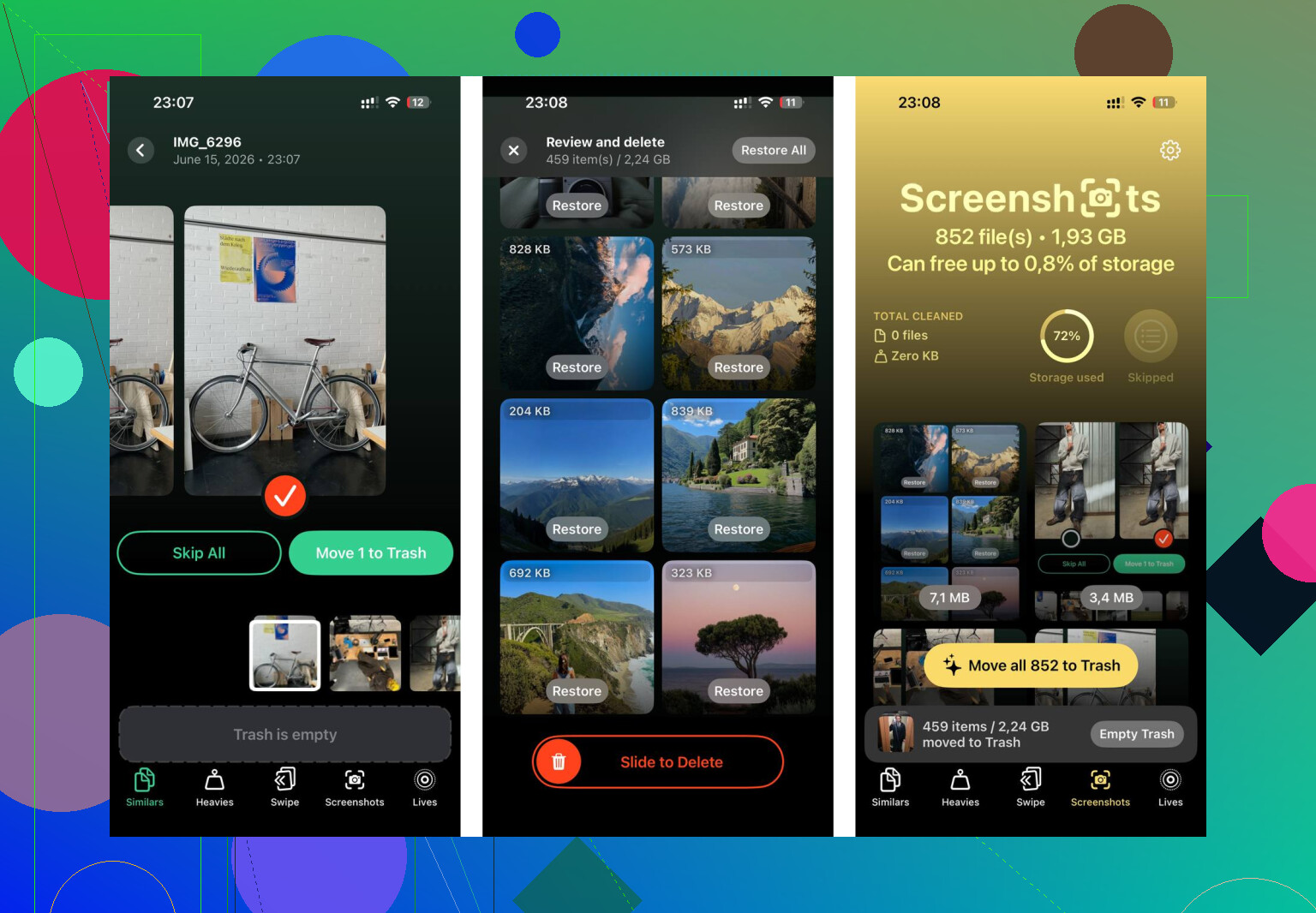
Handmatig duizenden foto's, video's, schermafbeeldingen en duplicaten sorteren is vervelend. Clever Cleaner maakt dat deel een stuk realistischer, en het is gratis zonder advertenties of abonnement.
Het tabblad Heavies sorteert bestanden van groot naar klein en toont de exacte grootte van elk bestand. Dat is handig, omdat een paar oude schermopnames of 4K-video's meer ruimte kunnen innemen dan een enorme stapel normale foto's. Door er maar een paar van te verwijderen kun je meteen meerdere gigabytes vrijmaken.
Het tabblad Similars groepeert foto's die bijna hetzelfde zijn en kiest de scherpste uit elke set. Dus in plaats van tien versies van dezelfde opname één voor één te controleren, kun je de extra's veel sneller opruimen.
Het toont ook bestandsgroottes bij schermafbeeldingen voordat je iets verwijdert, wat de keuze makkelijker maakt. Schermafbeeldingen stapelen zich ongemerkt op, en soms nemen ze meer ruimte in dan verwacht.
Het scannen en opruimen gebeurt op het apparaat, dus de foto's worden tijdens het proces niet ergens anders naartoe geüpload.
Na het op deze manier vrijmaken van ongeveer 30 GB, en nadat de instellingen eerst zijn aangepast, zou de telefoon merkbaar minder traag moeten aanvoelen. Apps openen sneller, de camera start sneller op en de telefoon kan stoppen met warm worden tijdens normaal gebruik. Die hitte is vaak een teken dat het systeem te hard moet werken omdat de opslag vol zit en de index geen ademruimte heeft.
De wijzigingen in de instellingen helpen. Het opschonen van opslag helpt meestal meer. Beide doen is vaak genoeg om een oude iPhone weer bruikbaar te laten aanvoelen zonder geld uit te geven.
Begin niet met het wissen van de telefoon of met het najagen van een dubieuze RAM cleaner app. Dat is meestal verspilde moeite, en de schoonmaakapps die beloven iOS sneller te maken, kunnen eigenlijk niet veel doen buiten hun eigen kleine sandbox. Als je iOS in de afgelopen dag of twee net hebt bijgewerkt, geef het dan eerst wat tijd op wifi en aan de oplader. Oudere iPhones kunnen direct na een update vreselijk traag aanvoelen omdat Foto’s, Spotlight-zoeken, app-updates en systeemopschoning allemaal op de achtergrond draaien.
Ik ben het eens met de punten over opslag en batterij hierboven, maar ik zou eerst de simpele ergernis controleren: is het de hele telefoon, of alleen een paar apps? Als typen overal vertraagd is, Instellingen traag is en vegen hapert, dan zijn batterijconditie, vrije ruimte en visuele effecten van belang. Als Instagram, Berichten of Safari de grootste boosdoeners zijn, werk die apps dan bij, wis Safari-tabbladen of verwijder en installeer de specifieke app opnieuw. Eén opgeblazen app kan het laten voelen alsof de telefoon zelf op sterven na dood is.
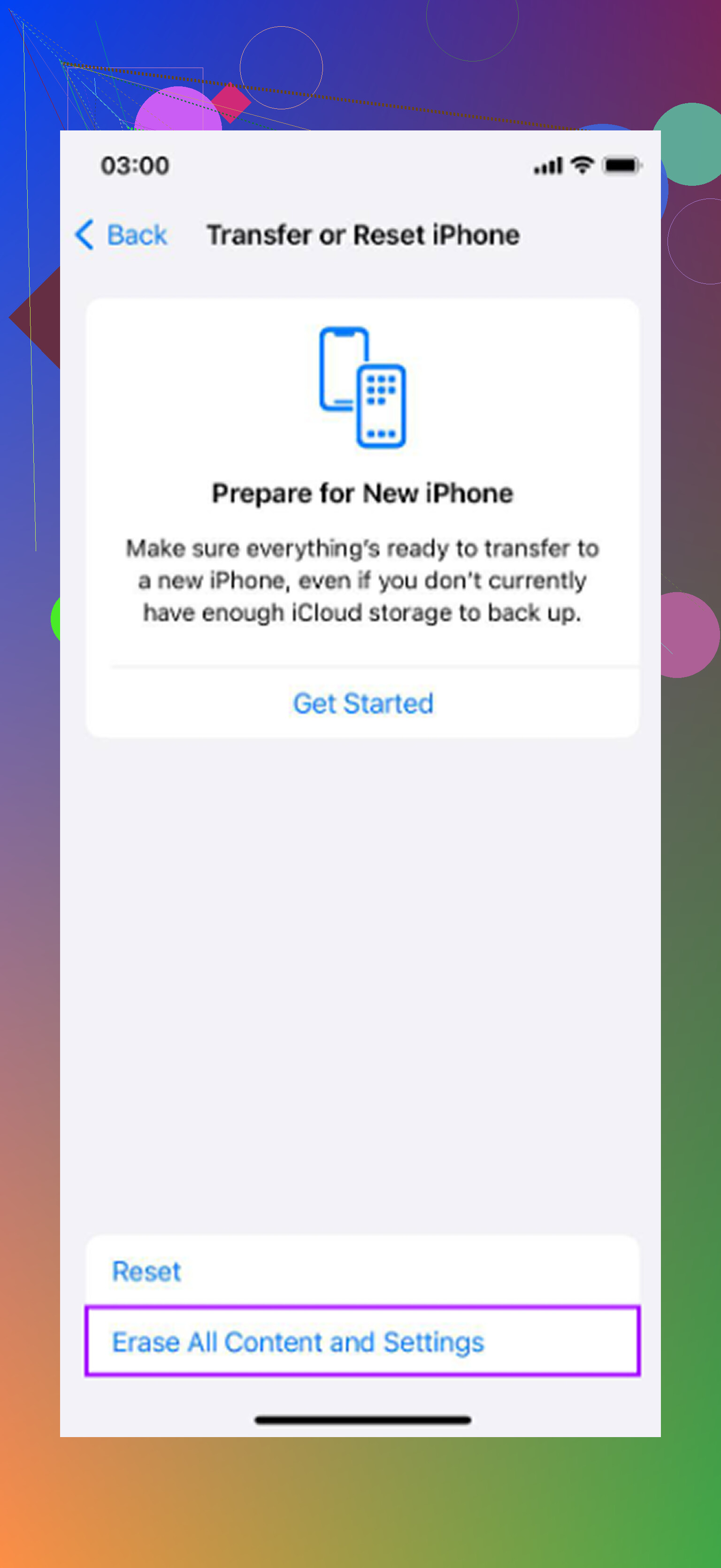
Maak voordat je iets ingrijpends doet een iCloud- of computerback-up. Probeer daarna deze volgorde: herstarten, een eventuele kleinere vervolgiOS-update installeren, genoeg opslag vrijmaken zodat je niet dicht bij de limiet zit, Ververs op achtergrond uitschakelen voor niet-essentiële apps en Batterijconditie controleren. Apple heeft een duidelijke handleiding over iPhone-batterij en prestaties die de moeite waard is om te lezen als je maximale capaciteit laag is of als je een melding over prestatiebeheer ziet. Als de telefoon daarna nog steeds traag is, probeer dan Stel alle instellingen opnieuw in voordat je alles volledig wist. Je gegevens blijven behouden, maar wifi-, privacy-, toetsenbord- en beeldscherminstellingen worden wel teruggezet, wat vervelend is maar een stuk minder pijnlijk dan de hele telefoon vanaf nul opnieuw opbouwen.
Verwijder niet een heleboel foto’s of apps en ga er niet van uit dat de ruimte meteen vrij is, want de iPhone bewaart verwijderde foto’s maximaal 30 dagen in Recent verwijderd, tenzij je die leegt. Daar lopen mensen vaak tegenaan nadat ze 20 GB hebben “opgeruimd” en de telefoon nog steeds vol aanvoelt. Ga na het gebruik van een opschoonapp of na handmatig verwijderen naar Foto’s > Albums > Recent verwijderd en maak die leeg als je zeker weet dat je een back-up hebt. Hetzelfde geldt voor grote bijlagen in Berichten: het gesprek verwijderen is eenvoudig, maar zorg ervoor dat je niet iets wist dat je nodig hebt. Ik ben het eens met het batterij- en opslagadvies hierboven, maar ik zou opschonen zien als zorgvuldig opslagbeheer, niet als een snelheidsboost. Maak echt ruimte vrij, start opnieuw op, laat hem een nacht aan de oplader liggen en beoordeel het dan de volgende dag. Als hij daarna nog steeds traag is, past de update mogelijk gewoon niet goed bij dat model of is de batterij misschien de echte flessenhals.