Ik heb per ongeluk de Prullenmand op mijn Mac geleegd en belangrijke bestanden verwijderd die ik nog nodig heb voor mijn werk. Ik zoek naar de beste manier om verwijderde Prullenmand-bestanden op een Mac te herstellen nadat deze is geleegd, inclusief of Time Machine, iCloud of herstelsoftware kan helpen.
Ik heb dit ooit eens gedaan op een MacBook en de slechtste zet was hem aan laten staan en wat rondneuzen. Als je per ongeluk de prullenmand hebt geleegd, stop dan nu meteen met het gebruiken van de machine. Geen downloads. Geen app-installaties. Sla geen bestanden op. Verplaats zelfs geen dingen als je dat kunt vermijden.
De reden is simpel. Het legen van de prullenmand verwijdert meestal de bestandskaart, niet de databits die nog op de opslag staan. macOS markeert de ruimte als vrij. Je oude gegevens blijven daar vaak staan totdat nieuwe schrijfbewerkingen eroverheen komen. Dus elke minuut dat je de Mac blijft gebruiken vergroot de kans dat je voorgoed stukken verliest.
Er is een tweede probleem dat mensen vaak missen. Nieuwere MacBooks gebruiken SSD’s, en SSD’s doen opschoning op de achtergrond via TRIM. Na het verwijderen kan de schijf die blokken zelf gaan wissen zodat toekomstige schrijfbewerkingen snel blijven. Op sommige systemen gebeurt dit snel. Je racet tegen de schijf, niet alleen tegen macOS.
De meeste mensen die ik ken hebben nooit back-ups ingesteld. Prima. Begin met de route die ik als eerste zou proberen.
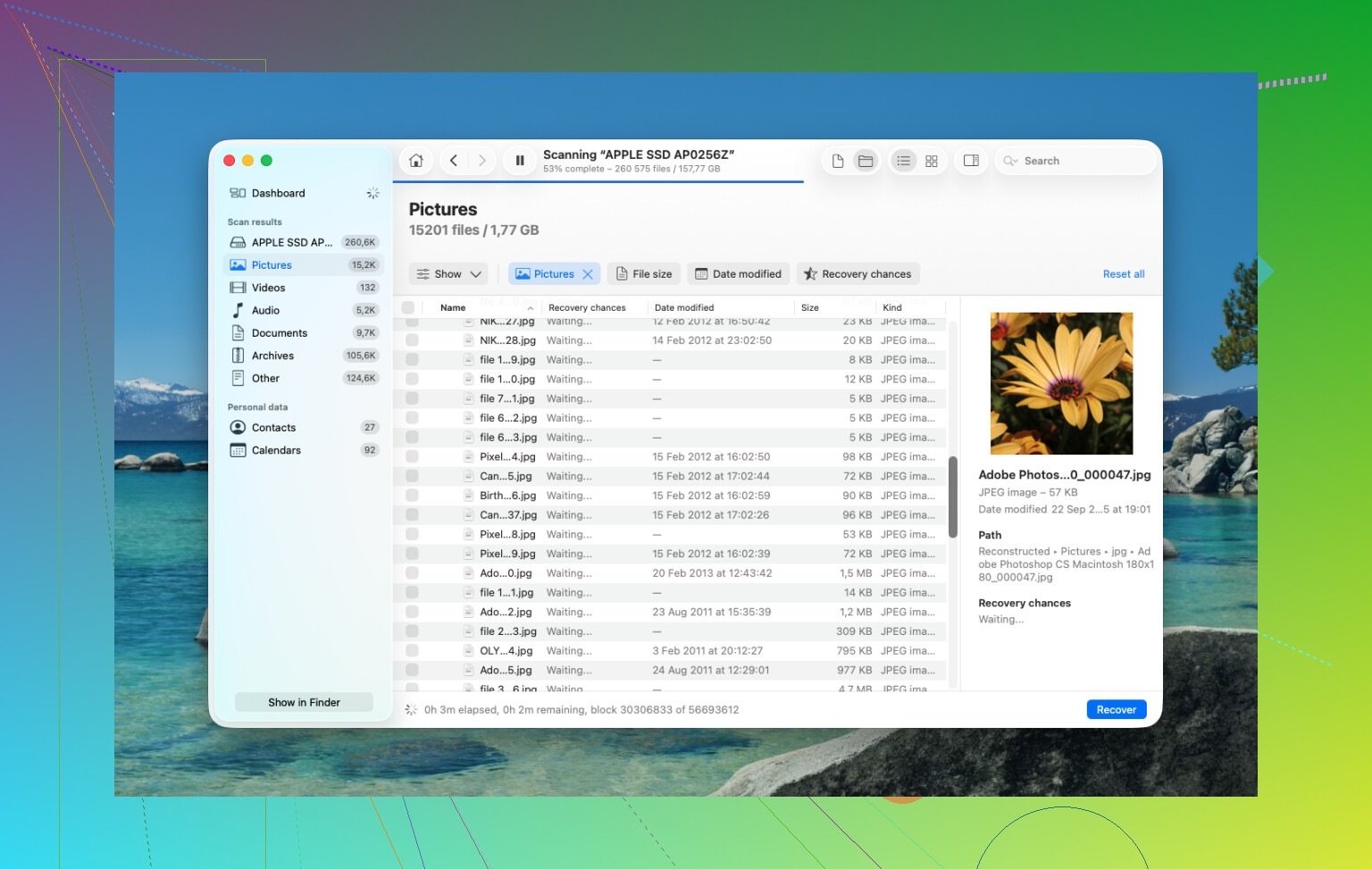
Voer snel herstelsoftware uit, en doe dat zonder naar de interne schijf te schrijven. Ik heb de beste resultaten gehad met Disk Drill. Op nieuwere Macs, vooral Apple silicon-modellen zoals M1, M2, M3, M4, plus machines met de T2-chip, is de interne opslag zo vergrendeld en versleuteld dat veel willekeurige herstelapps het laten afweten. Disk Drill kan meestal beter met die systemen omgaan.
- Installeer het niet op de MacBook die je probeert te redden. Ik weet dat dit pietluttig klinkt, maar installaties schrijven data. Je kunt precies de bestanden overschrijven die je terug wilt. Gebruik een andere computer. Download Disk Drill daar, zet het op een USB-stick en start het daarna vanaf externe media.
- Maak eerst een volledige schijfkopie. Dit deel wordt veel te vaak overgeslagen. Met Disk Drill kun je de schijf bit voor bit klonen naar een externe schijf. Doe dit vóór het scannen als je de ruimte hebt. Als het herstel misgaat, of als je later nog een tweede poging wilt doen, werk je vanaf de image in plaats van de originele schijf opnieuw aan te raken. Het is het dichtst bij een veiligheidskopie dat je in een slechte situatie kunt krijgen.
- Voer een Universal Scan uit. Richt die op de interne schijf, of beter nog, op de image die je hebt gemaakt. Laat het door de ruwe sectoren gaan en opnieuw opbouwen wat het maar kan vinden.
- Controleer voorbeelden voordat je betaalt. Een ding dat ik hier prettig vond: de scan is gratis en de voorbeeldweergave is nuttig. Je kunt eerst foto’s, documenten en video’s bekijken en zien of ze intact of beschadigd lijken voordat je geld uitgeeft aan herstel.
- Zet herstelde bestanden terug naar externe opslag. Gebruik een USB-stick, SSD, alles wat extern is. Schrijf herstelde data niet terug naar de interne schijf van de MacBook.
Daarna zou ik de saaie plekken controleren die mensen vergeten.
Time Machine
Als je het ooit hebt ingeschakeld, open dan Time Machine en ga naar de map waar de bestanden vroeger stonden. macOS bewaart soms ongeveer een dag lang lokale snapshots, zelfs als de back-upschijf niet is aangesloten. Ik heb gezien dat dit mensen redde die dachten dat ze helemaal geen back-up hadden.
Cloudaccounts
Als die bestanden waren gesynchroniseerd met iCloud Drive, Dropbox of Google Drive, controleer dat dan eerst vanaf een ander apparaat. Nog beter: houd de Mac offline terwijl je dat doet. Elke dienst heeft meestal een eigen gebied voor verwijderde items, vaak met een periode van 30 dagen, los van de prullenmand van je Mac.
Foto’s en Notities
Als de ontbrekende spullen foto’s of notities waren, open dan die apps en controleer hun eigen sectie Recent verwijderd. Apple bewaart items daar in veel gevallen ongeveer 30 tot 40 dagen, zelfs als je de systeemprullenmand al hebt geleegd. Vreemde opzet, maar soms redt het je.
Als niets hiervan werkt, is de laatste halte een herstelbedrijf. Die plekken gebruiken hardwaretools en gecontroleerde werkruimtes om data te halen zonder op normale macOS-toegang te vertrouwen. Het is niet goedkoop. Ik heb prijzen gezien van ongeveer $300 tot $3,000, soms meer. Voor familiefoto’s, belastinggegevens, werkbestanden zonder kopie ergens anders, kan het de moeite waard zijn. Voor willekeurige downloads, nee.
Begin met wat er is verwijderd, want het herstelpad verandert daardoor.
Als de bestanden in iCloud Drive, Dropbox, OneDrive of Google Drive stonden, controleer dan eerst de webprullenbak van de dienst. Doe dit vanuit een browser op een ander apparaat als je die hebt. Die bakken voor verwijderde bestanden bewaren gegevens vaak 30 dagen, soms langer bij betaalde abonnementen. Dit is sneller dan ruwe schijfherstelmethoden en houdt bestandsnamen en mappen intact.
Als de bestanden e-mailbijlagen, Pages-documenten of app-specifieke items waren, kijk dan ook in de app zelf. Veel Mac-apps bewaren hun eigen recente geschiedenis, automatisch opgeslagen versies of verwijderde secties. In Pages, Numbers en Keynote blijven bestandsversies soms bestaan als het document eerder is opgeslagen. In Voorvertoning staan bewerkte pdf’s soms nog even in tijdelijke versieopslag. Geen garantie, maar 2 minuten waard.
Ik ben het op één punt licht oneens met @mikeappsreviewer. Mensen vertellen dat ze direct moeten stoppen is een goed advies voor oude draaiende schijven. Op moderne Macs met SSD’s is het grotere probleem of TRIM de vrijgemaakte blokken al heeft gewist. Als dat zo is, wordt klassiek undelete heel snel lastig. Daarom zou ik herstel via back-ups eerst prioriteit geven en daarna Disk Drill proberen als er geen back-up bestaat. Het is nog steeds een van de betere tools voor bestandsherstel op de Mac, maar de verwachtingen moeten realistisch zijn bij nieuwere Mac-SSD’s.
Een paar plekken die mensen overslaan:
- Finder, Recent. Soms bestaat het bestand nog steeds op een gesynchroniseerde of verplaatste locatie.
- Terminal-geschiedenis en tijdelijke app-mappen, als het bestand vandaag is geëxporteerd.
- Lokale Time Machine-snapshots via tmutil listlocalsnapshots /, als je vertrouwd bent met Terminal.
- iCloud.com, onder Drive, Foto’s, Notities en Data Recovery.
- Gedeelde werk-apps zoals Slack, Teams, Notion, Figma, Adobe Cloud. Het bestand kan nog steeds in de dienst staan, niet op je Mac.
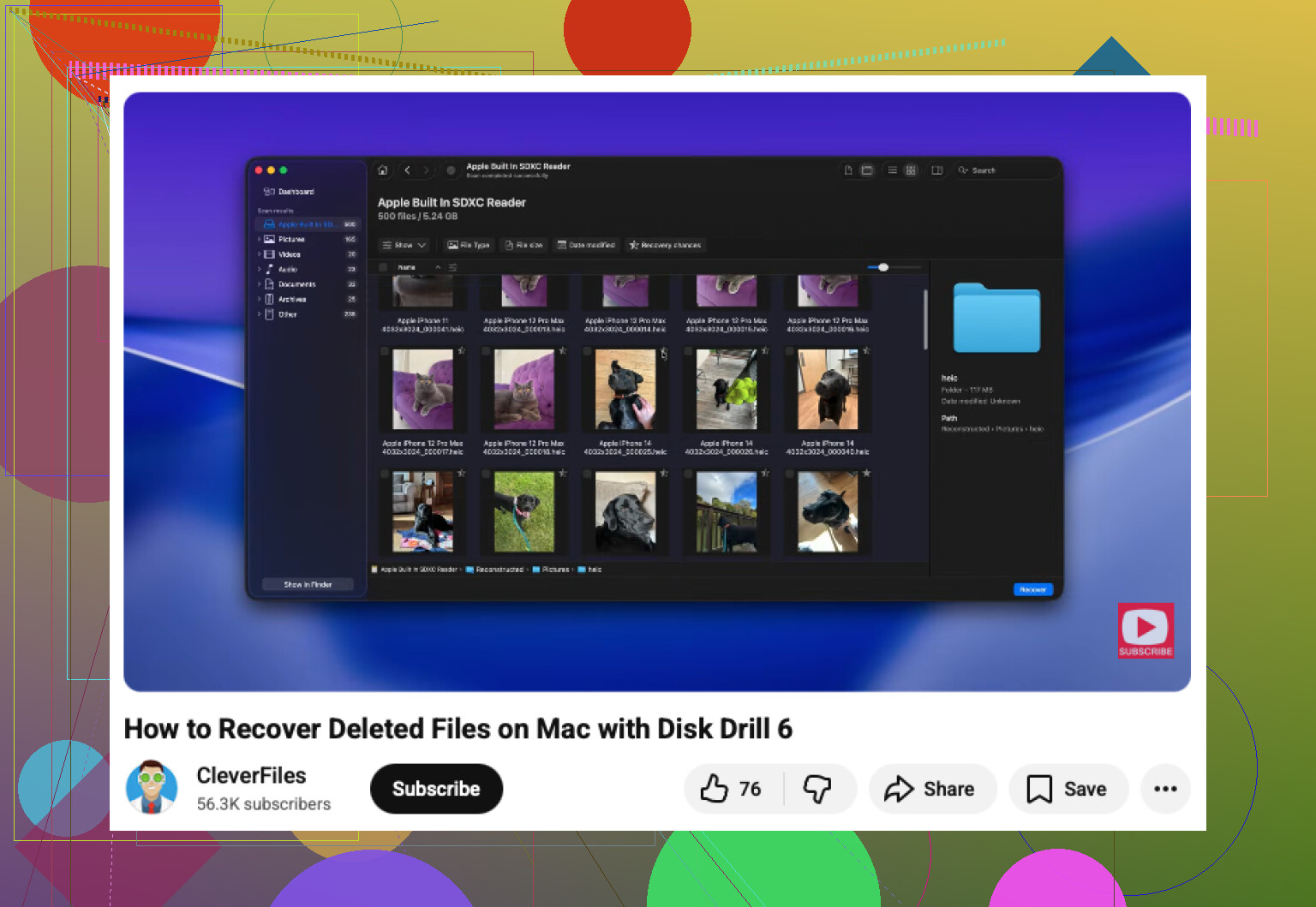
Als je een stappenplan wilt, is deze videogids voor Mac-bestandsherstel na het legen van de prullenmand makkelijker te volgen dan willekeurige forumberichten.
Als de bestanden echt geld waard zijn, stop dan na één schone poging met van alles proberen en schakel een herstelbedrijf in. Herhaalde scans en installaties maken een slechte situatie erger.
Het legen van de Prullenmand op een Mac is niet altijd het einde, maar ik zou dit in 2 vragen opdelen:
- Is het bestand daadwerkelijk verwijderd uit de lokale opslag?
- Of maakte het deel uit van een gesynchroniseerde/cloud-app die een eigen herstelpad heeft?
@mikeappsreviewer en @boswandelaar hebben de voor de hand liggende zwaargewichten al behandeld, dus hier is het deel dat ik zou toevoegen: controleer documentversiegeschiedenis en herstel aan de app-kant voordat je volledige ruwe recovery uitvoert. Veel werkbestanden zijn tegenwoordig niet meer alleen maar bestanden in Finder.
Dingen die ik eerst zou controleren:
- iWork / Microsoft 365 / Adobe-apps: sommige bewaren automatisch opgeslagen versies of cloudgeschiedenis, zelfs nadat het Finder-bestand weg is.
- Finder > Recent: niet omdat dit iets herstelt, maar omdat het kan onthullen dat het bestand elders is verplaatst/gedupliceerd/gesynchroniseerd.
- iCloud.com Data Recovery: niet alleen iCloud Drive. Kijk ook naar Contacten, Agenda’s, Bladwijzers en appspecifiek herstel indien relevant.
- E-mail: als het een bijlage was, kan de snelste vorm van herstel zijn om deze opnieuw te downloaden uit verzonden mail of een gesprek.
- Samenwerkingsapps: Slack, Teams, Notion, Figma, Google Workspace, Adobe Cloud. Mensen vergeten dat het bestand mogelijk nog steeds op de dienst bestaat.
Ik ben het enigszins oneens met de mentaliteit van altijd meteen scannen. Op nieuwere Mac’s met SSD kan, als TRIM zijn werk al heeft gedaan, undelete-tools slechts gedeeltelijke rommel teruggeven. Dus als de bestanden bedrijfskritisch zijn, zou ik eerst back-ups, cloudgeschiedenis en app-versiebeheer controleren, en daarna Disk Drill gebruiken als de beste praktische optie voor Mac-dataherstel als die niets opleveren.
Ook, als je een snelle visuele uitleg wilt, is dit nuttiger dan veel langdradige posts:
eenvoudige uitleg voor herstel van Mac-prullenmandbestanden
Nog één ding dat mensen vaak fout doen: als je iets herstelt, zet het dan terug op een externe schijf, niet terug op dezelfde Mac-opslag. Best logisch, maar in paniek doen mensen vaak het slechtst mogelijke lol.
Als dit van een externe HDD is verwijderd in plaats van van de interne SSD, zijn je kansen meestal veel beter.
Eén invalshoek ontbreekt in wat @boswandelaar, @viajeroceleste en @mikeappsreviewer hebben behandeld: opgeslagen statussen en pakketinhoud.
Veel Mac-werkbestanden zijn bundels, geen eenvoudige bestanden. Keynote-, GarageBand- en iMovie-bibliotheken, en sommige projectindelingen van Affinity en Adobe, kunnen soms nog bruikbare onderdelen achterlaten in cachemappen of app-containers, zelfs wanneer het hoofdbestand is verwijderd. Als het verwijderde item een projectbestand was, controleer dan:
~/Library/Containers/~/Library/Application Support/~/Library/Autosave Information/~/Library/Caches/
Gebruik Finder > Ga > Ga naar map. Zoek naar de mapnaam van de app en sorteer vervolgens op wijzigingsdatum. Ik zou dit vóór een diepe scan doen als het bestand heel recent is bewerkt.
Ik ben het ook niet helemaal eens met het advies stop onmiddellijk wat er ook gebeurt in één geval: als je Mac al synchroniseert met een cloudservice en je in paniek te laat de verbinding verbreekt, kan het soms juist helpen om het proces te laten voltooien, omdat dan een versiegeschiedenis aan de serverzijde behouden blijft die je later kunt herstellen. Niet altijd, maar bij cloud-native documenten kan het meer helpen dan schaden.
Als dat allemaal niets oplevert, dan is Disk Drill inderdaad een redelijke volgende stap.
Voordelen van Disk Drill
- Goede ondersteuning voor Mac
- Eenvoudig herstelbare bestanden vooraf bekijken
- Kan images en externe schijven scannen
- Gebruiksvriendelijk genoeg voor niet-technische gebruikers
Nadelen van Disk Drill
- SSD/TRIM-beperkingen blijven van toepassing
- Herstelde bestandsnamen/mappen kunnen rommelig zijn
- Volledig herstel vereist de betaalde versie
- Diepe scans kunnen eindeloos duren
Praktische tip: als het verwijderde bestand een video-, audioproject of ontwerpasset was, zoek dan op de Mac naar de bestandsnaamstam of extensie, niet alleen naar de volledige naam. Soms blijven exports, tijdelijke renders of dubbele opslagversies bewaard onder aangepaste namen.