Mijn oude iPad is pijnlijk traag geworden en hapert nu wanneer ik apps open, op het web browse of zelfs typ. Ik heb al geprobeerd hem opnieuw op te starten en wat opslagruimte vrij te maken, maar hij voelt nog steeds bijna onbruikbaar aan. Ik heb hulp nodig om uit te zoeken hoe ik deze oude iPad sneller kan maken of welke instellingen ik moet aanpassen voordat ik hem opgeef.
Herkenbaar. Mijn iPad van de 6e generatie werd zo traag dat ik hem begon te vermijden. Safari duurde een eeuwigheid. YouTube opende alsof het nadacht over zijn levenskeuzes. Ik was bijna van plan hem te vervangen, maar eerst heb ik wat tijd gestoken in het opschonen, en het verschil was groter dan ik had verwacht.
Als de vertraging meteen na een iPadOS-update begon, zou ik nog even wachten voordat ik iets drastisch doe. Na een update is de iPad urenlang bezig met achtergrondtaken, foto-indexering, bestandsopruiming, alles bij elkaar. Die van mij werd een keer warm en voelde bijna een hele dag traag aan. Ik heb hem met rust gelaten, daarna volledig uitgezet en weer aangezet. Niet de slaapstand. Helemaal uit, daarna opnieuw opstarten. Dat hielp meer dan ik had gedacht.
Opslag is het eerste waar ik naar zou kijken. Oude iPads vinden het vreselijk om bijna vol te zitten. Apple zegt dat 1 GB vrij genoeg is, maar op mijn apparaat werd het al veel eerder problematisch. Ik probeer ongeveer 10 tot 15 procent van de opslag vrij te houden. Zodra de ruimte krap wordt, starten apps traag op, wordt schakelen tussen apps rommelig en voelt het hele systeem benauwd aan.
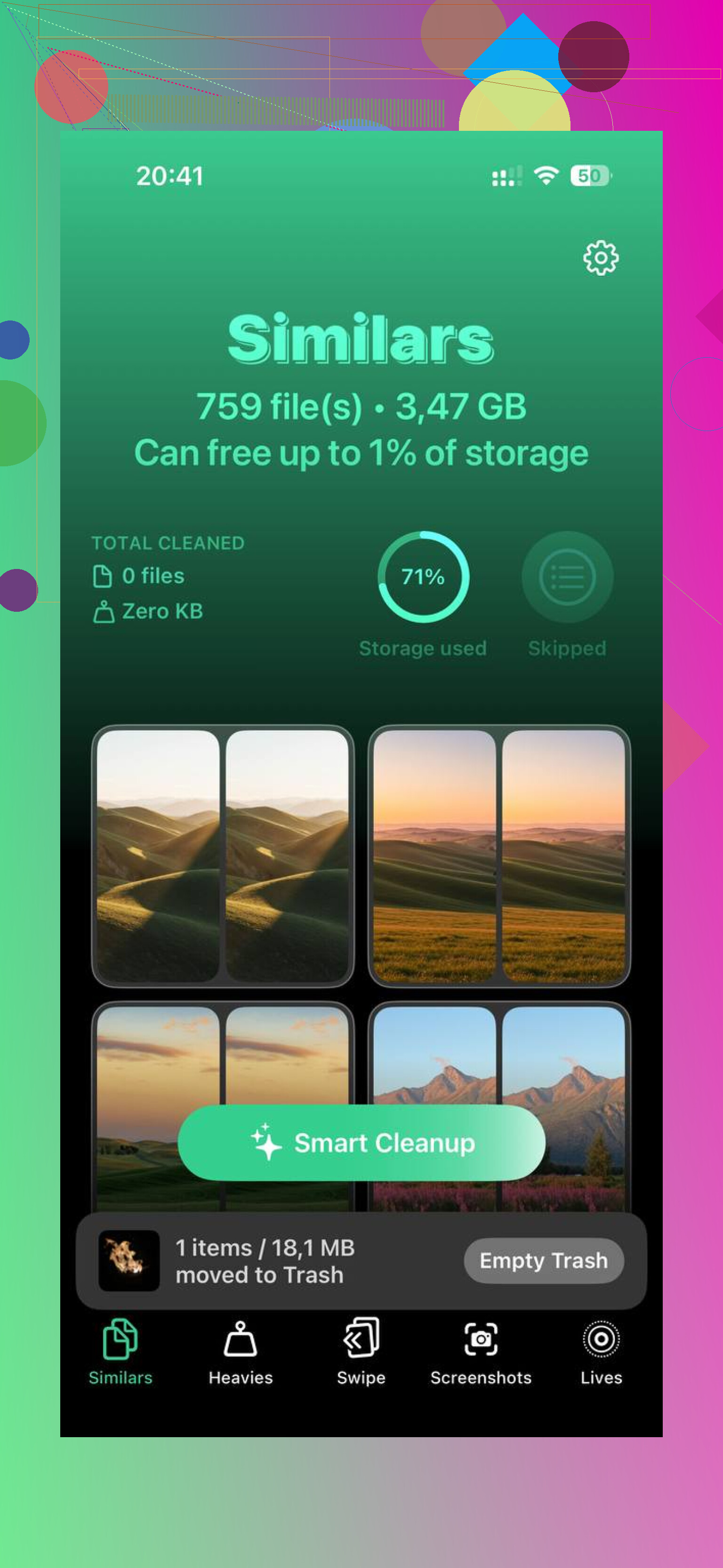
Vroeger verwijderde ik dingen met de hand. Foto’s, video’s, oude apps, screenshots uit 2021 zonder reden. Totale tijdverspilling. Wat voor mij beter werkte, was een opruimapp gebruiken, vooral zodat ik snel het grootste afval kon zien. Degene die ik ben blijven gebruiken was Clever Cleaner. Ik vond die nadat ik een paar slechte had geprobeerd, en deze bestookte me niet met advertenties of een betaalmuur om de twee tikken.
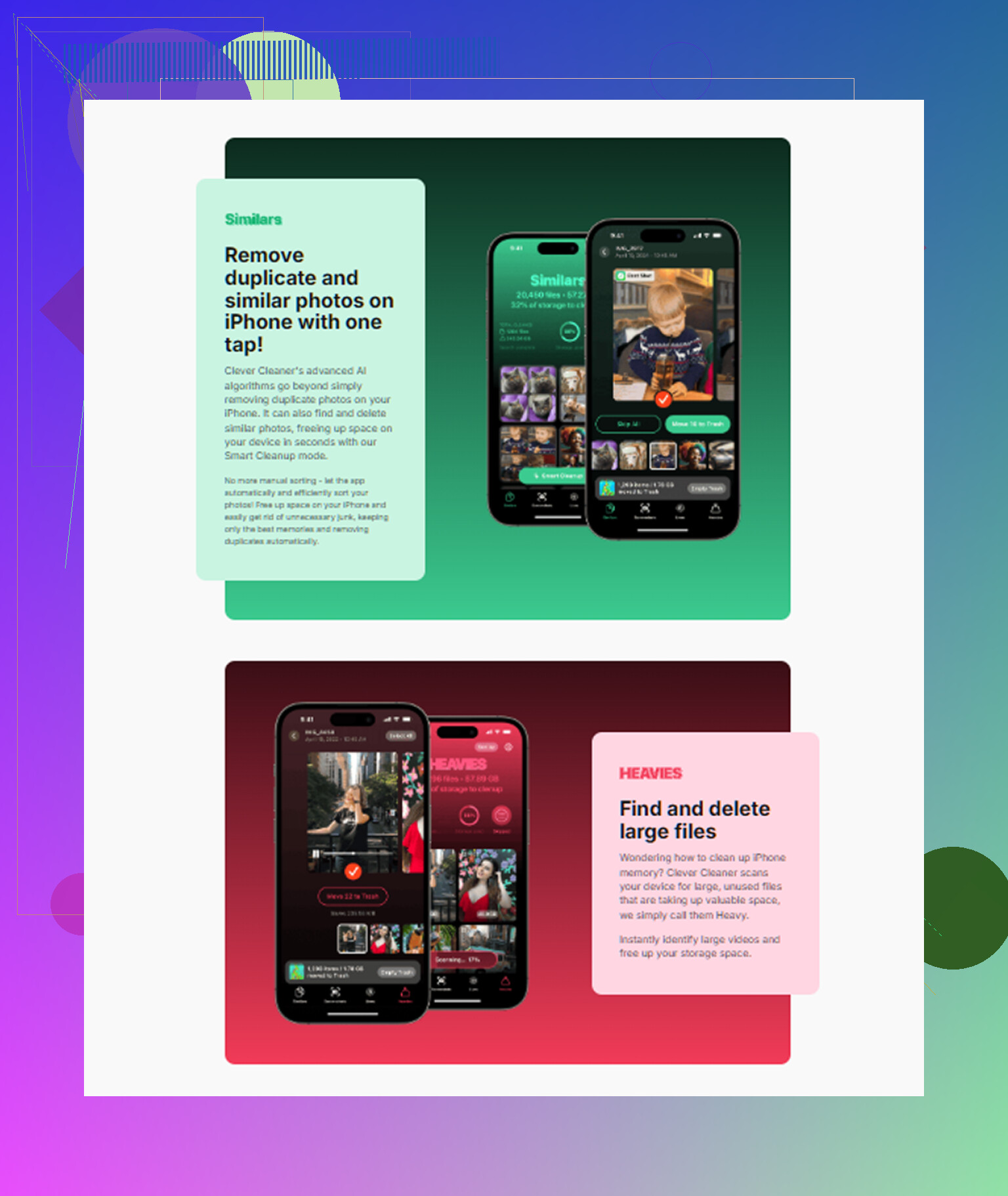
Wat me overtuigde, was hoe het dingen groepeerde op een manier waar ik snel iets mee kon doen. De sectie Heavies liet eerst de grootste bestanden zien, waardoor het makkelijk was om oude 4K-clips te spotten die meerdere gigabytes opslokten. De sectie Similars vond dubbel-ogende foto’s, wazige opnames en burstfoto’s waarvan ik was vergeten dat ze bestonden. Het splitste zelfs screenshots uit met bestandsgroottes, wat verrassend handig was. Ik heb er ongeveer 5 GB mee vrijgemaakt, en de vertraging nam genoeg af dat ik het meteen merkte. Wat ik fijn vond, en ja ik heb het gecontroleerd, was dat de scan op het apparaat zelf werd uitgevoerd, dus mijn fotobibliotheek werd niet naar een willekeurige server gestuurd.
Er zijn ook een paar instellingen die ik zou aanpassen. Zet in Toegankelijkheid Verminder beweging aan. De iPad stopt dan met die lange zoomanimaties en gebruikt eenvoudigere overgangen. De chip is er niet sneller door, maar het apparaat voelt minder traag omdat je niet door extra animatietijd heen hoeft te zitten. Ga daarna naar Beeldscherm en tekstgrootte en zet Verminder transparantie aan. Oudere hardware lijkt veel baat te hebben bij het verminderen van de vervagingseffecten.
Ververs op achtergrond is er ook zo een. Op oudere iPads zet ik dat helemaal uit. Ga naar Instellingen > Algemeen > Ververs op achtergrond. Een heleboel apps blijven online inchecken terwijl je ze niet eens gebruikt, en op zwakkere hardware telt dat op. Ik merkte ook een betere batterijduur, wat een mooi neveneffect was.
Als de iPad alleen traag aanvoelt bij het laden van pagina’s of streamen, zou ik eerst de wifi controleren voordat ik de tablet de schuld geef. Ik heb ooit een tijd lang instellingen aangepast om er daarna achter te komen dat het probleem mijn drukbezette 2,4GHz-netwerk was. Overschakelen naar 5GHz loste veel van de vertraging op. En als Safari het grootste probleem is, helpt het om de opgeslagen gegevens te wissen. Ga naar Instellingen > Safari > Wis geschiedenis en websitedata. Het vervelende is dat je dan wordt uitgelogd van websites, dus houd daar rekening mee.
Of het tijd is om hem te vervangen, daarvoor is mijn regel vrij simpel. Als de iPad de huidige iPadOS niet meer krijgt, zou ik gaan kijken naar een nieuwer refurbished model. Krijgt hij nog wel updates, dan zou ik eerst opschonen en instellingen aanpassen. Vaak is de tablet niet versleten, maar gewoon verstopt. Die van mij voelde half kapot. Dat was hij niet. Hij zat vol, was druk bezig op de achtergrond en sleepte effecten mee die hij niet nodig had. Kleine aanpassingen maakten hem weer bruikbaar, misschien zelfs meer dan bruikbaar eerlijk gezegd.
Als het ook hapert tijdens het typen, zou ik naar de systeembelasting kijken, niet alleen naar de opslag. @mikeappsreviewer heeft het opruimen goed behandeld, maar ik ben het er niet helemaal mee eens om eerst elke achtergrondfunctie uit te schakelen. Soms is de grootste winst het vinden van één slechte app of een versleten batterij.
Probeer dit in deze volgorde.
- Controleer de batterijconditie, als jouw model dat toont. Oude batterijen veroorzaken throttling. Als batterijservice wordt aangegeven, daalt de prestatie sterk.
- Verwijder apps met een slechte reputatie qua geheugengebruik. Sociale apps, videobewerkers, grote games. Offload ze en test daarna een dag.
- Schakel Siri-suggesties in Zoeken uit en widgets die je nooit gebruikt. Die blijven gegevens indexeren.
- Schakel Toetsenborddictering en voorspellende tekst uit om te testen. Als typen traag is, zijn toetsenbordservices daar vaak onderdeel van.
- Stel alle instellingen opnieuw in. Niet wissen. Instellingen > Algemeen > Zet over of stel opnieuw in > Stel opnieuw in > Herstel alle instellingen. Dit verhelpt vreemde vertraging vaker dan mensen verwachten.
- Als de iPad nog steeds traag is, maak dan een reservekopie en voer een volledig herstel uit met een computer. Een schone herinstallatie is beter dan jaren aan update-rommel.
Test bij trage websites een keer een andere browser. Als beide traag zijn, ligt het aan het apparaat of netwerk. Als alleen Safari traag is, wis dan Safari-gegevens of blijf iets lichters gebruiken.
Als je nog steeds snel ruimte moet vrijmaken, is Clever Cleaner prima om grote bestanden en dubbele foto’s te vinden. Ik zou het gebruiken voor opruimen, niet als wondermiddel. Deze review geeft een goed overzicht van wat het op iPhone doet, en de meeste opslaglogica geldt ook voor iPad, zie hoe Clever Cleaner helpt iPhone-opslag vrij te maken.
De harde waarheid: als het 2 GB RAM of minder heeft en vastzit op een oudere iPadOS-versie, zal een deel van de vertraging nooit verdwijnen. Op dat punt bespaart een refurbished model veel frustratie.
Als het zelfs hapert tijdens het typen, zou ik niet meer denken aan alleen opslag en eerder aan een hardwarelimiet + software-overbelasting. @mikeappsreviewer en @nachtschatten hebben de opschoon/reset-dingen al behandeld, dus ik zou kijken naar iets dat mensen vaak overslaan: hitte.
Oude iPads worden veel trager als ze heet worden. Haal de hoes eraf, laad hem minder op terwijl je hem gebruikt, en kijk of de prestaties verbeteren na 15 tot 20 minuten inactief zijn. Klinkt dom, maar het maakt uit.
Controleer ook dit:
- De Mail-app met te veel accounts kan oudere iPads vertragen
- Duizenden Safari-tabbladen kunnen de reactiesnelheid echt volledig slopen
- Energiebesparingsmodus kan een beetje helpen op oudere modellen
- Schakel onnodige locatietoegang uit onder Privacy
- Verwijder grote widgetstapels van het beginscherm
Ik ben het enigszins oneens met het advies voor een volledige herstelactie als volgende grote stap. Soms is dat een hele middag verspild als de iPad gewoon oud en ondermaats is. Controleer eerst je model en RAM. Sommige oudere modellen zijn gewoon op.
Als je nog steeds ruimte nodig hebt, is Clever Cleaner handig om snel grote bestanden en dubbele foto’s te vinden. Dit is een prima demo ervan op iOS: bekijk hoe Clever Cleaner het opschonen van iPhone- en iPad-opslag versnelt
De botte versie: als het een oud basismodel is dat na basale optimalisatie overal blijft haperen, zit je waarschijnlijk in de fase van een refurbished upgrade. Niet leuk, maar waar.