Mijn iPhone heeft niet genoeg opslagruimte om de nieuwste iOS-update te installeren, en ik probeer te voorkomen dat ik alles moet wissen of belangrijke foto’s, apps en berichten kwijtraak. Ik heb al een paar bestanden verwijderd, maar er staat nog steeds dat er niet genoeg ruimte is. Wat is de veiligste manier om meer iPhone-opslagruimte vrij te maken voor een update zonder een volledige reset uit te voeren?
Ik ben hier op mijn iPhone meer dan eens tegenaan gelopen. Je gaat een update installeren, je verwacht een snelle tik, en dan gooit iOS Onvoldoende ruimte in beeld en loopt alles vast. Het voelt stom, want de update zegt 2 GB, maar je telefoon doet alsof je hem een extra bergkast schuldig bent.
Waar ik in het begin over struikelde, was dit deel. Het getal dat Apple voor de update laat zien, is niet de volledige werkruimte die het nodig heeft. Je iPhone heeft extra ruimte nodig om het pakket te downloaden, uit te pakken, systeembestanden te verplaatsen en de installatie af te ronden. Voor een kleine update reken ik meestal op ongeveer twee keer de vermelde grootte. Bij een grote sprong, zoals een grote iOS-release, heb ik gezien dat mensen ergens tussen de 15 GB en 30 GB vrij nodig hebben voordat de telefoon stopt met klagen.
Als je genoeg ruimte wilt vrijmaken zonder je foto’s te wissen of helemaal opnieuw te beginnen, is dit de route die ik zou nemen.
Gebruik een opschoonapp
Ik ben gestopt met handmatig door de opslag te graven, omdat het eeuwig duurde en ik nog steeds dingen miste. Voor mij was de makkelijkere route het gebruik van een opschoonapp, vooral omdat een deel van de rommel verstopt zit op plekken waar je niet aan denkt om te kijken.
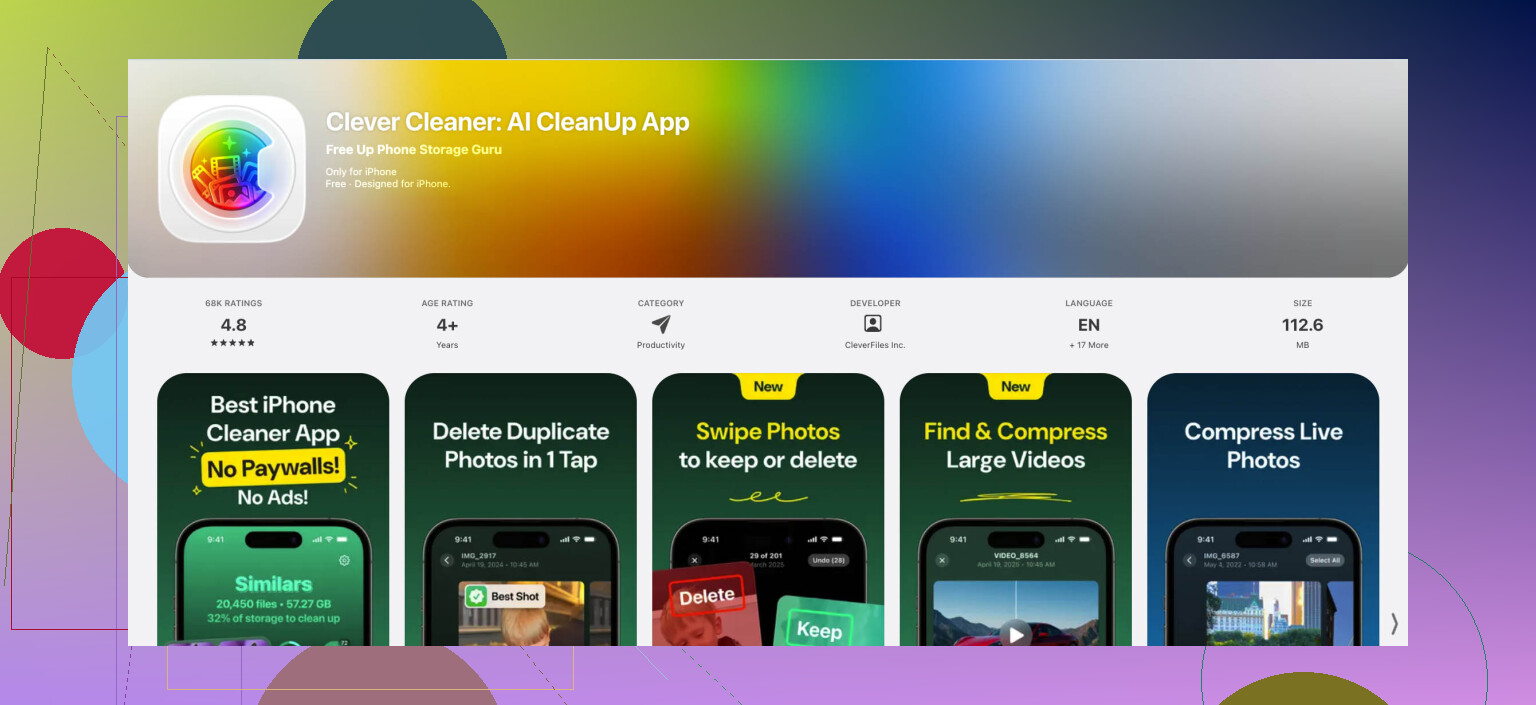
De app die ik mensen zou aanraden is Clever Cleaner. Ik heb er in de loop der tijd een paar geprobeerd en de meeste waren irritant, achter een betaalmuur verstopt of vol advertenties. Deze bleef simpel. Hij is klein, ongeveer 113 MB, en ik kon snel een paar gigabyte vrijmaken.
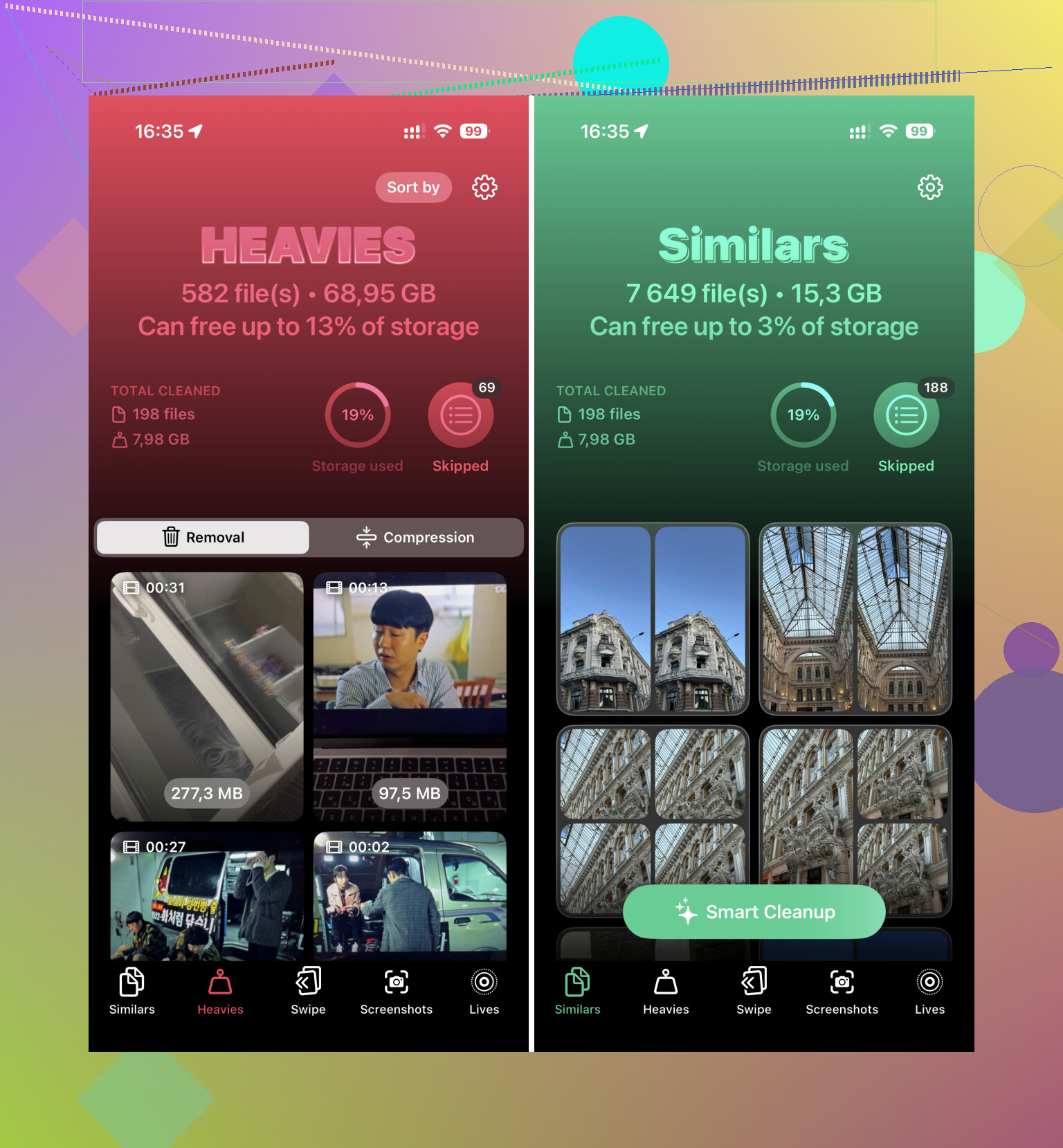
Het onderdeel dat ik als eerste gebruikte was de sectie Heavies. Daar staan je grootste video’s bovenaan, wat handig is omdat één oude schermopname of 4K-clip vaak al 2 GB tot 4 GB in zijn eentje opslokt. Ik vond een video waarvan ik was vergeten dat ik die had, verwijderde hem en kreeg in één keer ruimte terug. Als je de video niet wilt verwijderen, is er ook compressie, wat mij hielp het bestand te houden terwijl de grootte omlaag ging.
De tool Similars hielp ook. Mijn filmrol had zes versies van dezelfde hondenfoto, acht wazige groepsfoto’s en een hoop dubbele foto’s die per ongeluk waren gemaakt. Het groepeerde die samen zodat ik niet eindeloos hoefde te scrollen.
Eén ding dat mensen missen, ik ook. Na het verwijderen van foto’s of video’s open je Foto’s, ga je naar Onlangs verwijderd en wis je ze daar ook. Totdat je dit doet, beweegt het opslagcijfer vaak nauwelijks.
Apps offloaden in plaats van ze te verwijderen
Deze heeft me gered toen ik een paar grote apps had die ik niet voorgoed kwijt wilde. Ga naar Instellingen > Algemeen > iPhone-opslag en tik op App offloaden bij de dingen die je nu niet nodig hebt.
Bij offloaden wordt de app zelf verwijderd, maar blijven je documenten, opgeslagen bestanden, instellingen en inloggegevens behouden. Dus als je een game offloadt, blijft je voortgang staan. Als je een werkapp offloadt, staat alles er nog wanneer je die later opnieuw installeert. Ik geef hier de voorkeur aan boven verwijderen, omdat ik niet alles opnieuw wil instellen na de update.
Controleer de plekken die mensen vergeten
Twee plekken hebben daar meestal oude rommel liggen.
Open eerst de Bestanden-app en kijk onder Op mijn iPhone. Open daarna Downloads. Bij mij stonden daar oude pdf’s, zipbestanden, willekeurige formulieren en rommel uit Safari die ik maanden eerder al was vergeten. Sorteer op grootte en verwijder eerst de grootste dingen. Zo krijg je sneller meer ruimte.
Ga daarna naar Instellingen > Algemeen > iPhone-opslag > Berichten. Dit menu wordt onderschat. Het laat dingen zien zoals Topgesprekken, Foto’s, Video’s, GIFs en stickers en Grote bijlagen. Ik vond oude video’s die mensen me in chats hadden gestuurd die ik al eeuwen niet had geopend. Je kunt die bijlagen verwijderen zonder het hele gesprek te wissen, en dat is fijn.
Probeer gecachte systeemrommel weg te forceren
Hier is een rare truc. Soms raakt Systeemgegevens opgeblazen met tijdelijke bestanden en gecachte restjes. Iets wat ik heb gedaan is de Camera-app openen en video in hoge resolutie opnemen, zoals 4K. Wanneer de telefoon tijdens het opnemen weinig ruimte begint te krijgen, start iOS soms zijn eigen opruimproces en wist het oude tijdelijke systeembestanden.
Het klinkt suf, ik weet het, maar ik heb gezien dat het werkt. Als je het probeert, verwijder de testvideo daarna.
Als de update nog steeds niet wil installeren, gebruik dan een computer
Op een gegeven moment ben ik gestopt met rechtstreeks tegen de telefoon te vechten. Als de opslag nog steeds te vol is, sluit je de iPhone aan op een Mac en werk je bij via Finder, of gebruik je iTunes op een Windows-pc.
Dit werkte toen niets anders hielp. De computer regelt het downloaden en uitpakken, dus je iPhone hoeft niet alles zelf op zijn eigen opslag te dragen. Als je apparaat bijna vol is, is dit vaak de schoonste manier om erdoorheen te komen.
Voorkom na de update dat dit opnieuw gebeurt
Toen ik de update eindelijk had geïnstalleerd, heb ik Optimaliseer iPhone-opslag ingeschakeld voor Foto’s in de iCloud-instellingen. Dat maakte op de lange termijn verschil. De originelen in volledige resolutie blijven in iCloud, en de telefoon bewaart kleinere lokale versies totdat je het volledige bestand nodig hebt.
Het lost niet alles op, maar het verkleint de kans dat je de volgende keer weer tegen hetzelfde updateprobleem aanloopt. Als je filmrol de grootste opslagvreter is, helpt deze instelling enorm.
Sla de update op de telefoon over en doe het vanaf een computer. Dat is de schoonste oplossing wanneer de opslag krap is. Op een Mac gebruik je Finder. Op Windows gebruik je iTunes of de Apple Devices-app. Het updatebestand blijft op de computer, dus je iPhone heeft tijdens de installatie minder vrije ruimte nodig. Voor veel mensen werkt dit wanneer updaten op het apparaat zelf blijft mislukken.
Een paar andere dingen die ik eerst zou proberen.
Schakel gedownloade offline-inhoud uit. Controleer Spotify, Netflix, YouTube, Podcasts, Kaarten. Offline video’s en afspeellijsten nemen snel ruimte in, en mensen vergeten ze. Hetzelfde geldt voor downloads van de Safari-leeslijst.
Wis websitegegevens van Safari. Instellingen > Safari > Wis geschiedenis en websitedata. Het verwijdert geen foto’s, apps of berichten. Je wordt wel afgemeld bij sommige sites, dus houd daar rekening mee.
Verwijder het oude iOS-updatebestand als het al is gedownload en is vastgelopen. Instellingen > Algemeen > iPhone-opslag. Zoek naar een iOS-update-item. Verwijder het. Probeer het daarna later opnieuw.
Start de telefoon opnieuw op nadat je dingen hebt verwijderd. iOS houdt opslagcijfers soms vast tot na een herstart.
Ik ben het niet helemaal eens met @mikeappsreviewer over de 4K-opnametruc. Het werkt soms wel en soms niet, en op een bijna volle telefoon maak ik niet graag nog een gigantisch bestand. Ik zou liever eerst verborgen rommel aanpakken, of Clever Cleaner gebruiken om grote mediabestanden sneller te vinden.
Als je ook meer wilt lezen, leggen onafhankelijke reviews van Clever Cleaner uit hoe het helpt om iPhone-opslag vrij te maken.
Als je fotobibliotheek het probleem is en je iCloud-foto’s gebruikt, tik op Instellingen > Foto’s > Optimaliseer iPhone-opslag. Wacht even terwijl je verbonden bent met wifi en stroom. Het gaat niet direct, maar het maakt vaak veel ruimte vrij.
Ik zou een volledige reset overslaan en ook niet te lang jagen op spoken van Systeemgegevens. @mikeappsreviewer en @mike34 hebben de gebruikelijke opslagwinst al behandeld, maar één ding dat veel helpt is controleren op downloads op app-niveau binnen de apps zelf, niet alleen in iPhone-opslag. Veel apps lijken klein in Instellingen maar bewaren intern flinke caches of downloads.
Dingen die ik zou controleren:
- Mediaopslag van WhatsApp of Telegram
- Gedownloade albums in Apple Music
- Downloads van Audible, Kindle en podcastafleveringen
- Projectbestanden van CapCut, iMovie en Lightroom
- GarageBand-geluidspakketten
- Dictafoons met lange opnames
Ook, als Mail enorm groot is, verwijder dan het account en voeg het opnieuw toe. Dat kan oude lokale cache dumpen zonder je echte e-mails van de server te verwijderen. Hetzelfde idee geldt voor sommige cloudapps zoals Dropbox of Google Drive, waar bestanden zijn ingesteld om offline beschikbaar te blijven.
Eén klein meningsverschil met de route via schoonmaak-apps: het is nuttig, maar ik zou nog steeds eerst handmatig video’s in bewerkingsapps controleren omdat die stiekeme opslagvreters zijn. Dat gezegd hebbende, Clever Cleaner is handig als je snel enorme mediabestanden en duplicaten wilt vinden zonder eindeloos te scrollen.
Als je een simpele uitleg wilt, dan is deze Reddit-recensie van Clever Cleaner voor het vrijmaken van iPhone-opslag vrij makkelijk door te nemen.
Laatste ding: sluit hem na het vrijmaken van ruimte aan, ga op wifi en laat hem even met rust. iOS-opslagcijfers kunnen achterlopen en zich 10 tot 30 minuten een beetje dom gedragen. Opnieuw opstarten helpt ook. Soms heeft de telefoon gewoon even nodig om bij te trekken.