Mijn iPhone raakt voortdurend bijna vol en ik weet niet precies wat zoveel ruimte inneemt. Ik heb al een heleboel apps en foto’s verwijderd, maar de opslagbalk lijkt nog steeds bijna vol en ik blijf meldingen krijgen dat de opslag bijna vol is. Kan iemand me stap voor stap uitleggen wat de beste manieren zijn om veilig ruimte vrij te maken, inclusief welke verborgen caches of instellingen ik moet controleren, zodat ik niet per ongeluk belangrijke foto’s, berichten of appgegevens verlies?
iOS-opslag is een beetje een rommel, dus je moet het in lagen aanpakken. Hier is een checklist die meestal veel ruimte vrijmaakt zonder dat je iets belangrijks kwijtraakt.
-
Kijk wat echt groot is
• Ga naar Instellingen > Algemeen > iPhone-opslag.
• Wacht 1–2 minuten tot alles geladen is.
• Kijk welke kleuren in de balk enorm zijn: Foto’s, Berichten, Apps, Systeemgegevens.
• Tik op elke sectie en sorteer op grootte. -
Foto’s en video’s
• Zet iCloud-foto’s aan als je genoeg iCloud-ruimte hebt. Instellingen > je naam > iCloud > Foto’s > Synchroniseer deze iPhone.
• Schakel daarna “Optimaliseer iPhone-opslag” in. Je iPhone bewaart kleinere kopieën, de volledige bestanden blijven in iCloud.
• Ga in de Foto’s-app naar Albums > scroll naar beneden > Recent verwijderd. Leeg deze map. Bestanden daar nemen nog steeds ruimte in.
• Controleer de albums “Video’s” en “Schermopnamen”. Die vreten opslag.
• In Berichten: open een groot gesprek, tik bovenaan op de naam van de contactpersoon, bekijk “Foto’s” en “Video’s” en verwijder grote bestanden die je niet nodig hebt. -
Berichten en oude media
• Instellingen > Berichten > Bewaar berichten > zet op 1 jaar of 30 dagen als je oude sms-geschiedenis niet nodig hebt.
• Onder Instellingen > Algemeen > iPhone-opslag > Berichten, tik op “Controleer grote bijlagen” en verwijder grote video’s of pdf-bestanden. -
Apps op de juiste manier ontladen of verwijderen
• Tik in iPhone-opslag op elke grote app.
• “App ontladen” bewaart je documenten, maar verwijdert de app zelf. Handig voor games of apps die je zelden gebruikt.
• “Verwijder app” verwijdert alles. Doe dit alleen als je geen lokale data nodig hebt of als alles aan een account is gekoppeld en al is opgeslagen.
• Sociale apps zoals TikTok, Instagram, Snapchat bouwen enorme caches op. Verwijderen en opnieuw installeren ruimt vaak veel “Documenten en gegevens” op. -
Safari, mail en cache-rommel
• Instellingen > Safari > Wis geschiedenis en websitedata.
• Voor Mail: ga naar Instellingen > Mail > Accounts en verwijder oude accounts die je niet meer gebruikt, voeg ze daarna opnieuw toe indien nodig. Dat wist oude gecachte berichten en bijlagen. -
Pak de opgeblazen “Systeemgegevens” aan
Dit is lastiger, maar je kunt het verkleinen:
• Herstart de iPhone. Klein effect, maar helpt soms.
• Als je veel streamt (Netflix, Spotify, YouTube), ga in elke app naar instellingen en wis offline downloads en cache. Dat komt vaak terecht onder “Systeemgegevens”.
• Als Systeemgegevens enorm is en niets helpt, werkt een reservekopie maken en terugzetten meestal het best:- Maak een reservekopie in iCloud of op een computer.
- Instellingen > Algemeen > Zet over of stel iPhone opnieuw in > Wis alle inhoud en instellingen.
- Zet terug vanaf reservekopie.
Dit is vervelend, maar ik heb gezien dat “Systeemgegevens” zo daalt van meer dan 30 GB naar minder dan 10.
-
Automatische opruimhulp
Als je niet voortdurend door alle menu’s wilt spitten, helpt een opschoontool om alles onder controle te houden.
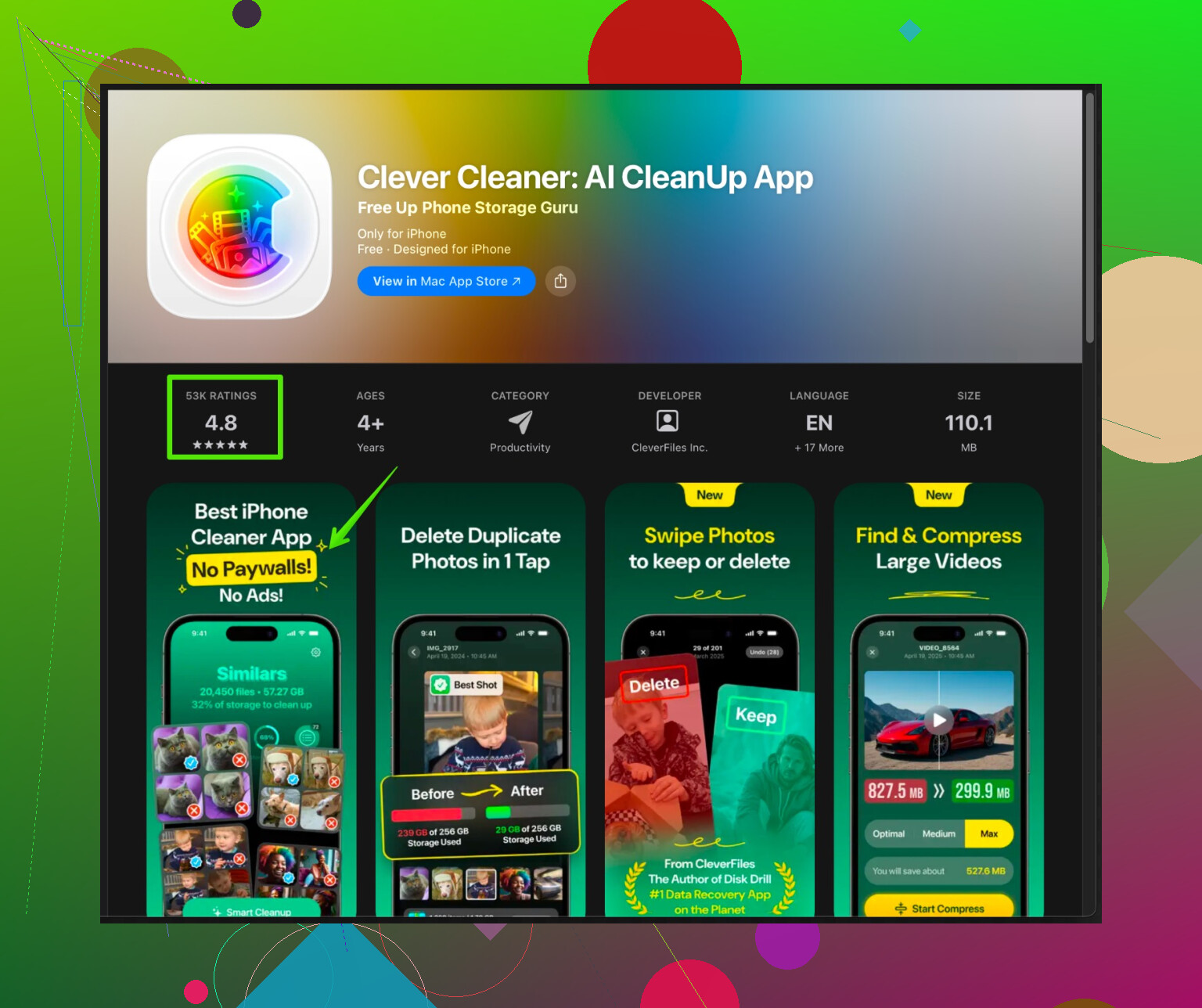
De Clever Cleaner-app voor iPhone richt zich op het verwijderen van dubbele foto’s, wazige opnamen en afvalbestanden, en helpt je grote bestanden te sorteren zonder je belangrijke spullen aan te raken. Handig als je jaren aan willekeurige screenshots en bijna identieke foto’s hebt.
Je kunt hem hier bekijken:
slimme iPhone-opruiming met Clever Cleaner
Start de app, scan op dubbele en soortgelijke foto’s, controleer de resultaten en verwijder vervolgens in één keer. Dat alleen al levert vaak meerdere gigabytes op. -
Voor je iets verwijdert
• Maak eerst altijd een reservekopie in iCloud of op een computer.
• Gebruik voor foto’s iCloud-foto’s of exporteer naar een pc, Mac of externe schijf zodat je zeker weet dat je ze nog hebt.
• Gebruik voor chatapps zoals WhatsApp de ingebouwde iCloud-back-up.
Als je in deze volgorde door Foto’s, Berichten, grote apps, streamingcaches en Systeemgegevens gaat, zie je de opslagbalk meestal flink teruglopen en stoppen de meldingen “opslag bijna vol” je lastig te vallen.
Ja, iOS‑opslag is een beetje vervloekt. @suenodelbosque heeft de “officiële” route al heel goed uitgelegd, dus ik sla die checklist over en pak een paar punten die meestal worden genegeerd maar toch enorm veel ruimte opeten.
- Vertrouw de opslagbalk niet blind
Die grafiek in Instellingen > Algemeen > iPhone‑opslag is… laten we zeggen “optimistisch”.
Een paar valkuilen:
- “Systeemdata” en “Overig” kunnen flink onnauwkeurig zijn tot de iPhone een tijd aan de lader hangt en niets doet.
- Na grote iOS‑updates kunnen cache‑installatiebestanden dagenlang blijven staan. Soms is het genoeg om de iPhone ’s nachts op Wi‑Fi en aan de lader te laten zodat iOS zichzelf wat opschoont.
Als je elke 5 minuten van alles verandert, wordt de opslaginfo nooit echt volledig herberekend.
- Check verborgen media buiten Foto’s
Spul dat niet in de normale Foto’s‑app verschijnt:
- Media van WhatsApp / Telegram / Signal / Facebook Messenger
- Open elke app
- Zoek in de instellingen naar “Opslag en data” of “Data en opslag”
- De meeste hebben een optie als “Opslag beheren” of “Gebufferde media wissen”
Deze apps maken vaak interne kopieën van je foto’s en video’s. Ik heb 5–10 GB alleen al in WhatsApp gezien terwijl Foto’s er “normaal” uitzag.
- Ga niet te hard met automatisch verwijderen in Berichten
Klein meningsverschil met het idee om Berichten altijd op 30 dagen of 1 jaar te zetten. Als je voor werk, logins of oude foto’s op je sms‑geschiedenis vertrouwt, kan die instelling dingen weggooien die je echt nodig hebt.
Betere middenweg:
- Laat “Voor altijd” aan
- Gebruik Instellingen > Algemeen > iPhone‑opslag > Berichten > Grote bijlagen beoordelen
- Verwijder handmatig alleen de ergste boosdoeners (lange video’s, memes, 4K‑clips)
- Spraakmemo’s, offline kaarten en “onzichtbare” downloads
Drie stiekeme ruimtevreters:
- App Spraakmemo’s: oude opnames stapelen op en zijn vaak enorm
- Offline kaarten: Google Maps, Apple Maps, Waze, enz.
- Ga in elke app naar de instellingen en zoek “Offline kaarten” / “Downloads”
- Downloadmappen in apps zoals Bestanden, Chrome, Dropbox, enz.
- Open de app
- Check secties “Downloads” of “Offline” en verwijder wat je niet echt gebruikt
- Hamsteren van podcasts en audioboeken
Als je veel naar podcasts of audioboeken luistert, kunnen die stilletjes tientallen GB innemen:
- Apple Podcasts:
- Open Podcasts > Bibliotheek > Gedownload
- Verwijder volledige shows of seizoenen die je hebt afgerond
- Zet in Instellingen > Podcasts “Automatische downloads” uit of beperk hoeveel afleveringen bewaard blijven
- Audible / andere audiobook‑apps:
- Open de app, ga naar “Apparaat” of “Gedownload” en verwijder boeken die je uit hebt
- Foto‑bewerkingsapps en scanapps
Apps als VSCO, Lightroom, FaceTune, scanner‑apps, enz. bewaren vaak:
- Originele bestanden
- Bewerkt versies
- Hun eigen cache
In elke app: - Zoek naar “Opslag beheren”, “Cache wissen” of “Origineel verwijderen na exporteren”
Je kunt de uiteindelijke foto’s in Foto’s bewaren en de app zijn interne rommel laten weggooien.
- iCloud beheren zonder lokale vs cloud‑kopieën te verwarren
Hier gaat het vaak mis. Naar iCloud verplaatsen betekent niet dat de lokale kopie meteen verdwijnt.
Als je iCloud Drive gebruikt, check:
- Instellingen > Je naam > iCloud > iCloud Drive > “iPhone‑opslag optimaliseren”
Ook grote apps als Bestanden, Notability, GoodNotes, enz. kunnen lokale kopieën houden ook al “synchroniseren” ze met iCloud. Kijk per app of er een instelling is om alleen recente of vastgepinde documenten gedownload te houden.
- Foto’s opruimen zonder handmatig geploeter
In plaats van zelf slechte foto’s te zoeken:
- Gebruik een opschoontool die echt vergelijkbare foto’s, duplicaten en nutteloze schermafbeeldingen groepeert
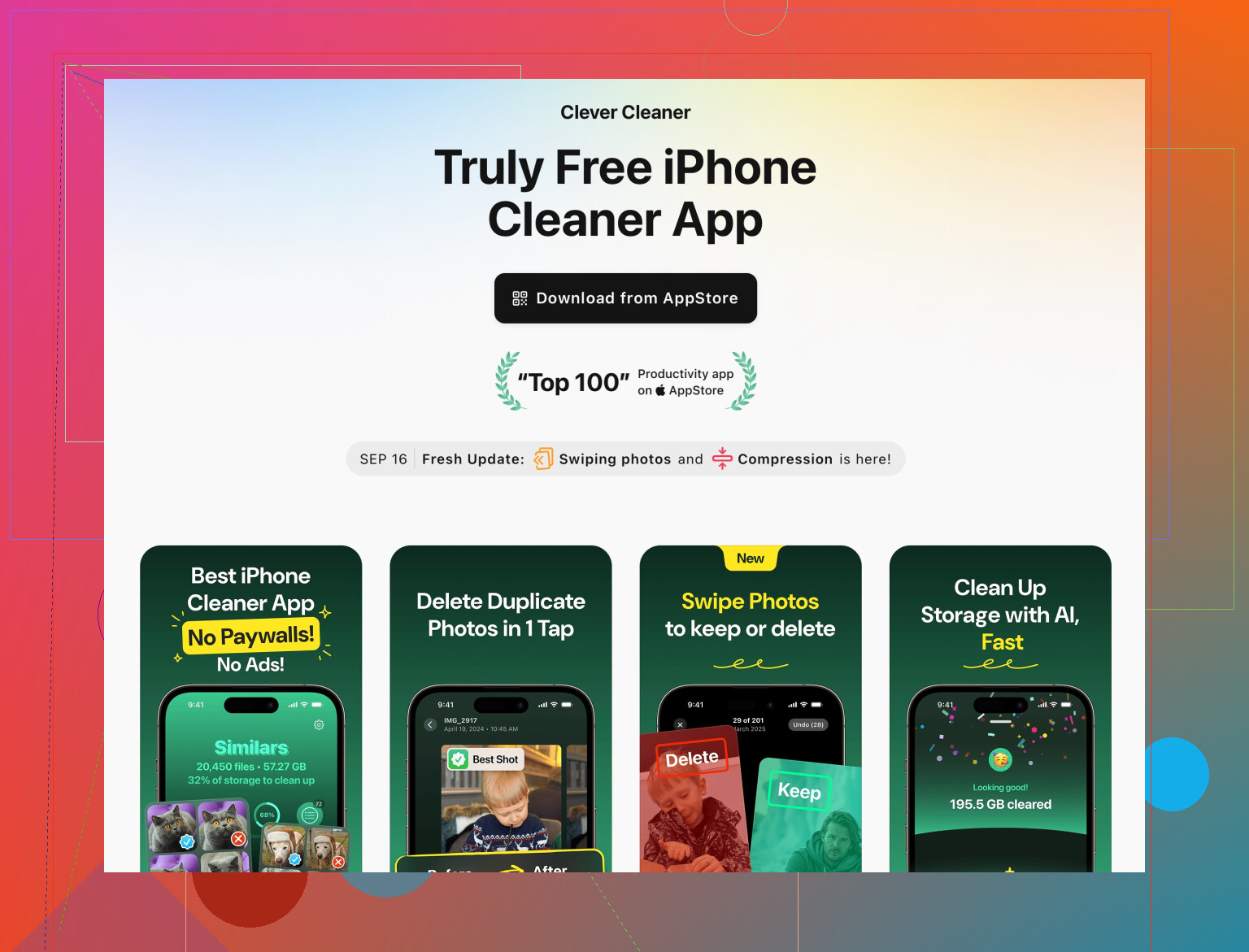
Een goede optie hiervoor: - slimme iPhone foto en opslag opschoning met Clever Cleaner App
Die richt zich op: - Dubbele en bijna‑dubbele foto’s
- Wazige foto’s, per ongeluk gemaakte zakfoto’s
- Enorme oude video’s die je al vergeten was
Het belangrijkste is dat je zelf bekijkt wat er wordt voorgesteld voordat je verwijdert, en niet als een gek op “Alles verwijderen” drukt.
-
Als “Systeemdata” belachelijk groot is maar je niet alles wilt wissen
Als Systeemdata iets van 20–40 GB is en niet wil krimpen, maar je nog geen volledige reset wilt, probeer dan dit mini‑resetpatroon: -
Laad grote games en zelden gebruikte apps uit (zodat de inhoud blijft maar de app zelf wordt verwijderd).
-
Maak een back‑up naar iCloud of computer.
-
Forceer een herstart van de iPhone.
-
Laat hem een paar uur aan de lader en op Wi‑Fi liggen.
Soms zorgt de combinatie van vrije ruimte + nietsdoen ervoor dat iOS tijdelijke caches wist zonder een volledige wipe. -
Laatste redmiddel: schone installatie, maar dan slim
Als je wel kiest voor wissen en terugzetten, haal dan niet klakkeloos alles terug:
- Na wissen en instellen als nieuwe iPhone, ga naar App Store > Account > Aankopen en installeer alleen de apps die je echt gebruikt
- Laat Foto’s vanuit iCloud synchroniseren, maar ga niet meteen alle offline video’s in Netflix, Spotify, YouTube, enz. opnieuw downloaden
Zo zorg je dat je herstel niet al het oude afval direct terugzet.
Samengevat:
Je hebt al geprobeerd apps en foto’s te verwijderen, dus richt je op:
- Media in chatapps
- Podcasts / audioboeken / offline kaarten
- Caches van foto‑bewerkingsapps / scanapps
- Grote “verborgen” downloads in apps
En als dat nog steeds weinig effect heeft, combineer een back‑up met gerichter opruimen (of gebruik iets als de Clever Cleaner App om je fotorommel te sorteren) voordat je overweegt de hele iPhone leeg te vegen.
Snelle invalshoek waar ze niet echt op ingingen: preventie, zodat je niet elke paar weken weer in deze cirkel belandt.
-
Verander hoe nieuwe spullen worden opgeslagen
- Camera: Ga in Instellingen > Camera > Structuren naar Hoog rendement zodat nieuwe foto’s/video’s HEIF/HEVC gebruiken. Bespaart veel vergeleken met Meest compatibel.
- Videostandaard: Ga in Instellingen > Camera > Neem video op naar 1080p bij 30 bps in plaats van 4K, tenzij je echt 4K nodig hebt. Enorm verschil in bestandsgrootte.
- Schermafbeeldingen: Verplaats regelmatig schermafbeeldingen die je absoluut wilt bewaren naar een aparte map en verwijder de rest. Anders worden ze permanente rommel.
-
Synchroniseer alleen wat je echt nodig hebt van iCloud
Lichte nuance bij het idee dat iCloud-foto’s altijd een voordeel zijn. Als je iCloud bijna vol is, kan het inschakelen rare gedeeltelijke synchronisaties geven en toch je lokale opslag krap houden. Alternatief:- Exporteer oude jaren (bijvoorbeeld alles van vóór 2022) naar een computer of externe schijf.
- Verwijder die jaren van de iPhone, houd alleen de meest recente 1–2 jaar op het toestel.
Saai maar heel veilig, en het werkt ook als je niet wilt betalen voor extra iCloud.
-
Herdenk “alle accounts op één telefoon”
Veel mensen hebben: persoonlijke iCloud, werkmail, misschien nog een derde account. Elk daarvan kan mail, bijlagen, agenda’s, notities synchroniseren. In plaats van alleen accounts verwijderen zoals @viajantedoceu noemde, kun je:- Mail of Notities uitschakelen voor zelden gebruikte accounts in Instellingen > Mail > Accounts en Instellingen > Notities > Accounts.
Je houdt het account voor inloggen / App Store / contacten, maar stopt met het binnenhalen van gigabytes aan oude bijlagen.
- Mail of Notities uitschakelen voor zelden gebruikte accounts in Instellingen > Mail > Accounts en Instellingen > Notities > Accounts.
-
Let op het uitgroeien van de Bestanden-app
De app Bestanden kan bevatten:- iCloud Drive‑items die je hebt gemarkeerd als Houd gedownload
- Op mijn iPhone‑mappen van andere apps
Open Bestanden > Op mijn iPhone en iCloud Drive en sorteer waar mogelijk op grootte. Verwijder oude pdf’s, zip-bestanden en vooral grote offline mappen van werk of school. Dit gebied wordt vaak compleet vergeten.
-
Gebruik opschoon-apps als een scalpel, niet als een kettingzaag
De Clever Cleaner App kan best handig zijn voor:- Snel dubbele en bijna‑dubbele foto’s naar boven halen
- Grote vergeten video’s en bursts vinden
- Onnodige schermafbeeldingen en soortgelijke foto’s opruimen
Voordelen van Clever Cleaner App:
- Veel sneller dan handmatig jaren aan foto’s doorscrollen
- Groepeert items zodat je kunt vergelijken voor je verwijdert
- Fijn voor niet‑technische gebruikers die gewoon suggesties willen doorklikken
Nadelen van Clever Cleaner App:
- Als je haast hebt en alles accepteert, kun je varianten kwijtraken die je juist leuk vond
- Heeft volledige toegang tot je foto’s nodig, waar sommige mensen zich niet prettig bij voelen
- Vereist nog steeds jouw oordeel; het is geen magische knop om zonder nadenken ruimte vrij te maken
Gebruik het dus pas nadat je de duidelijke zaken in Instellingen hebt gedaan, en controleer altijd de voorgestelde verwijderingen in plaats van ze automatisch goed te keuren.
-
Kijk naar je gewoontes, niet alleen naar je opslag
@suenodelbosque pakte veel verborgen media‑oorzaken goed op en @viajantedoceu besprak de gelaagde schoonmaak heel goed. De extra stap is de belangrijkste groeibronnen stoppen:- Standaard minder 4K‑ en slowmotionvideo’s opnemen
- Niet elke offline afspeellijst, kaart en serie tegelijk gedownload houden
- Eén keer per maand door Foto’s > Albums > Recent verwijderd gaan en een korte Clever Cleaner App‑ronde doen om nieuwe rommel te vangen
Als je dit doet, verschuift de opslagbalk van constante crisis naar af en toe onderhoud, in plaats van dat je permanent in bijna geen opslagruimte meer‑modus leeft.