Mijn iPhone-opslag is bijna vol, en ik denk dat grote video’s de belangrijkste reden zijn. Ik heb te veel clips om ze één voor één te controleren, dus ik heb een snelle manier nodig om de grootste video’s te vinden, ze op grootte te sorteren en ruimte vrij te maken zonder de verkeerde bestanden te verwijderen. Op zoek naar de eenvoudigste methode op iPhone.
Ik liep tegen dezelfde muur aan. Apple geeft Foto’s nog steeds geen eenvoudige sortering op grootte, en ja, tegen iOS 26 voelt dat rijkelijk laat.
Als je eerst het directe antwoord wilt: de standaard Foto’s-app sorteert video’s niet op bestandsgrootte. Ik heb alle gebruikelijke plekken geprobeerd. Niets. Als je bibliotheek klein is, kun je het handmatig doen. Open elke video, veeg omhoog of tik op het kleine info-icoon, en controleer daar de grootte. Ik heb dit ooit gedaan met een paar dozijn clips en was het al snel zat. Met honderden verandert het in zinloos monnikenwerk.
Mensen zeggen vaak dat je in plaats daarvan op lengte moet sorteren. Dat helpt een beetje, maar werkt niet meer zodra je video’s verschillende resoluties of framesnelheden gebruiken. Een korte 4K 60fps-clip kan meer opslagruimte innemen dan een veel langere 1080p-clip. Dus duur is een ruwe schatting, geen duidelijk antwoord.
Wat voor mij beter werkte
Ik gaf de handmatige methode op en probeerde Clever Cleaner. Ik vermijd opruimapps meestal omdat veel ervan abonnementen pushen en verder weinig doen. Deze loste precies het ene probleem op dat ik moest oplossen.
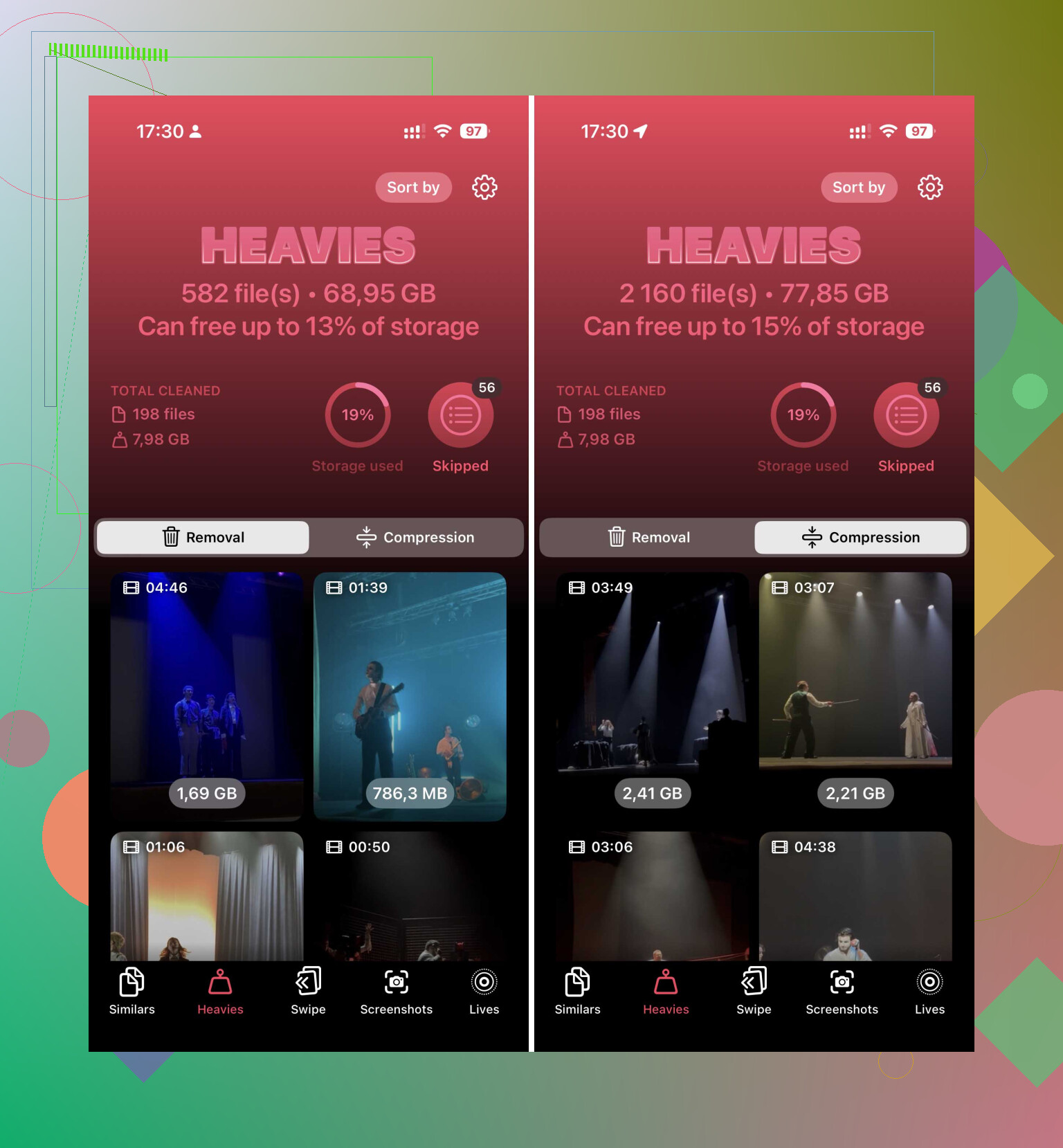
Nadat je de app toegang geeft tot je fotobibliotheek, is er een sectie die Heavies heet. Die scant je video’s en zet de grootste bestanden bovenaan. Je ziet de grootte naast elk item in MB of GB, dus je hoeft niet te gokken. Ik ging door de mijne heen, pakte eerst de grootste ruimtevreters aan en maakte veel sneller een flink stuk opslag vrij dan ik ooit in Foto’s deed.
Als je clips niet meteen wilt wissen, is er ook een optie genaamd Compress. Ik heb die getest op een paar video’s die ik wilde bewaren. Op een telefoonscherm zag het resultaat er voor mij nog steeds prima uit, en het bestand werd kleiner. Niet perfect voor iedereen, maar het was beter dan oude familiedingen verwijderen die ik nog wilde houden.
Als je dicht bij de ingebouwde hulpmiddelen van Apple wilt blijven
Er zijn een paar gedeeltelijke oplossingen. Geen daarvan vervangt sorteren op grootte binnen Foto’s.
-
Ga naar Instellingen, dan Algemeen, dan iPhone-opslag. Soms toont iOS een suggestie als Review Large Videos. Als die verschijnt, is die nuttig. Ik vond daar een paar vergeten clips.
-
Gebruik Opdrachten als je het niet erg vindt om zelf iets in te stellen. Bouw in de app Opdrachten er een met Zoek foto's. Filter alleen op video's en voeg dan een regel toe zoals duur langer dan 5 minuten. Sorteer op duur, langste eerst. Het is nog steeds niet sorteren op grootte, al kom je voor sommige bibliotheken wel dicht genoeg in de buurt.
-
Kijk in de app Bestanden naar video's die buiten Foto’s zijn opgeslagen. Alles wat is opgeslagen in Op mijn iPhone of iCloud Drive kan vanuit het mapmenu op grootte worden gesorteerd. Tik op de drie puntjes en kies dan Grootte. Dit dekt niet je hoofdrol met camerafoto’s en video’s. Je zou video's uit Foto’s kunnen verplaatsen, ze daar sorteren, opschonen en ze daarna weer terugzetten, maar ik heb vergelijkbare werkwijzen eerder geprobeerd en het voelde als tijdverspilling.
Het ene onderdeel dat mensen vergeten
Wanneer je video's verwijdert, komt de opslagruimte niet meteen terug. Ze blijven 30 dagen in Recent verwijderd staan. Als je de ruimte nu terug wilt, open dan Foto's en maak dat album zelf leeg. Ik miste dit de eerste keer en vroeg me af waarom mijn vrije ruimte nauwelijks veranderde. Kleine valkuil, groot verschil.
Dus ja, als je doel simpel is, snel de grootste video's vinden, dan was de makkelijkste route die ik vond Clever Cleaner en het tabblad Heavies. De ingebouwde opties voelen voor deze taak half af.
Ik zou de handmatige zoektocht overslaan.
Eén snelle controle is Instellingen, Camera, Neem video op. Als je in 4K met 60 fps of ProRes hebt gefilmd, komen je grootste bestanden vaak uit die modi. Zet toekomstige opnames op 1080p voordat je gaat opruimen, anders maak je één keer ruimte vrij en zit je over een week weer vol.
Om de grootste ruimtevreters snel te vinden, ben ik het op één punt gedeeltelijk oneens met @mikeappsreviewer. Sorteren op lengte is niet sterk, maar schermopnamen zijn vaak makkelijker om als eerste aan te pakken. Ze worden snel enorm, en mensen vergeten ze. Zoek in Foto’s op Screen Recordings en Slo-mo. Die twee mappen zijn vaak echte opslagvreters.
Als je groottegebaseerde triage wilt zonder elke clip te bekijken, is Clever Cleaner nog steeds de kortste weg. Het is een van de makkelijkere tools om grote video’s te spotten en de rommel snel weg te halen. Als je een bredere lijst met iPhone-opruimopties wilt, is dit overzicht prima, beste gratis iPhone-opruimapps om snel opslag vrij te maken.
Nog twee dingen die mensen vaak missen.
- Schakel Download en bewaar originelen uit als Foto’s lokaal volledige resolutie-bestanden vasthoudt.
- Open ook Berichten en verwijder daar grote videobijlagen. Die stapelen zich flink op, echt flink.
Die combinatie maakt sneller ruimte vrij dan clip voor clip alles nalopen.
<img src=‘upload://r2DXvn4zxoF69tPsQIh8MHQFOCV.jpeg’ alt=‘Hoe kan ik de grootste video’s op mijn iPhone snel vinden?’ width=‘’ height=‘’>
Eerlijk gezegd zou ik een opschoning in twee rondes doen in plaats van geobsedeerd te raken door een perfecte sortering op grootte in Foto’s, omdat Apple dat nog steeds vreemd genoeg moeilijker maakt dan het zou moeten zijn. @mikeappsreviewer heeft gelijk over het gebrek aan echte sortering op grootte, maar ik ben het op één punt licht oneens met @cazadordeestrellas: eerst jagen op camera-instellingen helpt voor toekomstige opslag, niet voor de rommel van vandaag.
Wat voor mij sneller werkte, was dit:
- Ga naar Instellingen > Algemeen > iPhone-opslag.
- Controleer welke app daadwerkelijk ruimte opslokt. Soms is het Foto’s, soms Berichten, soms allebei.
- Gebruik in Foto’s Albums en tik op Mediatypen plus Hulpprogramma’s. Reeksen, schermopnamen, filmische clips en gedownloade video’s zijn vaak de stiekeme rommel.
- Als je snel echt grote video’s wilt uitzoeken, gebruik dan Clever Cleaner. De weergave met zware bestanden komt het dichtst in de buurt van een echte zoeker voor grootste video’s op iPhone zonder de holbewonersroutine, één clip tegelijk.
Eén extra truc die bijna niemand genoeg noemt: als je iCloud-foto’s gebruikt, tik dan op een video en kijk of die eerst moet worden gedownload. Een hoop enorme items staan mogelijk niet eens volledig lokaal, dus het verwijderen ervan maakt niet altijd meteen zoveel ruimte vrij als je verwacht. Dat deel wordt irritant.
Start de telefoon na het verwijderen ook één keer opnieuw op. De iOS-opslagbalken kunnen achterlopen en er even een beetje kapot uitzien.
Als je een snelle visuele uitleg wilt, is dit overzicht van Clever Cleaner-functies voor het vinden van grote video’s en het vrijmaken van iPhone-opslag best handig.
Ik zou één invalshoek toevoegen die de anderen amper noemden: gebruik een Mac als je die hebt. Foto’s op de iPhone is verschrikkelijk voor het uitzoeken op grootte, maar op een Mac kun je vaak sneller te grote clips vinden door je bibliotheek te importeren of te synchroniseren en daarna te sorteren en filteren met veel meer schermruimte. Niet zo direct als Clever Cleaner, zeker, maar beter dan prikken op miniaturen op een scherm van 6 inch.
Ik ben het ook enigszins oneens met @codecrafter over opnieuw opstarten als opruimstap. Het kan de opslagrapportage verversen, maar het maakt niet op magische wijze ruimte vrij. Recent verwijderd legen, oude berichtbijlagen en offline downloads verwijderen is belangrijker.
Snelle plekken die mensen vergeten:
- Downloads in de TV-app
- Offline video’s van Netflix, YouTube en Prime Video
- Projectexports en caches van CapCut, iMovie, VN en InShot
- Mediaopslag van WhatsApp/Telegram
Dat spul kan wedijveren met je camerarol.
Specifiek over Clever Cleaner:
Voordelen
- Vindt zware video’s snel
- Makkelijker dan handmatig controleren
- Handig als Foto’s te onhandig is
- Compressie kan clips bewaren die je niet wilt verwijderen
Nadelen
- Je moet nog steeds alles controleren voordat je iets verwijdert
- Compressie kan de kwaliteit een beetje verminderen
- Een andere app heeft toegang tot Foto’s nodig, en sommige mensen haten dat
Dus mijn volgorde zou zijn: controleer eerst de opslag per app, wis niet-Foto’s-videocaches en gebruik daarna Clever Cleaner voor de daadwerkelijk grootste clips. @cazadordeestrellas, @codecrafter en @mikeappsreviewer noemden allemaal goede punten, maar ik zou de zoektocht niet beperken tot alleen de Foto’s-app.