De opslag van mijn iPhone is bijna vol en ik krijg steeds waarschuwingen wanneer ik foto’s probeer te maken, apps bij te werken of bestanden op te slaan. Ik wil niet betalen voor een iCloud-abonnement, dus ik heb hulp nodig bij het vinden van de beste manieren om ruimte vrij te maken of meer opslag toe te voegen zonder maandelijkse kosten. Op zoek naar praktische iPhone-opslagtips die echt werken.
Je iPhone die blijft zeuren over opslag terwijl je niet voor iCloud betaalt, wordt snel oud. Ik liep daar ook tegenaan. Het goede nieuws is dat je nog steeds een paar prima manieren hebt om ruimte vrij te maken zonder je ergens maandelijks voor aan te melden.
Eerst de irritante waarheid
Je kunt de ingebouwde opslag van een iPhone niet upgraden nadat je hem hebt gekocht. Geen microSD-slot, geen verborgen truc, geen adapter die 128 GB in 256 GB verandert. Wat je wel hebt, zijn twee opties. Opruimen wat al op de telefoon staat, of bestanden van de telefoon naar externe opslag verplaatsen.
Controleer het enige scherm dat ertoe doet
Open Instellingen, dan Algemeen, dan iPhone-opslag.
Ik vertrouw dit scherm meer dan gokken op basis van Foto's of app-pictogrammen. De balk bovenaan laat zien wat ruimte inneemt, foto's, apps, berichten, systeemgegevens, alles. Als je telefoon vol aanvoelt, begin dan hier.
Twee snelle oplossingen verschijnen meestal meteen:
Open apps die je al maanden niet hebt aangeraakt en tik op Ruim app op. Hierdoor wordt de app zelf verwijderd, maar je gegevens blijven behouden. Wanneer je hem opnieuw installeert, staat alles er nog. Ik heb dit gebruikt bij logge airline-apps, hotel-apps en games waarvan ik zwoer dat ik ze weer zou spelen. Het bespaarde meer ruimte dan ik had verwacht.
Scroll naar Berichten en controleer Bekijk grote bijlagen. Oude video's, memes, spraaknotities, willekeurige pdf's, het stapelt zich stilletjes op. Ik vond daar jaren aan rommel, een deel zelfs uit groepschats die ik al lang geleden had gedempt.
Foto's zijn niet weg wanneer je denkt dat ze weg zijn
Dit deel brengt mensen in de war. Je verwijdert foto's, kijkt daarna naar de opslag, en er verandert niets. De reden is Recent verwijderd. Apple bewaart die bestanden 30 dagen, en ze tellen nog steeds mee totdat je die map leegt.
Ga naar Foto's, Albums, Recent verwijderd, en dan Verwijder alles.
Als je dit overslaat, telt je opruimactie nauwelijks mee. Ik deed dat een keer en dacht dat mijn telefoon kapot was. Nee hoor. Ik was het zelf.
Safari bewaart ook zijn eigen stapel rommel
Ga naar Instellingen, Apps, Safari, en dan Wis geschiedenis en websitedata.
Na verloop van tijd bouwt Safari gecachte sitegegevens en andere restjes op. Het blijft daar stilletjes zitten. Door dit te wissen maak je meestal wat ruimte vrij, en ik ben niets belangrijks kwijtgeraakt toen ik het probeerde.
Weinig opslag blokkeert meer dan alleen foto's
Wanneer een iPhone bijna vol raakt, gaat hij zich vreemd gedragen. Apps lopen vast. De camera doet er langer over. De hele telefoon voelt traag aan. Ik merkte dit vooral toen de opslag in de gevarenzone kwam en iOS bijna geen werkruimte meer over had voor tijdelijke bestanden.
Dus ja, ruimte vrijmaken gaat niet alleen om nog één video kunnen opslaan. Vaak lost het ook de vertraging op.
Als je snel een grotere schoonmaak nodig hebt
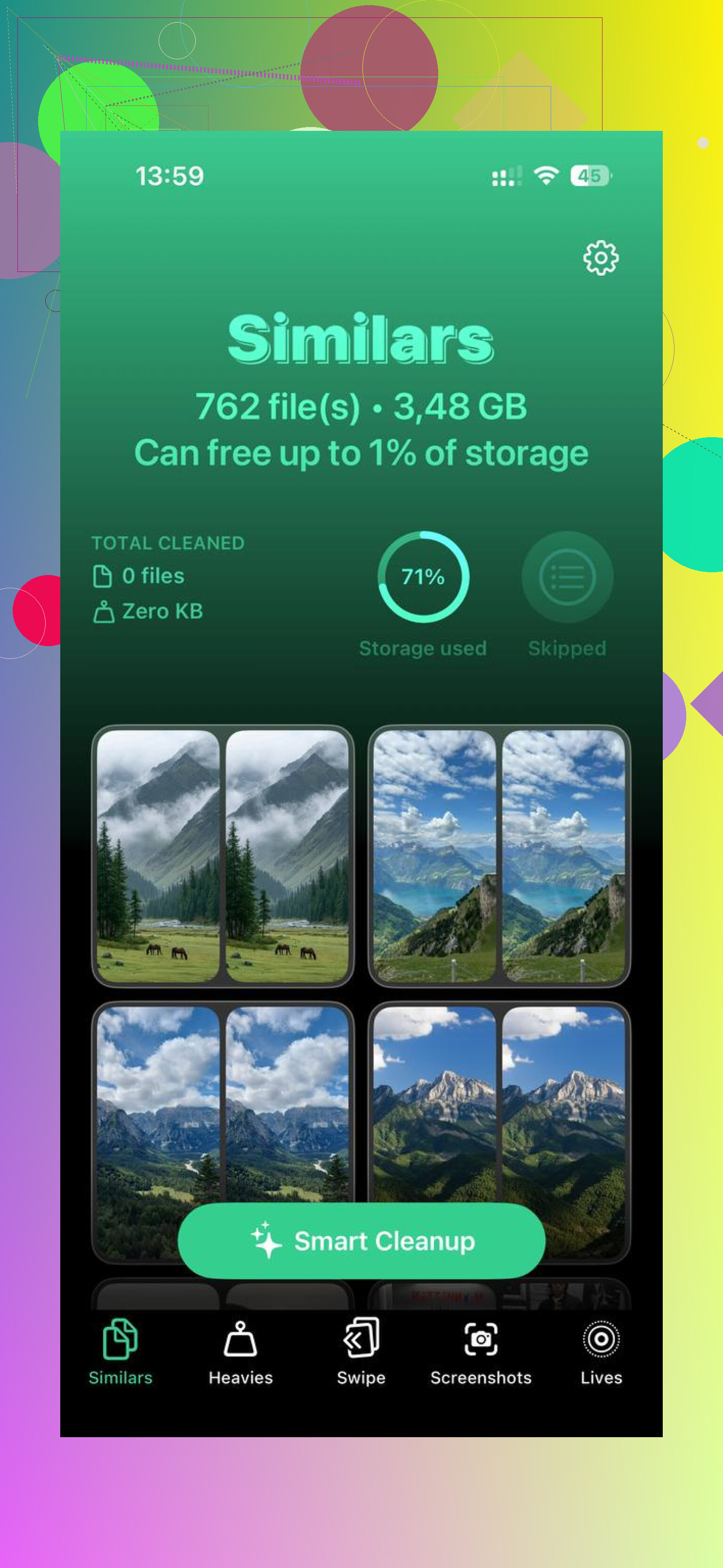
Voor de meeste mensen is de fotobibliotheek het echte probleem. Bij mij wel. Handmatig duizenden foto's sorteren is ellendig, dus ik zocht naar een snellere manier. Clever Cleaner is een gratis optie, zonder advertenties, zonder abonnement.
Wat er voor mij uitsprong, was hoe het de rommel opsplitst in bruikbare secties. Heavies zet de grootste bestanden bovenaan, zodat die oude 4K-clips meteen verschijnen met hun exacte groottes. Similars groepeert bijna identieke foto's en kiest een Beste foto, wat helpt wanneer je filmrol vol staat met burstfoto's en tien kopieën van hetzelfde. Screenshots toont schermafbeeldingen met bestandsgroottes voordat je ze verwijdert. De verwerking blijft op de telefoon, dus er wordt niets ergens anders naartoe gestuurd.
Als je abonnementen weigert, gebruik dan een drive
Als je bestanden wilt bewaren en ze niet op je telefoon wilt laten staan, is een externe iPhone-flashdrive de eenvoudige eenmalige aankoop. Iets zoals de SanDisk iXpand wordt aangesloten op de oplaadpoort. Verplaats je foto's en video's ernaartoe, controleer of ze zijn gekopieerd, en verwijder ze daarna van de telefoon.
Geen maandelijkse rekening. Geen iCloud-abonnement. De ruimte komt terug zodra de bestanden van het apparaat af zijn.
Nog een paar dingen om te controleren, aangezien @mikeappsreviewer de grote voor de hand liggende al heeft behandeld.
Mail is een stiekeme opslagvreter. Als je Gmail, Outlook of oude werkaccounts aan Apple Mail hebt toegevoegd, stapelen gecachte bijlagen zich op. Verwijder het mailaccount uit Instellingen en voeg het daarna opnieuw toe. Ik heb gezien dat dit 1 GB tot 5 GB vrijmaakt op telefoons met jaren aan e-mail.
Downloads is er nog zo een die mensen missen. Open de Bestanden-app, ga dan naar Op mijn iPhone en Downloads. Verwijder oude ZIP-bestanden, pdf’s, videobestanden en willekeurige dingen die je ooit hebt opgeslagen en bent vergeten. Hetzelfde geldt voor podcast-apps, Spotify, Netflix en YouTube Premium. Offline downloads vreten snel ruimte. Ga in elke app en wis gedownloade inhoud.
Ik ben het ook een beetje oneens over de Safari-cache als grote winst. Soms helpt het, soms maakt het bijna niets vrij. Appdownloads en mediabestanden zijn meestal belangrijker.
Als Berichten enorm groot is, verander de bewaartermijn dan naar 1 jaar of 30 dagen in Instellingen, Apps, Berichten, Bewaar berichten. Oude gesprekken met foto’s stapelen zich als een gek op.
Voor foto’s, exporteer ze met USB naar een computer. De Windows Foto’s-app of Image Capture op Mac werkt prima. Verwijder ze daarna van de telefoon en maak Recent verwijderd leeg. Geen abonnement nodig, geen extra cloudrekening.
Als je bibliotheek een rommeltje is, is Clever Cleaner het bekijken waard voor het sorteren van duplicaten en grote bestanden. Ik vond deze gids handig voor de beste gratis iPhone-opruimapp-opties. Hij wijst naar een van de beste gratis keuzes voor het opschonen van foto’s.
Nog één ding: herstart na het opschonen. iOS houdt opslagcijfers soms nog even vast. Klinkt dom, maar ja, het helpt.
Eén ding dat ik zou toevoegen aan wat @mikeappsreviewer en @jeff zeiden: controleer Dictafoon, GarageBand, iMovie en camera-instellingen. Mensen richten zich op Foto’s en Berichten, maar die creatieve apps slaan ongemerkt enorme bestanden op.
Als je Dictafoon gebruikt, open die dan en sorteer op grootte of lengte. Een paar lange opnames kunnen al gigabytes opslokken. Hetzelfde geldt voor iMovie-projecten. Het verwijderen van de geëxporteerde video is niet altijd genoeg als het projectbestand er nog steeds staat.
Ga ook naar Instellingen > Camera > Structuren en zorg dat je Hoge efficiëntie gebruikt in plaats van Meest compatibel. Verlaag voor video de opname van 4K naar 1080p, tenzij je echt 4K nodig hebt. Dat maakt nu geen ruimte vrij, maar het vertraagt het probleem wel flink. Best schokkend dat meer mensen dit niet noemen.
Een andere onderschatte oplossing is het verwijderen en opnieuw installeren van sociale apps zoals Instagram, TikTok, Facebook, Reddit en zelfs Discord. Die apps bouwen als een gek cache op, en in tegenstelling tot Offload kan een volledige verwijdering de rommel echt wissen. Zorg er wel voor dat je eerst je inloggegevens weet, uiteraard.
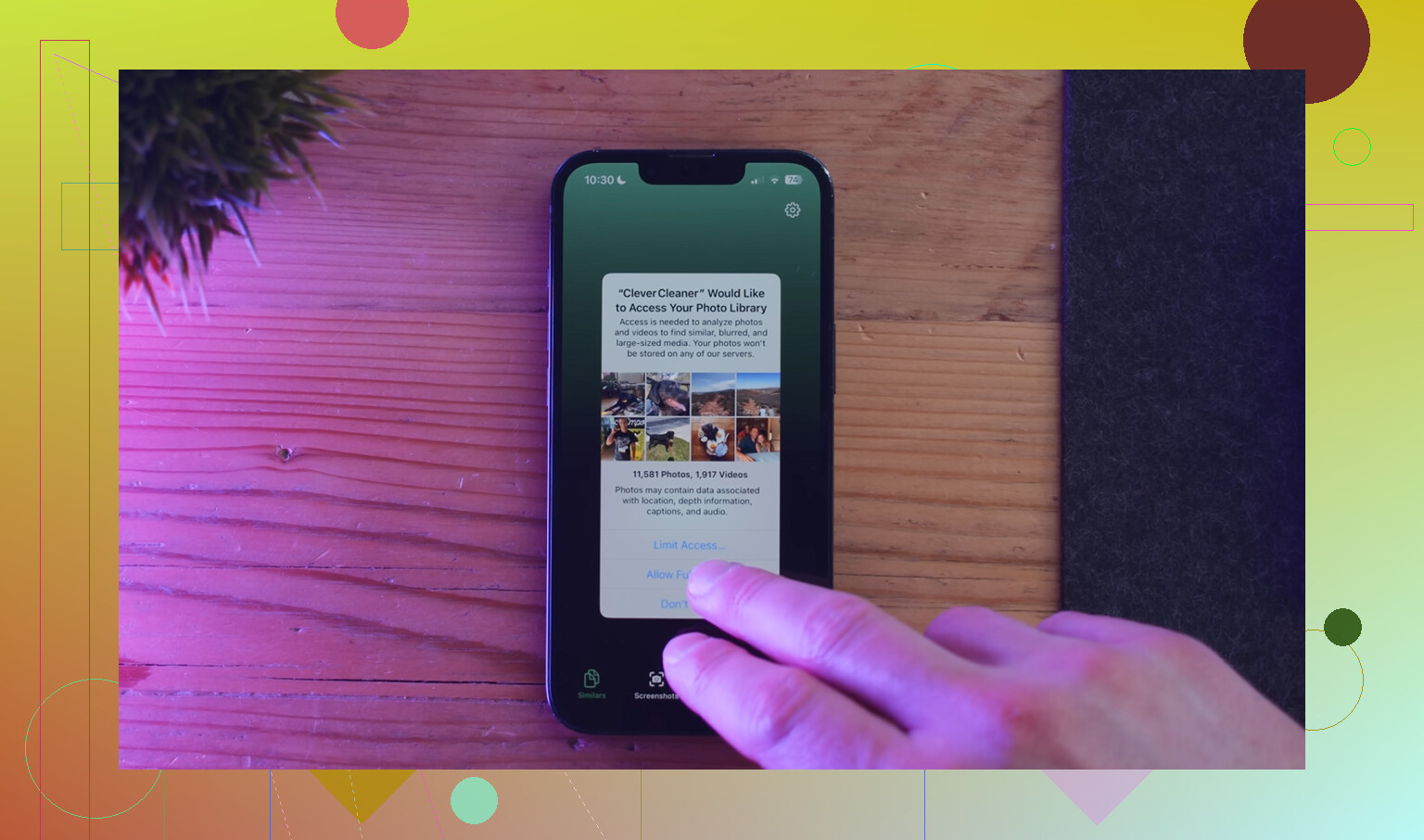
Als je fotobibliotheek de echte chaos is, is Clever Cleaner logisch, omdat het helpt dubbele foto’s en grote bestanden sneller te vinden dan wanneer je alles met de hand doet. En als je beter wilt zien hoe het werkt, is deze videoreview van Clever Cleaner voor het vrijmaken van iPhone-opslag makkelijker te volgen dan het lezen van willekeurige appstore-beschrijvingen.
Mijn eerlijke mening: vrije ruimte op de iPhone draait vooral om gewoontes, niet om magie. Stop met offline downloads, verlaag de camerakwaliteit een beetje, ruim app-cache op, en de waarschuwingen nemen snel af.