De opslag van mijn iPhone zit bijna vol en een groot deel lijkt in beslag te worden genomen door appgegevens en cache, vooral van sociale media- en streamingapps. Ik wil deze apps niet verwijderen of belangrijke gegevens kwijtraken, maar ik moet ruimte vrijmaken en de prestaties verbeteren. Wat zijn de beste manieren om veilig appcache op een iPhone te wissen of te verminderen, en zijn er verborgen instellingen of trucs waar ik van op de hoogte moet zijn?
iOS biedt geen éénknopsoptie “cache wissen” voor alle apps, dus je hebt een mix van trucs nodig. Ik houd het praktisch.
-
Kijk wat ruimte vreet
Instellingen > Algemeen > iPhone-opslag.
Wacht tot het geladen is.
Tik op elke grote app en kijk naar “Appgrootte” vs “Documenten en gegevens”.
Als “Documenten en gegevens” enorm is, dan is dat cache, downloads, tijdelijke bestanden. -
Apps ontladen zonder gegevens te verliezen
Dit verwijdert de app zelf maar bewaart je gegevens.
Instellingen > Algemeen > iPhone-opslag.
Tik op een app.
Tik op “App ontladen”.
Tik later op het pictogram om opnieuw te installeren. Je documenten en instellingen blijven.
Handig voor grote games en grote sociale apps die je minder gebruikt. -
Cache wissen vanuit de apps zelf
Sommige apps hebben een eigen optie om cache te wissen.
Voorbeelden:
• TikTok: Profiel > menu > Instellingen en privacy > Cache en mobiel datagebruik > Ruimte vrijmaken.
• Instagram: Geen directe knop, maar uitloggen en opnieuw inloggen helpt een beetje. Verwijder ook “Recent verwijderd”-berichten en Reels-concepten.
• YouTube / Netflix / Spotify: Verwijder offline downloads en hoge kwaliteitsdownloads die je niet meer gebruikt.
Gedownloade video’s en nummers nemen vaak meerdere GB in beslag. -
Verwijder en installeer de grootste boosdoeners opnieuw
Als een app zoiets laat zien als:
Appgrootte: 200 MB
Documenten en gegevens: 5 GB
Dan is de snelste manier om de cache te wissen:
Pictogram ingedrukt houden > Verwijder app > Verwijder app.
Installeer daarna opnieuw via de App Store en log weer in.
Je verliest cache en tijdelijke data, maar je accountgegevens worden meestal uit de cloud gesynchroniseerd.
Doe dit alleen voor apps waarvan je je inlog kent en waar lokale data niet cruciaal is. -
Safari-cache wissen
Instellingen > Safari > Wis geschiedenis en websitedata.
Dit verwijdert ook cookies en geschiedenis, dus je wordt bij sommige sites uitgelogd.
Als je meer controle wilt, ga dan naar Geavanceerd > Websitedata en verwijder alleen grote sites. -
Grote berichtbijlagen verwijderen
Berichten > kies een gesprek > tik op de naam bovenaan > Info.
Verwijder onder Foto’s, Video’s, Documenten grote oude bestanden.
Of ga naar Instellingen > Algemeen > iPhone-opslag > Berichten en wis “Foto’s”, “Video’s”, “GIF’s en stickers”, “Overig”. -
Gebruik een cleaner‑app om dit te versnellen
Als je duizenden foto’s en video’s hebt, helpt een cleaner meer dan alles één voor één beheren.
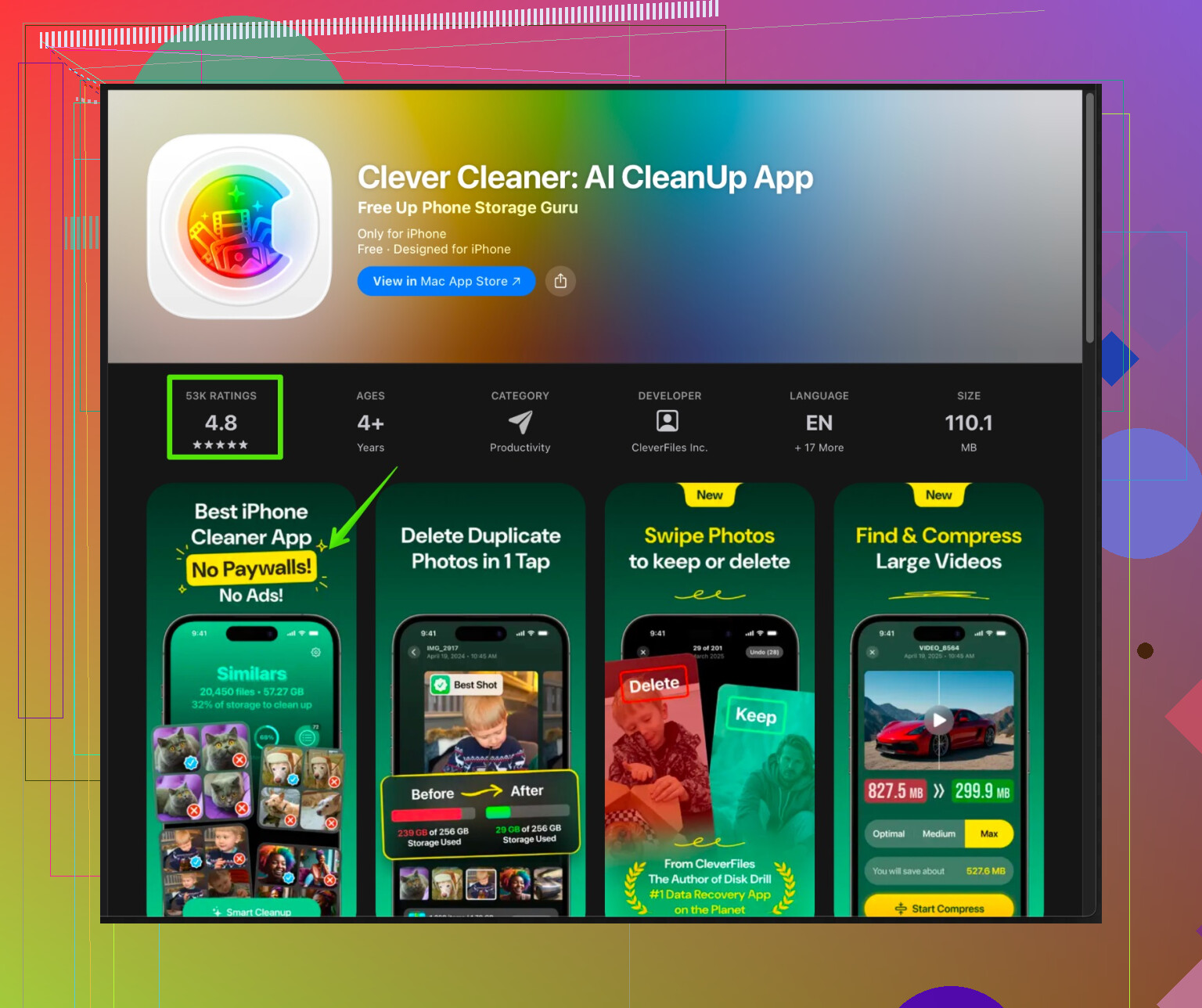
De Clever Cleaner‑app voor iPhone groepeert soortgelijke foto’s, reeksen en grote video’s zodat je sneller rommel opruimt, en helpt grote bestanden en dubbelen opsporen.
Je vindt hem hier: slimme opslagopschoning voor je iPhone.
Gebruik hem om wazige foto’s, bijna-dubbelen, oude schermafbeeldingen en grote clips te sorteren. Dit levert meerdere GB op zonder je hoofdapps aan te raken. -
Oude iMessage‑data en chats beperken
Instellingen > Berichten > Bewaar berichten op 30 dagen of 1 jaar zetten, niet op Altijd.
Oude media verdwijnt dan na verloop van tijd en geeft je meer opslag. -
Systeemsruimte vrijmaken
• Start je iPhone opnieuw op. Dit wist vaak wat tijdelijke bestanden.
• Houd minstens 5 tot 10 GB vrij zodat iOS soepeler draait en updates kunnen worden geïnstalleerd.
Snelle winst voor jou
• Verwijder en installeer 1 of 2 grootste apps met “Documenten en gegevens”.
• Wis offline Netflix‑ / Spotify‑ / YouTube‑downloads.
• Gebruik Clever Cleaner om fotorommel en grote video’s op te ruimen.
Die drie stappen alleen al leveren meestal meerdere gigabytes op zonder belangrijke data te verliezen.
iOS is hier een beetje irritant: er is geen echte knop “wis alle appcache”, en veel trucjes die je ziet zijn gewoon ingewikkelde manieren om te verwijderen en opnieuw te installeren. @mike34 heeft al veel van de gebruikelijke dingen behandeld, dus ik sla het herhalen daarvan over en voeg wat extra’s toe + een paar punten waar ik het half mee oneens ben.
1. Pas aan hoe je apps cache aanmaken in de eerste plaats
In plaats van alleen schoonmaken, zorg dat ze minder verzamelen:
-
Sociale media apps
- Zet autoplay uit of beperk het (minder gecachte video’s).
- Schakel “Oorspronkelijke foto’s opslaan” in apps zoals Instagram uit, zodat ze niet elke foto dubbel opslaan in je filmrol.
- Zoek in de instellingen binnen elke app naar dingen als “Databesparing”, “Laag datagebruik”, “Mobiele data beperken”. Dat betekent meestal ook minder rommel in de cache.
-
Streaming apps
- Controleer de downloadkwaliteit:
- Zet op Standaard in plaats van Hoog/Ultra.
- Sommige apps laten je kiezen voor “Alleen downloaden via wifi” en “Bekeken downloads automatisch verwijderen”. Zet die aan als het kan.
- Stel downloadlimieten in als de app die heeft, zoals “Maximale opslag voor downloads: 2 GB”.
- Controleer de downloadkwaliteit:
Dit wist je huidige cache niet magisch, maar voorkomt wel dat die over 3 dagen weer ontploft.
2. Gebruik iCloud / cloudsync wat agressiever
Als je nog niet echt op de cloud leunt, kun je hier veel ruimte winnen zonder apps te verwijderen:
-
Foto’s
- Zet iCloud-foto’s aan en schakel iPhone-opslag optimaliseren in.
Dan blijven kleinere versies op je telefoon en de volledige resolutie in iCloud. - Dit levert over een paar uur/dagen ruimte op, niet direct, maar kan op de lange termijn vele GB schelen.
- Zet iCloud-foto’s aan en schakel iPhone-opslag optimaliseren in.
-
Bestanden & documenten
- Verplaats grote pdf’s / video’s uit de Bestanden-app naar:
- iCloud Drive
- Google Drive
- Dropbox
Verwijder daarna de lokale kopieën in Bestanden. Zulke apps bewaren vaak offline cache voor “recente bestanden”, dus check in elke app het offline-gedeelte en ruim dat op.
- Verplaats grote pdf’s / video’s uit de Bestanden-app naar:
3. Tem achtergrondverversen & preloaden
Sommige apps cachen agressief omdat ze constant op de achtergrond verversen.
- Ga naar Instellingen > Algemeen > Ververs apps op achtergrond
- Zet het uit voor zware apps zoals TikTok, Facebook, enz.
- Ze blijven werken, maar halen niet voortdurend data op en vullen de cache niet als je ze niet gebruikt.
Dit wist de cache niet meteen, maar na verloop van tijd groeit hij veel minder hard.
4. Gebruik zoeken om verborgen grote bestanden te vinden
Een hoop “appdata” is eigenlijk bijlagen en bestanden die in apps leven:
-
In de Bestanden-app:
- Tik op Bladeren > Op mijn iPhone.
- Check mappen zoals WhatsApp, VLC, documentscanners, enz.
Je vindt daar soms willekeurige video’s van 2–3 GB die nooit duidelijk in iPhone-opslag verschijnen. - Verwijder die of verplaats ze naar de cloud.
-
Zelfde idee in elke app:
- WhatsApp / Telegram / vergelijkbaar:
- Zet media automatisch downloaden uit of beperk het tot wifi.
- Maak handmatig oude media in individuele chats of in “opslaggebruik”-overzichten schoon.
- WhatsApp / Telegram / vergelijkbaar:
5. Ik ben het half oneens met herinstalleren als eerste stap
Verwijderen en opnieuw installeren werkt fantastisch als “Documenten en gegevens” ongeveer 10x de appgrootte is, maar:
- Sommige apps bewaren alleen lokale dingen:
- Concepten, downloads die niet in de cloud staan, opgeslagen afspeellijsten die niet synchroniseren, enz.
- Voor je een app weggooit:
- Check of je je inloggegevens weet.
- Kijk of er “alleen lokaal” opgeslagen data is zoals gedownloade kaarten (Google Maps, offline-navigatie), eigen presets of exports die alleen op het apparaat staan.
Ik zou de truc verwijderen/herinstalleren alleen gebruiken bij apps waarvan je 100% zeker weet dat alles wat belangrijk is in de cloud leeft.
6. Systeemtrucjes die stilletjes ruimte vrijmaken
Geen wondermiddelen, maar soms win je zo een paar GB zonder met apps te rommelen:
- Update iOS naar de laatste versie als je achterloopt. Tijdens dat proces ruimt het systeem soms “Overig/Systeemdata” op.
- Herstart de telefoon na grote bestandverwijderingen. iOS ruimt tijdelijke cache beter op na een reboot.
- Gebruik Databesparingsmodus (Instellingen > Mobiel netwerk > Opties mobiele data > Databesparingsmodus). iOS + apps gaan dan voorzichtiger om met cache en achtergronddata.
7. Foto’s opschonen op een normale manier
Iedereen zegt “ruim je foto’s op”, maar dat handmatig doen is afzien.
Hier ben ik het wél eens met het gebruik van een opschoonapp, maar met één grote kanttekening: de meeste magische “cachecleaners” voor iOS kunnen door Apple’s sandboxing de echte cache van andere apps niet aanpakken. Wat ze wel behoorlijk goed kunnen:
- Vinden van:
- Duplicaten
- Wazige foto’s
- Bijna identieke burstreeksen
- Enorme oude video’s
- Je helpen die op de juiste manier uit Foto’s te verwijderen.
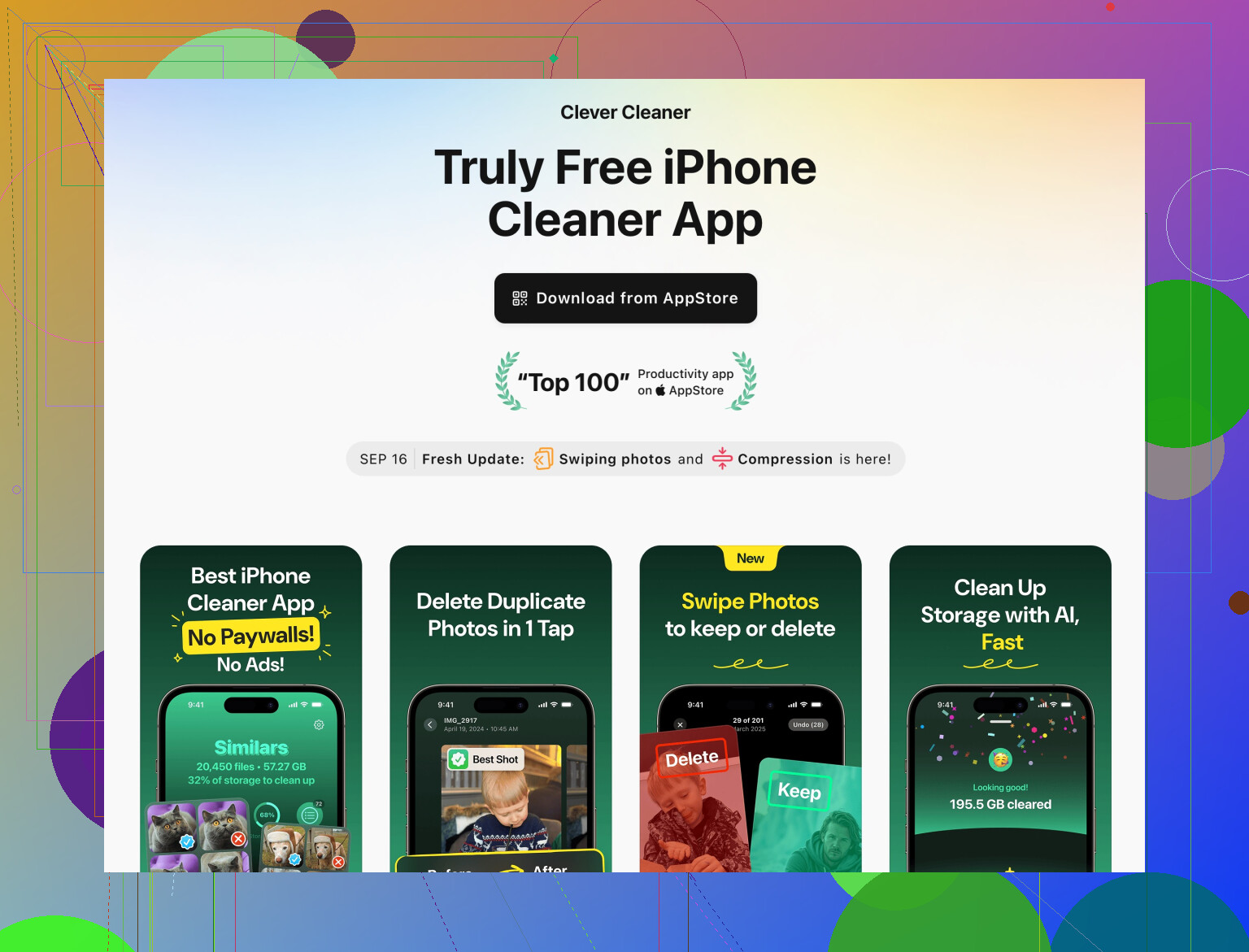
Daarvoor is iets als de Clever Cleaner App daadwerkelijk nuttig. Die richt zich op echte ruimteverslinders die je wel kunt beheren, niet op neppe “diepe schoonmaak”.
Je kunt de iOSgerichte opslagoptimizer hier bekijken:
slimme iPhone opslagcleaner voor foto’s video’s en tijdelijke bestanden
Goed gebruikt kan dat, plus iCloud-foto’s / optimaliseren, veel meer ruimte vrijmaken dan het gefrunnik aan kleine caches.
Als je een snelle “doe dit nu”-lijst wilt zonder je apps te verwijderen:
- Zet iCloud-foto’s + opslag optimaliseren aan.
- Zet autoplay / downloads in hoge kwaliteit uit in je belangrijkste sociale en streamingapps.
- Zet Ververs apps op achtergrond uit voor de grootste boosdoeners.
- Gebruik iets als Clever Cleaner om duplicaten en grote nutteloze media te verwijderen.
- Herstart de telefoon nadat je hebt opgeruimd.
Dat zou merkbaar ruimte moeten vrijmaken zonder dat je belangrijke apps of data kwijtraakt.
Korte versie: je kunt niet alle app‑cache op iOS in één keer wissen zonder enig handwerk, maar je kunt de groei van cache flink afremmen en ruimte vrijmaken zonder steeds apps te verwijderen.
Ik richt me op dingen die nog niet uitgebreid zijn genoemd door @nachtdromer en @mike34.
1. Pak de “Overig / Systeemgegevens”‑opzwelling aan
Iedereen heeft het over app‑caches, maar de “Systeemgegevens” van iOS kan ongemerkt vele gigabytes opslokken.
Zo controleer je het:
- Instellingen > Algemeen > iPhone‑opslag
Als “Systeemgegevens” enorm is (bijv. 10+ GB op een 128 GB‑toestel), probeer dan:
-
Forceer een echte opschoonronde
- Sluit aan op stroom
- Verbind met Wi‑Fi
- Laat de iPhone vergrendeld en ongebruikt 30–60 minuten liggen
iOS indexeert en snoeit caches soms alleen als het toestel stil ligt én aan de lader hangt.
-
Grote iOS‑update via computer in plaats van op het toestel
- Werk bij via Finder (macOS) of iTunes (Windows)
Updates op het toestel laten soms tijdelijke updatebestanden achter die als “Overig” blijven staan. Een volledige update via de computer kan die ruimte terugwinnen.
- Werk bij via Finder (macOS) of iTunes (Windows)
-
Mail‑cache resetten (sterk onderschat)
- Als je Apple Mail gebruikt met grote accounts:
- Accounts tijdelijk uitschakelen: Instellingen > Mail > Accounts > tik op account > zet Mail uit
- iPhone herstarten
- Accounts weer inschakelen
Mail downloadt indexen en bijlagen die bij “Systeemgegevens” tellen, niet bij de Mail‑app zelf.
- Als je Apple Mail gebruikt met grote accounts:
2. Chat‑ en sociale apps slimmer in toom houden
De anderen noemden al het verwijderen van oude media, maar je kunt de toekomstige groei beperken:
WhatsApp / Telegram / Signal:
- Zet automatisch opslaan van media in Foto’s uit. Zo voorkom je dat alles dubbel ruimte inneemt.
- In elke app:
- WhatsApp: Instellingen > Opslag en data > Beheer opslag
Sorteer op grootte en ruim de grootste chats op in plaats van alles te wissen. - Telegram / Signal hebben vergelijkbare opslagoverzichten. Gebruik instellingen als “media bewaren gedurende 30 dagen” als die er zijn.
- WhatsApp: Instellingen > Opslag en data > Beheer opslag
Instagram / TikTok:
Ik ben het niet helemaal eens met het idee dat uitloggen / herinstalleren normaal zou moeten zijn. Voor sommige mensen staan deze apps vol met concepten en lokale bewerkingen die nooit in de cloud zijn opgeslagen.
Voor je herinstalleert:
- Check Concepten en plaats of bewaar ze eerst in je filmrol.
- Exporteer Reels / TikToks die belangrijk zijn voordat je de app verwijdert.
3. Gebruik zoektrucs om verborgen grootverbruikers te vinden
Veel “app‑cache” is in feite gewoon vergeten bestanden.
In de Bestanden‑app:
- Bladeren > Op mijn iPhone
Kijk vooral bij: - Video‑editors
- Documentscanners
- Offline kaarten‑apps
Die bewaren vaak enorme export‑ of cachemappen die niet duidelijk in iPhone‑opslag verschijnen.
Je kunt:
- Grote bestanden verplaatsen naar iCloud Drive / Google Drive / Dropbox
- Daarna de lokale kopie verwijderen
In de Foto’s‑app, slimmer filteren:
- Albums > naar beneden scrollen naar:
- “Video’s”
- “Slowmotion”
- “Time‑lapse”
- “Schermopnamen”
Sorteer op grootte (tik op ••• in sommige weergaven) en verwijder de grootste items. Schermopnamen en 4K‑clips kunnen meerdere GB per stuk zijn.
4. Waar de Clever Cleaner App wel helpt (en waar niet)
De meeste “cache cleaner”‑apps kunnen de privé‑caches van andere apps helemaal niet aanraken door de sandbox‑beveiliging van Apple. Daarom raad ik ze niet aan als magische “wis TikTok‑cache” knop.
Maar iets als Clever Cleaner App is wél nuttig voor de delen die iOS wel toelaat:
Pluspunten:
- Sorteert:
- Dubbele en bijna‑dubbele foto’s
- Wazige foto’s en per ongeluk gemaakte snapshots
- Oude schermafbeeldingen
- Zeer grote video’s
- Laat je rommel in bulk selecteren in plaats van alles één voor één in Foto’s te verwijderen
- Geeft duidelijk weer welk type media het meeste ruimte inneemt
- Handig als je tienduizenden foto’s hebt en handmatig opruimen niet realistisch is
Minpunten:
- Kan de cache binnen sociale of streamingapps niet direct wissen
- Kan wat agressief zijn als je zomaar “alles selecteren” tikt, dus je moet even doorlopen wat er weggaat
- Is zelf ook weer een app die ruimte inneemt, dus vooral nuttig als je er echt een grote opruimsessie mee doet en niet alleen installeert en laat liggen
Als je het gebruikt als foto‑ en video‑organizer in plaats van een “magische cache‑cleaner”, sluit het goed aan op alles wat @nachtdromer en @mike34 voorstelden.
5. Gewoontes aanpassen zodat je minder hoeft te blussen
In plaats van steeds achter de cache aan te rennen:
-
Voor streamingapps:
- Beperk downloadkwaliteit
- Zet automatisch verwijderen van bekeken downloads aan als dat kan
- Vermijd gigantische “altijd offline” afspeellijsten tenzij je ze echt nodig hebt
-
Voor sociale apps:
- Zet “Bewaar origineel in filmrol” uit in apps die je posts toch al in hun eigen cloud bewaren
- Zet waar mogelijk “databesparing” of iets dergelijks aan
Minder voorladen betekent meestal minder snelle cachegroei.
-
Achtergrondgedrag:
- Instellingen > Algemeen > Vernieuw op achtergrond
Zet dit uit voor apps die agressief feeds of video’s voorladen. Op de lange duur remt dat hun cachegroei.
- Instellingen > Algemeen > Vernieuw op achtergrond
6. Wanneer je wél moet verwijderen en herinstalleren
Ik ben het ermee eens dat de nucleaire optie werkt, maar ik zou er terughoudend mee zijn.
Gebruik verwijderen & herinstalleren als:
- iPhone‑opslag aangeeft dat “Documenten en gegevens” veel groter is dan “Appgrootte”
- Je zeker weet:
- Dat je account cloud‑gebaseerd is
- Dat concepten / opgeslagen items die je belangrijk vindt zijn geback‑upt of geëxporteerd
- Dat je je inloggegevens weet
Doe dit niet zomaar bij:
- Offline‑navigatieapps
- Apps die lokale projecten bewaren (muziekproductie, video‑editing, tekenen) tenzij je alles hebt geëxporteerd of geback‑upt
Als je combineert:
- Opschonen van Systeemgegevens (stil op lader, OS‑updates, mailreset)
- Slimmere instellingen voor chat / sociale / streamingapps
- Een gerichte mediaruimtesessie met iets als Clever Cleaner App voor foto’s en video’s
- Gericht verwijderen & herinstalleren alleen voor extreme gevallen
dan kun je meestal meerdere GB terugwinnen en toekomstige cachegroei afremmen zonder de apps kwijt te raken waar je van afhankelijk bent.