Ik heb per ongeluk belangrijke bestanden permanent verwijderd van de SSD van mijn Mac, en ze staan niet in de Prullenmand of in een back-up. Ik probeer de beste manier te vinden om verwijderde bestanden op een Mac van een SSD te herstellen voordat er iets wordt overschreven. Heeft iemand succes gehad met hulpprogramma’s of stappen voor Mac SSD-gegevensherstel die echt werken?
Ik heb dit eerder verpest, meer dan eens. Je leegt de Prullenmand, en dan zakt je maag omdat dat ene bestand dat je nodig had daarin zat. Het eerste: stop met de Mac te gebruiken. Blijf niet browsen, installeer niets, en laat hem niet op de achtergrond van alles verwerken als je dat kunt voorkomen. Nieuwe schrijfacties naar de schijf nemen de ruimte in waar je verwijderde bestand stond. Als die blokken opnieuw worden gebruikt, wordt herstel snel lastig, of mislukt het gewoon helemaal.
Dit is de volgorde die ik zou aanhouden, van snelle controles tot de dingen die ik pas probeerde toen de makkelijke opties niet meer werkten.
1. Begin met de voor de hand liggende dingen
Als het verwijderen een minuut geleden gebeurde, druk dan op Command+Z. Ik weet het, basis. Toch de moeite waard om te proberen. macOS draait de verplaatsing naar de Prullenmand soms terug als je sindsdien niet veel hebt gedaan.
Kijk daarna opnieuw in de Prullenmand. Nog een keer. Ik heb gezworen dat hij leeg was, en vond het bestand daar toch terug omdat ik het in de lijst had gemist.
Als het bestand op een SD-kaart, USB-stick of externe schijf stond, houd er dan rekening mee dat die apparaten hun eigen verborgen prullenmappen hebben. Sluit het apparaat opnieuw aan en controleer nog eens. Als het bestand verschijnt, klik er dan met de rechtermuisknop op en gebruik Zet terug.
2. Controleer back-ups voordat je herstelapps aanraakt
Als je Time Machine gebruikt, is dit de schoonste oplossing. Open de map waar het bestand vroeger stond. Klik op het Time Machine-pictogram in de menubalk, kies de back-upbrowser en ga dan terug naar een punt van vóór het verwijderen. Herstel het bestand en ga verder met je dag.
Geen Time Machine. Prima. Controleer iCloud.com. Als synchronisatie van Bureaublad en Documenten was ingeschakeld, is er een map Recent verwijderd waarin bestanden 30 dagen worden bewaard. Ik heb daar bestanden zien verschijnen toen ik zeker wist dat ze weg waren.
3. Gebruik herstelsoftware als back-ups niets hebben opgeleverd
Als er geen back-up is, is dit waar de meeste mensen uitkomen. Degene die ik het best heb zien werken op nieuwere Macs is Disk Drill. Op huidige macOS-versies, inclusief nieuwere Apple Silicon-machines, werkt die meestal beter dan oudere hersteltools die ik heb geprobeerd.
Nieuwe Macs zijn hier niet voor niets lastig. Systemen met T2 en Apple Silicon-machines houden opslag vergrendeld en versleuteld op manieren waar oudere herstelapps nooit goed mee omgingen. Sommige oude tools scannen, lopen vast of geven rommel terug. Deze is makkelijker om mee te werken. Kies de schijf, voer de scan uit en controleer daarna de preview voordat je geld of tijd verspilt aan het najagen van het verkeerde.
Als je van open-sourcetools houdt en ruwe randjes niet erg vindt, is PhotoRec een andere optie. Het is gratis. Ik zou het niet geven aan iemand die een hekel heeft aan terminalachtige workflows. Het slaat ook de originele bestandsnamen over, waardoor je uiteindelijk een stapel bestanden moet sorteren met namen als f12345.jpg. Als je tien foto’s bent kwijtgeraakt, prima. Maar als je een projectmap met honderden gemengde bestanden bent verloren, wordt het een hele klus.
4. Zoek naar APFS-snapshots
Deze wordt vaak over het hoofd gezien. Zelfs zonder een volledige Time Machine-configuratie bewaart macOS soms lokale APFS-snapshots, vaak na updates of systeemgebeurtenissen.
Open Schijfhulpprogramma, selecteer je Data-volume en controleer vervolgens op Toon APFS-snapshots. Als er een snapshot van vóór het verwijderen is, kun je die mogelijk koppelen en het bestand eruit halen.
Ik zou hier niet elke keer op rekenen, maar als het er is, voelt het als een gelukje.
5. Handel snel bij SSD's
Dit onderdeel is belangrijk. De meeste moderne Macs gebruiken SSD's, en SSD's gebruiken TRIM. Zodra bestanden zijn verwijderd, krijgt de schijf te horen dat die blokken vrij zijn, en opschoning gebeurt veel sneller dan vroeger op draaiende harde schijven.
Op een oude HDD kon ik ermee wegkomen om te wachten. Op een nieuwere MacBook-SSD zou ik er niet op rekenen dat je veel tijd hebt. Als het bestand belangrijk is, stop dan met schrijven naar de schijf en controleer meteen de herstelopties.
Wat ik in jouw situatie zou doen
Controleer eerst Time Machine. Daarna iCloud.com. Als beide leeg zijn, probeer dan een herstelscan met Disk Drill. Als je een externe schijf hebt, voer het herstel dan daar uit of sla herstelde bestanden daar op in plaats van terug op de interne schijf van de Mac. Herstelde gegevens naar dezelfde schijf schrijven is hoe mensen een slechte situatie nog erger maken. Ik heb dit ooit gedaan. Snel geleerd.
Ik hoop dat je het terugkrijgt.
Als de bestanden zijn verwijderd van een interne Mac-SSD, is tijd belangrijker dan tools. Ik ben het met @mikeappsreviewer eens over het stoppen van schijfactiviteit. Ik ben het een beetje oneens over APFS-snapshots als hoofdstrategie. Fijn als ze er zijn, maar op de meeste Macs die ik controleer, bewaren ze gebruikersbestanden niet op de manier die mensen verwachten.
Wat ik hierna zou doen, is de Mac opstarten in macOS Recovery, of hem uitschakelen en vanaf een andere Mac werken als je die hebt. Het doel is schrijfacties op dezelfde SSD te vermijden. Als FileVault aanstond, wordt herstel na verwijdering moeilijker omdat SSD TRIM blokken snel wist. Op veel moderne Macs daalt de kans op herstel sterk na uren of een dag gebruik.
Beste aanpak zonder back-up:
- Sluit een externe schijf aan.
- Voer Disk Drill uit vanaf externe opslag, niet vanaf je interne SSD.
- Scan de interne SSD in alleen-lezenmodus.
- Bekijk eerst de voorvertoningen.
- Herstel bestanden alleen naar de externe schijf.
Disk Drill is een van de weinige Mac-tools voor gegevensherstel die ik nog steeds als eerste zou proberen op APFS en SSD’s. Als het schone voorvertoningen vindt, zijn je kansen redelijk. Als voorvertoningen beschadigd of leeg zijn, zijn de gegevens vaak weg.
Als het bestandstype belangrijk is, richt de scan dan daarop. Foto’s, PSD, DOCX, ZIP en video gedragen zich allemaal anders na verwijdering. RAW-foto- en videobestanden worden vaak met schade hersteld. Office-documenten gaan ofwel open, of niet. Best hard, maar waar.
Ook de moeite waard om app-specifiek herstel te controleren:
Pages, Word, Excel, Photoshop en sommige IDE’s bewaren tijdelijke of automatisch opgeslagen kopieën in Library-mappen of in de eigen herstelcache van de app. Spotlight laat ze niet altijd zien. Doorzoek deze mappen:
~/Library/Containers
~/Library/Application Support
~/Library/Autosave Information
/tmp
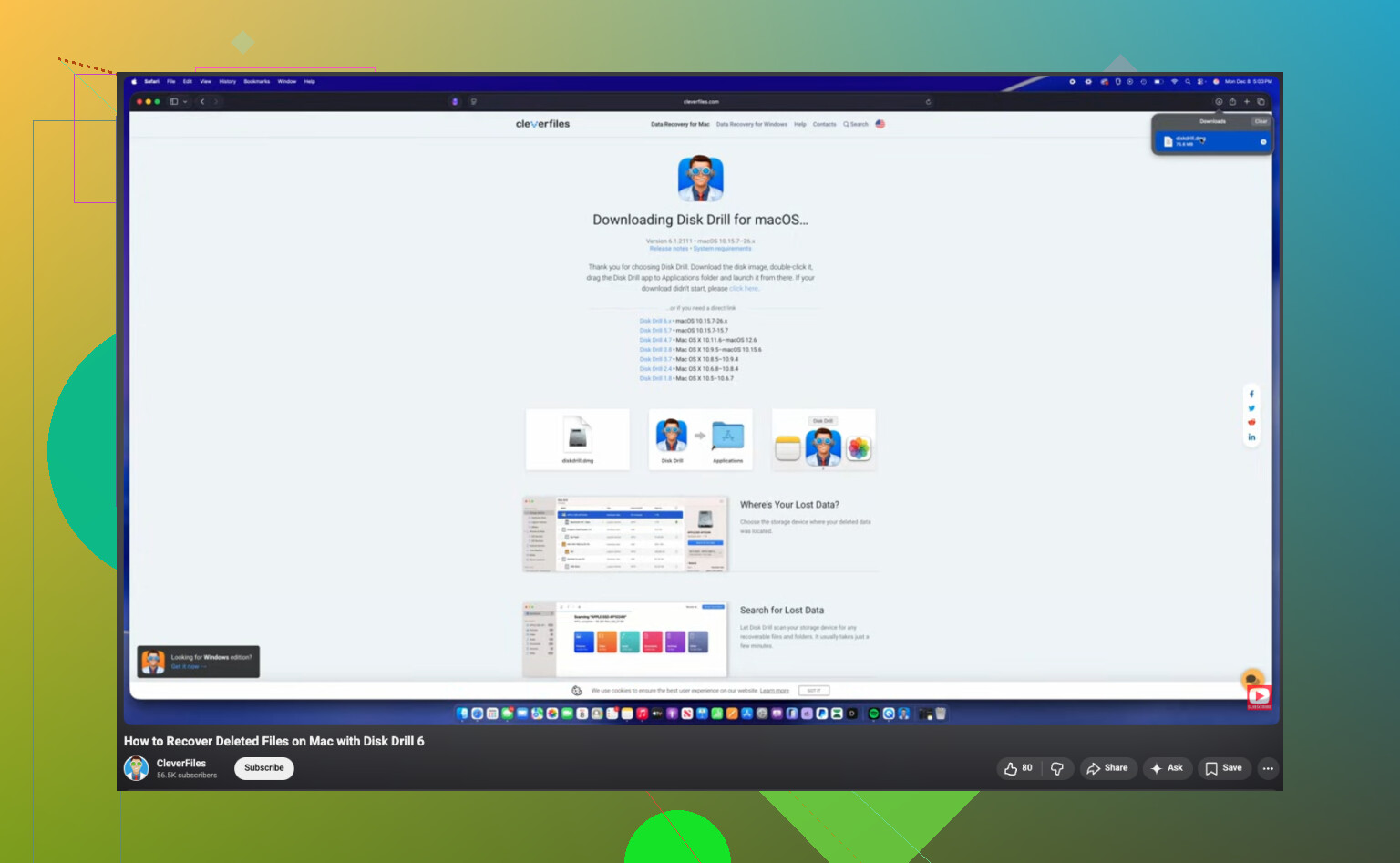
Voor een visuele uitleg behandelt deze handleiding voor herstel van verwijderde bestanden van Mac-SSD het proces behoorlijk goed.
Als Disk Drill niets nuttigs vindt, zou ik daar stoppen tenzij de bestanden de prijs van een professioneel lab waard zijn. Doe-het-zelfpogingen daarna verspillen meestal tijd en verkleinen je kans.
Eén ding dat ik zou toevoegen aan wat @mikeappsreviewer en @reveurdenuit zeiden: controleer of het bestand onlangs ooit door een andere app is geopend, niet alleen of het oorspronkelijke bestand zelf kan worden hersteld.
Veel mensen springen meteen naar ruwe SSD-herstelmethoden, maar soms is de makkelijkere winst een duplicaat, tijdelijke export of versie-kopie die ergens op een vreemde plek staat. Bijvoorbeeld:
- Voorvertoning kan recente kopieën van pdf’s en afbeeldingen bewaren
- QuickTime-projecten kunnen tijdelijke mediabestanden achterlaten
- Logic, Final Cut, Adobe-apps, Office en zelfs sommige browsergebaseerde editors slaan automatisch opgeslagen bestanden/caches op
- Mail-bijlagen kunnen nog steeds in lokale containers bestaan, zelfs nadat het echte bestand is verwijderd
Dus voordat je een diepe scan uitvoert, zou ik hier handmatig zoeken:
~/Library/Group Containers~/Library/Caches~/Library/Saved Application State~/Library/Containers/private/var/folders
Gebruik Finder-zoeken met de bestandsextensie plus systeembestanden inbegrepen, of Terminal met mdfind als Finder dingen mist. Het is irritant, ja, maar ik heb op die manier bestanden hersteld toen echt herstel van verwijderde bestanden volledig faalde.
Ook een kleine meningsverschil met de invalshoek scan zo snel mogelijk wat er ook gebeurt. Op een interne Apple-SSD, als TRIM zijn werk al heeft gedaan, verbeteren herhaalde rescans met verschillende tools meestal niet op magische wijze iets. Eén goede poging is beter dan vijf paniekpogingen. Als ik dit zou doen, zou ik:
- eerst zoeken naar door apps gegenereerde kopieën
- daarna Disk Drill één keer voorzichtig gebruiken
- alleen herstellen naar een externe schijf
- stoppen als voorvertoningen leeg/beschadigd zijn
Dat is belangrijk omdat bij SSD’s gevonden niet altijd herstelbaar betekent. Bestandsvermeldingen kunnen blijven bestaan terwijl de daadwerkelijke blokken al zijn gewist of hergebruikt. Best wreed, maar dat is moderne opslag.
Als de verwijderde bestanden foto’s of documenten waren, is Disk Drill nog steeds een verstandige keuze op Mac omdat het APFS beter aankan dan veel oude herstelapps. Installeer het alleen niet op dezelfde interne SSD als je dat kunt vermijden.
Dit laat ik ook nog even achter omdat het relevant is: Tips voor Mac-dataherstelsoftware en herstelmethoden
Als niets daarvan iets bruikbaars oplevert, kom je in feite uit bij een professioneel herstel-lab, en voor een getrimde Mac-SSD kan dat heel snel erg duur worden.
Eén extra invalshoek waar eigenlijk niemand genoeg de nadruk op legt: controleer de versiegeschiedenis van cloud/apps, niet alleen back-ups.
Als het bestand in iCloud Drive, Dropbox, OneDrive, Google Drive, Notion, Figma, Office 365, Adobe cloud-documenten of zelfs een gesynchroniseerde projectmap stond, kan het verwijderde bestand nog steeds bestaan als een eerdere versie of als een aan de webkant verwijderd item. Dat is iets anders dan Prullenmand en iets anders dan Time Machine. Ik heb gezien dat mensen dit missen omdat ze alleen lokaal zochten.
Ik ben het er ook niet helemaal mee eens om het zoeken naar APFS-snapshots prioriteit te geven, tenzij je al weet dat er snapshots bestaan. Nuttig, zeker, maar op veel Macs loopt het dood.
Mijn volgorde zou zijn:
- Stop met het gebruiken van de Mac.
- Controleer cloud-/versiegeschiedenis vanaf een ander apparaat.
- Doorzoek app-specifieke autosave-/versie-opslaglocaties.
- Als er niets is, voer Disk Drill uit vanaf externe opslag en herstel naar een externe schijf.
Voordelen van Disk Drill:
- goede APFS-ondersteuning
- eenvoudige preview
- simpeler dan PhotoRec
- behoorlijke filtering op bestandstype
Nadelen van Disk Drill:
- betaald voor volledig herstel
- gevonden bestanden op SSD betekenen niet altijd bruikbare bestanden
- diepe scans kunnen veel rommelnamen opleveren
PhotoRec/TestDisk zijn prima als je van gratis tools houdt, maar het sorteren van de output is een gedoe. Dus ja, ik ben het grotendeels eens met @reveurdenuit, @caminantenocturno en @mikeappsreviewer over snel handelen, alleen met meer nadruk op cloud-/versieherstel vóór ruwe SSD-carving.