Mijn iPhone-fotobibliotheek is in de loop van meerdere jaren opgebouwd en staat nu vol met duplicaten, screenshots, wazige foto’s en willekeurige downloads. De iCloud-opslag is bijna vol en ik weet niet wat de beste manier is om alles te sorteren, te verwijderen, te back-uppen en te organiseren zonder belangrijke foto’s te verliezen. Wat is de veiligste workflow om iPhone-foto’s op te schonen?
De snelste winst voor mij was om niet langer de hele fotobibliotheek te behandelen als één gigantische opruimklus. Zodra je in een grote bibliotheek duikt, valt handmatig scrollen gewoon uit elkaar. Die van mij had ongeveer 45.000 foto’s, en ik dacht dat ik het in één nacht wel kon klaren. Na ongeveer acht uur was ik nog steeds aan het scrollen en verwijderde ik nauwelijks iets, omdat het vergelijken van honderden bijna identieke foto’s razendsnel uitputtend wordt.
Nu deel ik het op per soort rommel die ik probeer te verwijderen.
Gebruik de Foto's-app voor de voor de hand liggende dingen
Voor normaal opruimen is de ingebouwde Foto's-app nog steeds prima. De selectiegebaren zijn veel sneller dan elke foto één voor één aantikken, vooral als je binnen een specifiek album werkt. Sommige albums hebben ook een optie Alles selecteren, wat geweldig is voor het opruimen van dingen zoals schermafbeeldingen of andere categorieën waarvan je al weet dat ze je niet interesseren.
Album voor album te werk gaan hielp ook veel. Door de hele bibliotheek op datum te bekijken klinkt eenvoudig, maar dat verandert al snel in eindeloos scrollen.
Vergelijk duplicaten en vergelijkbare foto's niet handmatig
Dit was het onderdeel dat mij de meeste tijd kostte. Foto's kunnen helpen bij exacte duplicaten, maar exacte duplicaten waren meestal niet het echte opslagprobleem. De grotere chaos bestond uit dingen zoals vijf foto's van hetzelfde bord eten, een reeks concertfoto's die er allemaal hetzelfde uitzagen, per ongeluk gemaakte reeksen, Live Photos, schermafbeeldingen en grote video's waarvan ik was vergeten dat ze er waren.
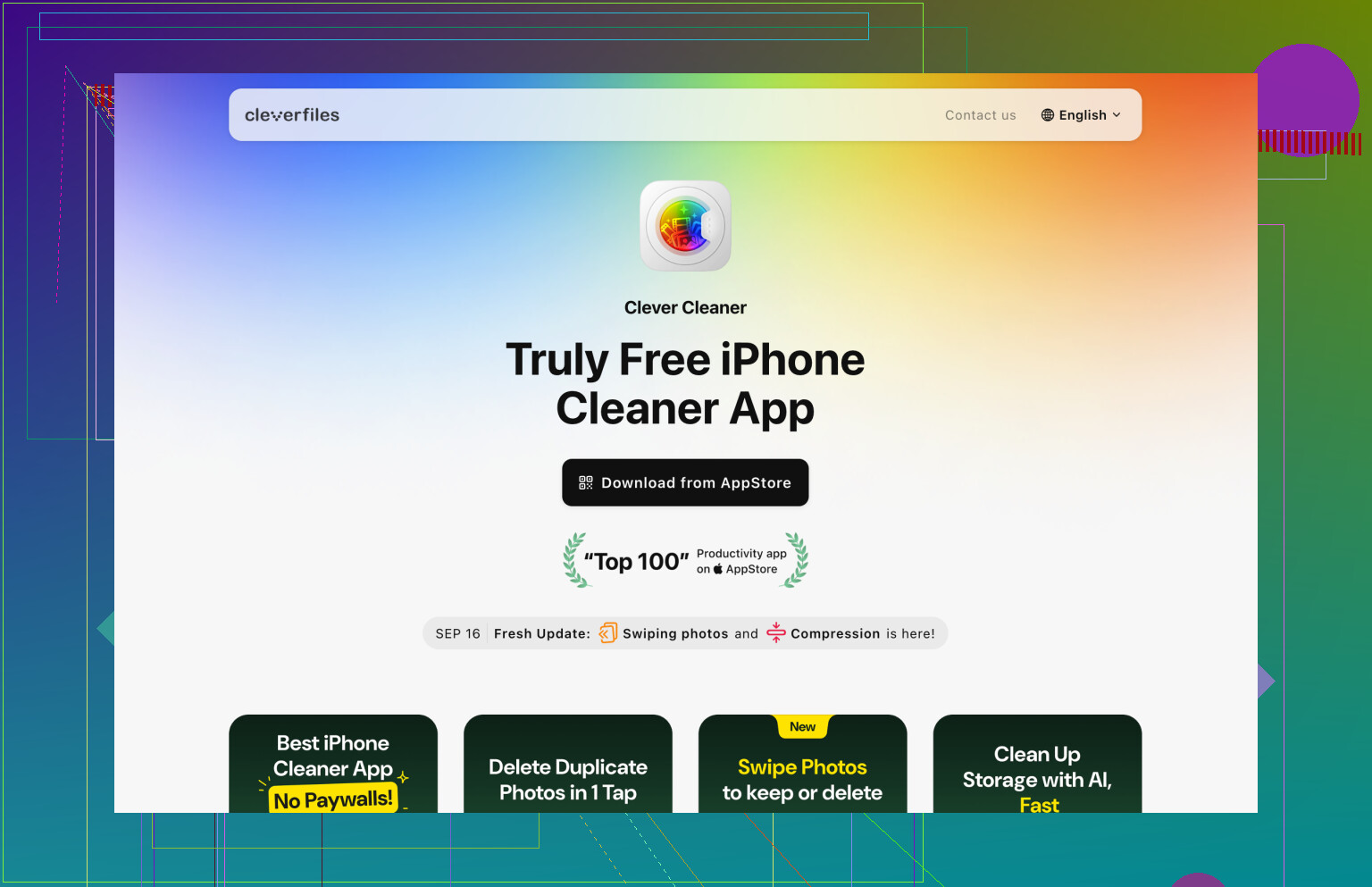
Uiteindelijk gebruikte ik Clever Cleaner voor dat onderdeel, omdat het vergelijkbare foto's groepeert in plaats van je alles handmatig te laten vergelijken. Het scheidt ook schermafbeeldingen, vindt grote video's en kan Live Photos omzetten in gewone stilstaande afbeeldingen wanneer dat logisch is.
Het beoordelen van al gegroepeerde foto's ging veel sneller dan een beslissing nemen over elke afzonderlijke afbeelding. Dat verkortte de opschoontijd waarschijnlijk al met meer dan de helft.
Als iCloud-opslag een deel van het probleem is
Onthoud dat iCloud-foto's één bibliotheek synchroniseert. Als je iets van je iPhone verwijdert, wordt het ook verwijderd uit iCloud en van andere Apple-apparaten die dezelfde fotobibliotheek gebruiken. Dat is meestal juist de bedoeling wanneer je aan het opruimen bent, maar het is iets om in gedachten te houden voordat je duizenden bestanden verwijdert.
Controleer ook Recent verwijderd na een grote opruimactie. De opslag kan niet meteen afnemen, omdat die bestanden daar nog blijven staan totdat je het album leegt of de bewaartermijn afloopt.
Het andere dat een groot verschil maakte, was mijn aandacht richten op bestandsgrootte, niet alleen op het aantal foto's. Het verwijderen van 800 schermafbeeldingen maakte nauwelijks verschil. Het verwijderen van een paar oude 4K-video's leverde enorm veel ruimte op.
Dus ik zou me eerst op de grote dingen richten:
- oude video's
- schermopnames
Dat deed veel meer dan willekeurig foto's verwijderen verspreid over de hele bibliotheek.
Tegenwoordig probeer ik het niet te laten opstapelen. Elke week of twee besteed ik misschien tien minuten aan het verwijderen van recente schermafbeeldingen, wazige foto's en op elkaar lijkende dubbele opnames. Het is een kleine gewoonte, maar het voorkomt dat ik weer van die vreselijke schoonmaaksessies van een hele dag moet doen.
Dus ja, er zijn snellere manieren dan handmatig overal doorheen scrollen. Ik zou Foto's gebruiken voor de eenvoudige opruimactie op basis van albums, Clever Cleaner gebruiken voor duplicaten, vergelijkbare foto's, schermafbeeldingen, Live Photos en grote video's, en daarna Recent verwijderd legen wanneer je zeker weet dat je niets terug hoeft te halen.
Maak een back-up voordat je begint met verwijderen.
Het eerdere advies over het gebruiken van gegroepeerde duplicaten en het opschonen van grote video’s is prima, maar ik zou de eerste stap niet zetten in de actieve iCloud-bibliotheek. Als iCloud-foto’s aanstaat, wordt elke verwijdering gesynchroniseerd. Voordat je een grote opschoning doet, zou ik de bibliotheek exporteren naar een Mac, pc of externe schijf, of op zijn minst de jaren die je belangrijk vindt ergens buiten iCloud opslaan. Op die manier kun je grondiger opruimen zonder je zorgen te maken dat je net de enige kopie van een oude reis of familiefoto hebt gewist.
Daarna zou ik opruimen op risiconiveau. Verwijder eerst de overduidelijke rommel: screenshots, schermopnames, opgeslagen memes, per ongeluk gemaakte foto’s van vloeren en gedownloade afbeeldingen. Pak daarna de video’s aan, want daar verdwijnt opslagruimte meestal het snelst. Bewaar vergelijkbare foto’s voor het laatst, want daar maken mensen vaak slechte overhaaste keuzes. Apps zoals Clever Cleaner kunnen die fase minder pijnlijk maken door lookalikes te groeperen, maar ik zou nog steeds controleren voordat ik verwijder in plaats van een app te vertrouwen om te bepalen wat sentimentele waarde heeft.
Nog iets kleins dat mensen vergeten: het leegmaken van Recent verwijderd is wat de ruimte daadwerkelijk sneller vrijmaakt. Maar doe dat niet meteen na een enorme opschoning. Geef jezelf een dag of twee als dat kan. Het is vervelend om te wachten, maar nog vervelender om vijf minuten later te beseffen dat de slechte duplicaat de enige scherpe versie was.
Als datgene wat eigenlijk vol is iCloud is, dan kunnen tips om de iPhone-opslag vrij te maken je de verkeerde kant op sturen. Het inschakelen van Optimaliseer iPhone-opslag kan ervoor zorgen dat de telefoon beter aanvoelt, maar het verkleint de iCloud-fotobibliotheek niet echt. Voor iCloud-ruimte moet je items uit de bibliotheek verwijderen, oudere dingen ergens anders opslaan of betalen voor meer opslag.
Ik zou eerst de saaie planningsstap doen vóór het opruimen: beslis wat op de lange termijn in Foto’s thuishoort. Bewaar bijvoorbeeld de laatste 2 of 3 jaar in iCloud, exporteer oudere jaren naar een computer of externe schijf en ruim daarna de actieve bibliotheek op. Dat maakt het verwijderen minder eng, omdat je niet je hele leven in één eindeloze camerarol hoeft te beoordelen. Ik ben het met @cazadordeestrellas eens over eerst een back-up maken, maar ik zou nog iets verder gaan en zeggen: controleer de back-up voordat je Recent verwijderd leegt. Open een paar willekeurige geëxporteerde foto’s en video’s zodat je weet dat ze echt zijn gekopieerd.
Clever Cleaner of de duplicaattool in Foto’s kan helpen zodra je in de opruimmodus zit, maar laat een opschoonapp niet de eerste stap zijn. Gebruik die voor de vervelende stapels zoals vergelijkbare foto’s, schermafbeeldingen en grote video’s nadat je hebt besloten wat je waar bewaart. De verborgen valkuil is uren besteden aan het verwijderen van kleine rommel terwijl 12 oude vakantievideo’s meer ruimte innemen dan duizenden foto’s. Los eerst het opslagprobleem op en ruim daarna de rommel op.
<img src=‘upload://ujLMeaaNav6nXeEoSf5sJSl9PUU.jpeg’ alt=‘Hoe ruim ik mijn iPhone-foto’s op na jaren van ze te hebben genegeerd?’ width=‘’ height=‘’>