Ik probeer de Twitter/X-cache op mijn iPhone te wissen omdat de app traag werkt en opslagruimte inneemt, maar ik kan de optie om de cache te wissen nergens in de instellingen vinden. Heeft Twitter die verwijderd, of is er een andere manier om de app-cache op iOS te wissen zonder alles te verwijderen?
Als X veel ruimte inneemt op je iPhone, is het eerste wat je moet weten dat het wissen van de cache meestal veilig is. Het verwijdert je berichten, volgers, bladwijzers of accounts niet. Die gegevens staan op de servers van X. Je verwijdert vooral tijdelijke bestanden die de app heeft opgeslagen zodat afbeeldingen, video’s, GIF’s en geopende links de volgende keer sneller laden.
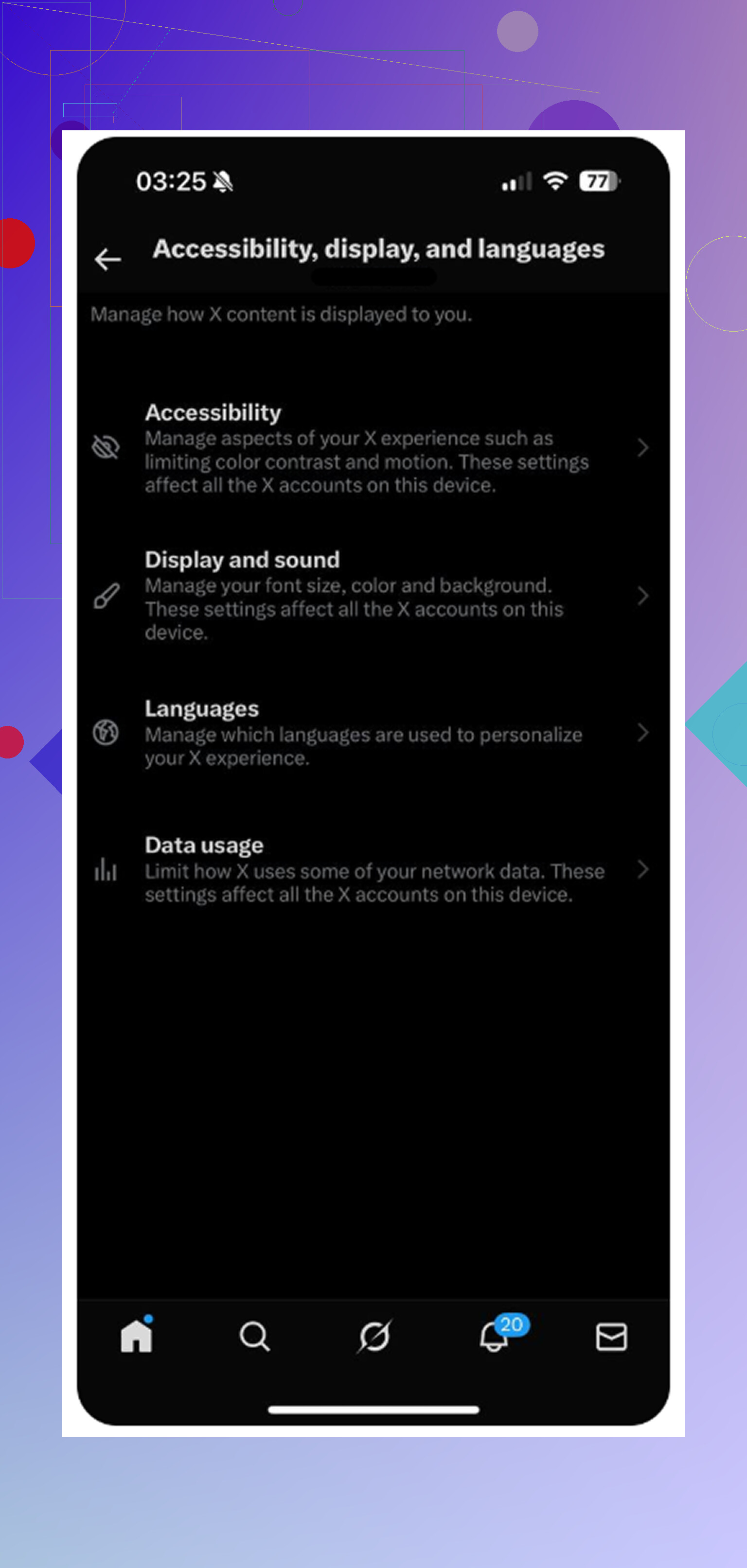
De cache-instellingen in de app zitten een beetje verstopt. Open X, tik op je profielpictogram linksboven en ga dan naar Instellingen en ondersteuning > Instellingen en privacy > Toegankelijkheid, weergave en talen > Datagebruik.
Onderaan zou je een sectie Opslag moeten zien met twee keuzes:
- Mediaopslag is de cache voor afbeeldingen, GIF’s, videovoorbeelden en soortgelijke dingen waar je langs hebt gescrold. Als je op Mediaopslag wissen tikt, worden die tijdelijke bestanden verwijderd en zou je niet moeten worden uitgelogd.
- Webopslag is voor pagina’s en cookies van links die zijn geopend in de ingebouwde browser van X. Opslag van webpagina’s wissen verwijdert meestal alleen gecachte sitegegevens. Alle webopslag wissen wist ook cookies, dus daardoor kun je worden uitgelogd van sites die je via de app hebt geopend.
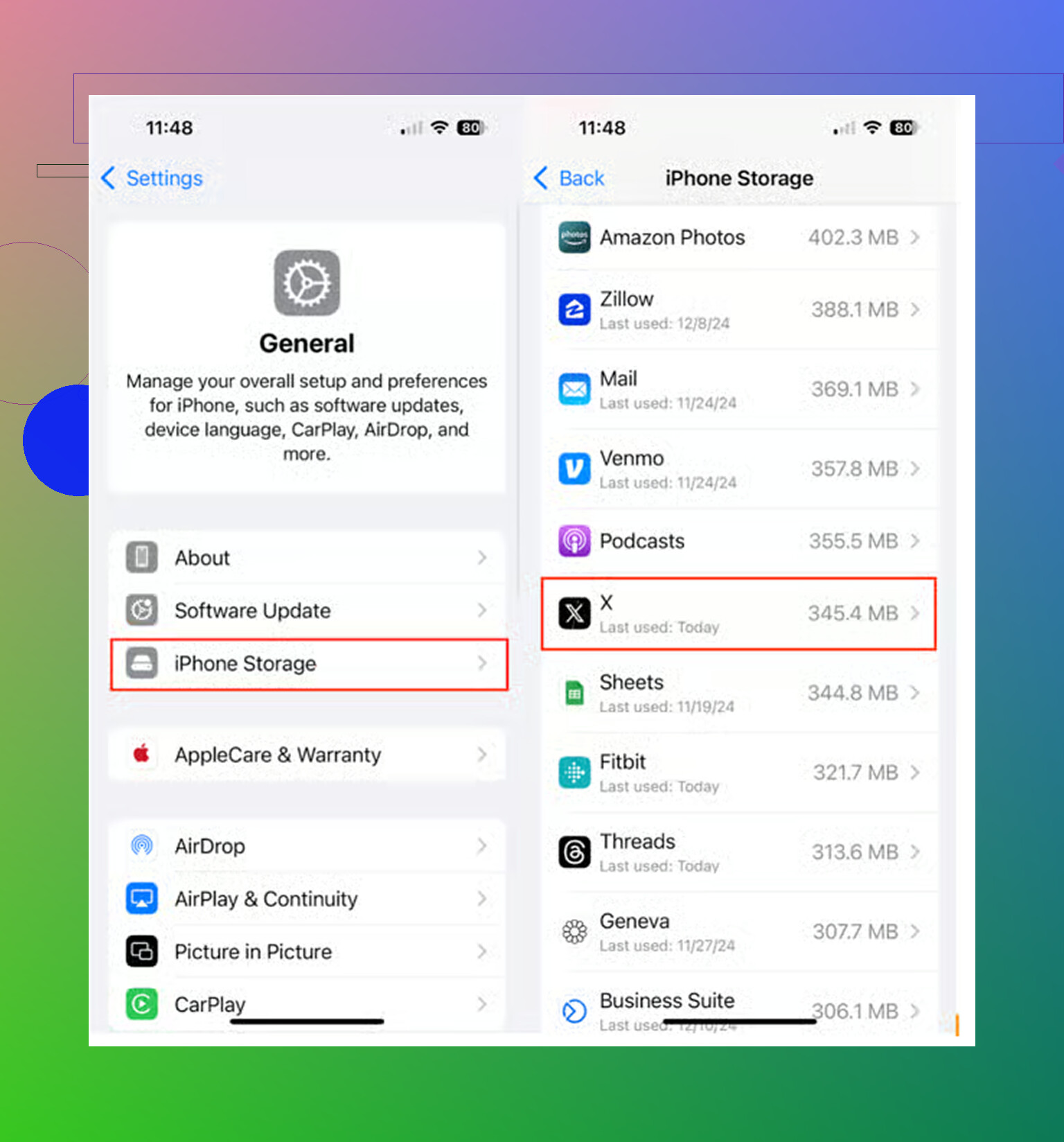
Als X iets absurds zoals 10 GB of 20 GB laat zien in iPhone-opslag, zijn de knoppen in de app mogelijk niet genoeg. Probeer in dat geval in plaats daarvan de iOS-offloadmethode. Ga naar iPhone-instellingen > Algemeen > iPhone-opslag > X en tik dan op App offloaden. Gebruik Verwijder app niet, tenzij je de app echt volledig wilt verwijderen.
Bij offloaden wordt de app zelf verwijderd, maar blijven belangrijke lokale gegevens behouden, zoals je opgeslagen inloggegevens. Tik daarna op App opnieuw installeren. Dit ruimt de grote hoop gecachte rommel vaak beter op dan de eigen opslagknoppen van X, terwijl je toch ingelogd blijft.
Dat gezegd hebbende, het wissen van de X-cache lost het grotere opslagprobleem mogelijk niet op. Ik liep daar zelf ook tegenaan. Ik wist de cache, kreeg een beetje ruimte terug en besefte toen dat het echte probleem mijn fotobibliotheek was. Schermafbeeldingen, dubbele foto’s, willekeurige video’s, bijna identieke afbeeldingen, dat telt allemaal veel sneller op dan de cache van één app.
Veel opschoonapps zijn irritant omdat ze je telefoon gratis scannen en daarna om een wekelijks abonnement vragen zodra je echt iets wilt verwijderen. De app die ik het nuttigst vond was Clever Cleaner, vooral omdat hij echt gratis is. Geen advertenties, geen verborgen betaalmuur, geen onzin zoals betalen om de opschoning af te ronden.
De sectie Heavies is handig omdat die foto’s en video’s sorteert op bestandsgrootte, zodat je meteen kunt zien wat de meeste ruimte inneemt. Je ziet ook de exacte grootte van elk bestand, inclusief schermafbeeldingen, waardoor het makkelijker wordt om te beslissen wat het waard is om te verwijderen.
De sectie Similars is waarschijnlijk het beste onderdeel. Daar worden foto’s gegroepeerd die bijna hetzelfde zijn en krijg je hulp om de beste te bewaren, in plaats van handmatig door tien versies van dezelfde opname te moeten graven. Alles wordt ook op het apparaat zelf verwerkt, dus je foto’s worden niet ergens anders naartoe geüpload.
Dus ja, wis de X-cache als de app traag is of te veel ruimte inneemt. Het is veilig en helpt soms. Maar als je iPhone je voortdurend waarschuwt over opslagruimte, controleer dan ook je foto’s. Het opschonen van de mediabibliotheek levert meestal veel meer ruimte op dan alleen het wissen van de appcache.
Verwijderen en opnieuw installeren is de schoonste oplossing als de cacheknop verdwenen is. Offloaden kan helpen, maar vaak blijven de Documenten en gegevens van de app behouden, dus verwacht niet dat daarmee de opslag van X volledig wordt gereset. Zorg er vóór het verwijderen voor dat je je X-wachtwoord kent en toegang hebt tot je 2FA-methode, want opnieuw installeren kan je uitloggen. iOS geeft je niet voor elke app een echte knop om cache te wissen, dus als X dat menu in jouw versie heeft verwijderd of verborgen, zijn je realistische keuzes opslagopties in de app als die verschijnen, offloaden voor een lichtere reset, of verwijderen en opnieuw installeren voor een volledige opschoning.
Begin niet met het verwijderen van je X-account, het wissen van de Safari-geschiedenis of rommelen met tools voor Twitter-geschiedenis verwijderen. Niets daarvan is hetzelfde als het wissen van de cache van de X-app, en het kan extra problemen veroorzaken zonder de appopslag vrij te maken waar je naar kijkt.
Het vervelende is dat iOS appopslag nogal bot behandelt. Als de eigen knoppen van X voor media-/webopslag niet worden weergegeven, kun je iOS niet dwingen om hiervoor een verborgen cacheschakelaar te tonen. Ik ben het eens met het advies om opnieuw te installeren, maar ik zou eerst één ding controleren: ga naar Instellingen > Algemeen > iPhone-opslag > X en kijk of de ruimte vooral bestaat uit de appgrootte of uit Documenten en gegevens. Als de app zelf klein is maar Documenten en gegevens enorm groot zijn, heeft ontladen misschien weinig effect omdat dat het deel is dat iOS vaak bewaart.
Een snellere luie poging is: sluit X geforceerd af, herstart de iPhone, open X daarna opnieuw en laat iPhone-opslag zich na een paar minuten verversen. Soms is het gerapporteerde aantal verouderd. Als er dan nog steeds een groot opslagcijfer staat en het cachemenu in de app ontbreekt, is verwijderen en opnieuw installeren de enige echte reset. Zorg er wel voor dat je inloggegevens en 2FA eerst op orde zijn, want dat is de stap die de meeste mensen vergeten totdat ze buitengesloten zijn van het account.
Als je opslag al bijna vol is, maak dan eerst wat ruimte vrij voordat je X verwijdert, want het opnieuw installeren kan de vervelende stap zijn die mislukt. Ik zou het verwijder/opnieuw installeer-advies van @caminantenocturno volgen, maar pas nadat je je wachtwoord/2FA hebt gecontroleerd en eerst een kleine buffer hebt vrijgemaakt, aangezien iOS je geen aparte verborgen cacheknop geeft wanneer X er geen toont.