De opslag van mijn iPhone is bijna vol en apps nemen veel meer ruimte in dan ik had verwacht. Ik wil appopslag, cache en verborgen bestanden wissen zonder al mijn apps, foto’s of belangrijke gegevens te verwijderen. Ik weet niet zeker welke iPhone-instellingen veilig zijn om te gebruiken en ik heb hulp nodig om de beste manier te vinden om opslag vrij te maken zonder iets belangrijks te verliezen.
Als het opslagscherm van je iPhone er vreemd uitziet, beeld je het je niet in. Ik liep tegen dezelfde rommel aan. Ik had maar een kleine reeks apps geïnstalleerd, niets bijzonders, en toch zag het blok ‘Apps’ er opgeblazen en totaal niet kloppend uit.
Wat mij in de war bracht, was dit. ‘Apps’ is niet alleen het app-pakket dat je uit de App Store hebt gehaald. Apple stopt veel extra dingen in dat getal.
Dit zit er meestal in:
Gebruikersgegevens. Logins, opgeslagen instellingen, app-voorkeuren, concepten, gedownloade onderdelen.
Ondersteuningsbestanden. Extra bronnen, taalbestanden, meegeleverde inhoud die de app nodig heeft.
Cache. Dit is degene die groeit als onkruid. Sociale apps slaan afbeeldingen en video’s op. Browsers bewaren websitegegevens. Games houden assets vast zodat ze de volgende keer sneller laden.
Dus ja, je applijst kan klein lijken, maar het totaal wordt groot omdat apps tijdens het gebruik steeds dingen achterlaten. Je hoeft geen nieuwe apps te installeren om het getal bij Apps te laten stijgen. Dagelijks gebruik is al genoeg.
Iets anders is ‘Systeemgegevens’, wat vroeger als ‘Overig’ werd weergegeven. Mensen halen die twee voortdurend door elkaar. Het is niet dezelfde categorie.
Apps betekent meestal opslag die gekoppeld is aan apps die je hebt geïnstalleerd.
Systeemgegevens omvat dingen op iPhone-niveau zoals Siri-stemmen, lettertypen, woordenboeken, logbestanden, indexering en andere systeemresten.
Van wat ik zag, is app-opslag het deel waar je meer controle over hebt.
Als je ruimte wilt terugwinnen zonder de telefoon te wissen, begin dan met App offloaden.
Ga hierheen:
Instellingen > Algemeen > iPhone-opslag
Tik op een app en tik daarna op App offloaden.
Dit doet is de app zelf verwijderen terwijl de documenten en gegevens behouden blijven. Als je later opnieuw installeert, zouden je spullen er nog moeten zijn. Ik gebruikte dit bij apps die ik nauwelijks aanraakte, en het maakte een behoorlijk stuk vrij zonder mijn setup te verpesten.
Controleer bij apps zoals Safari of Telegram eerst hun eigen instellingen. Sommige apps hebben een optie om de cache te wissen.
Safari-pad:
Instellingen > Safari > Wis geschiedenis en websitedata
Als een app je geen cacheknop geeft, is de botte oplossing nog steeds degene die ik het meest vertrouw. Verwijder de app. Installeer hem opnieuw. Irritant, ja. Effectief, ook ja. Het wist de verborgen rommel die de app in de loop van de tijd heeft opgebouwd.
Mijn telefoon werd lelijk voordat ik dit had opgelost. Apps crashten. De camera opende langzaam. Ik bleef de opslagwaarschuwing zien. Zodra de vrije ruimte te laag werd, voelde iOS verstopt aan. In mijn ervaring hielp het om ongeveer 6 GB vrij te houden. Daaronder begonnen dingen vreemd te doen.
Ik probeerde het met de hand op te ruimen. Dat duurde eeuwig. De helft van de strijd was uitzoeken wat in de eerste plaats ruimte opslokte.
Dus uiteindelijk probeerde ik een opruimapp. Degene die ik vond was https://www.youtube.com/watch?v=PJZfJnOUmRE
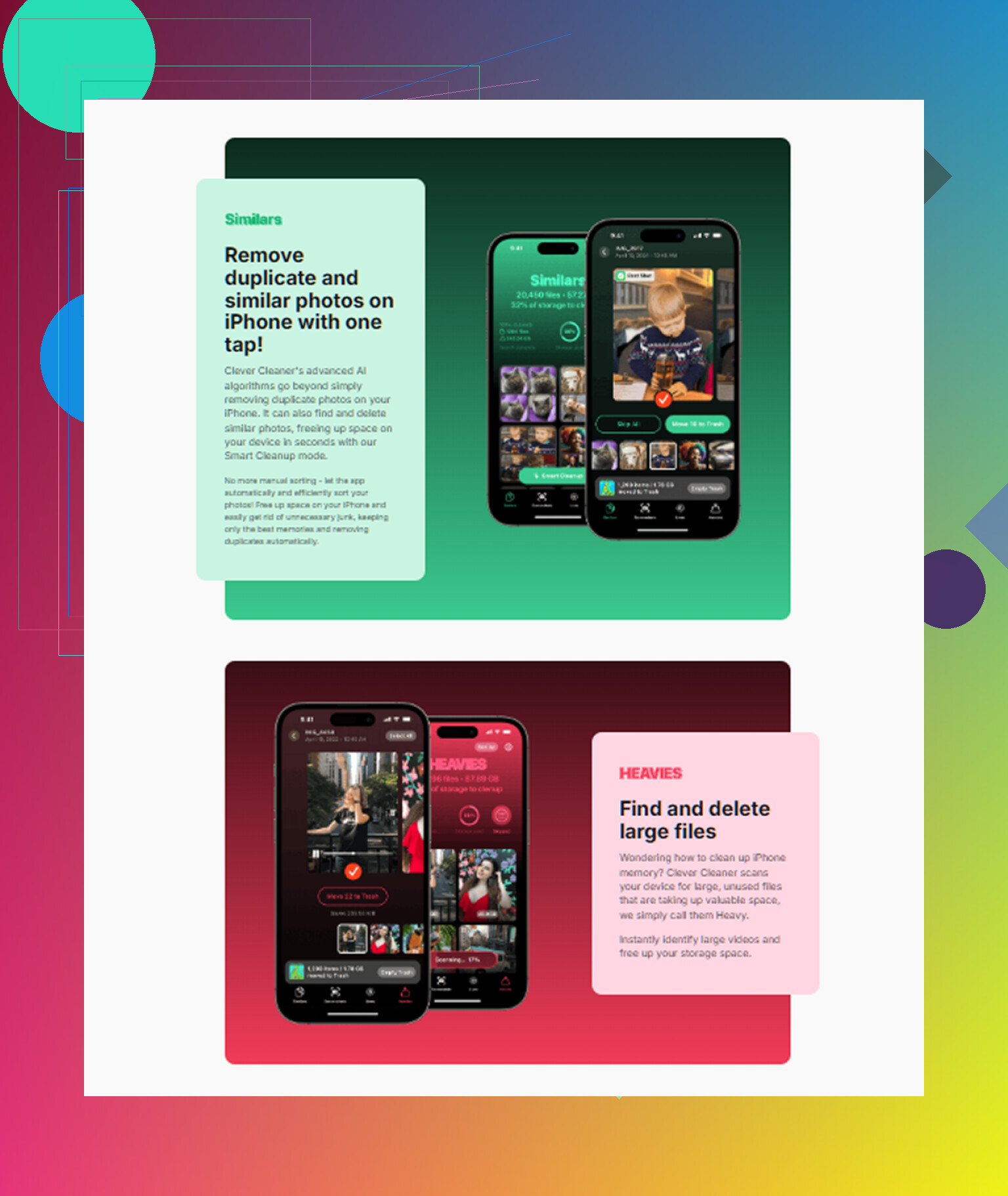
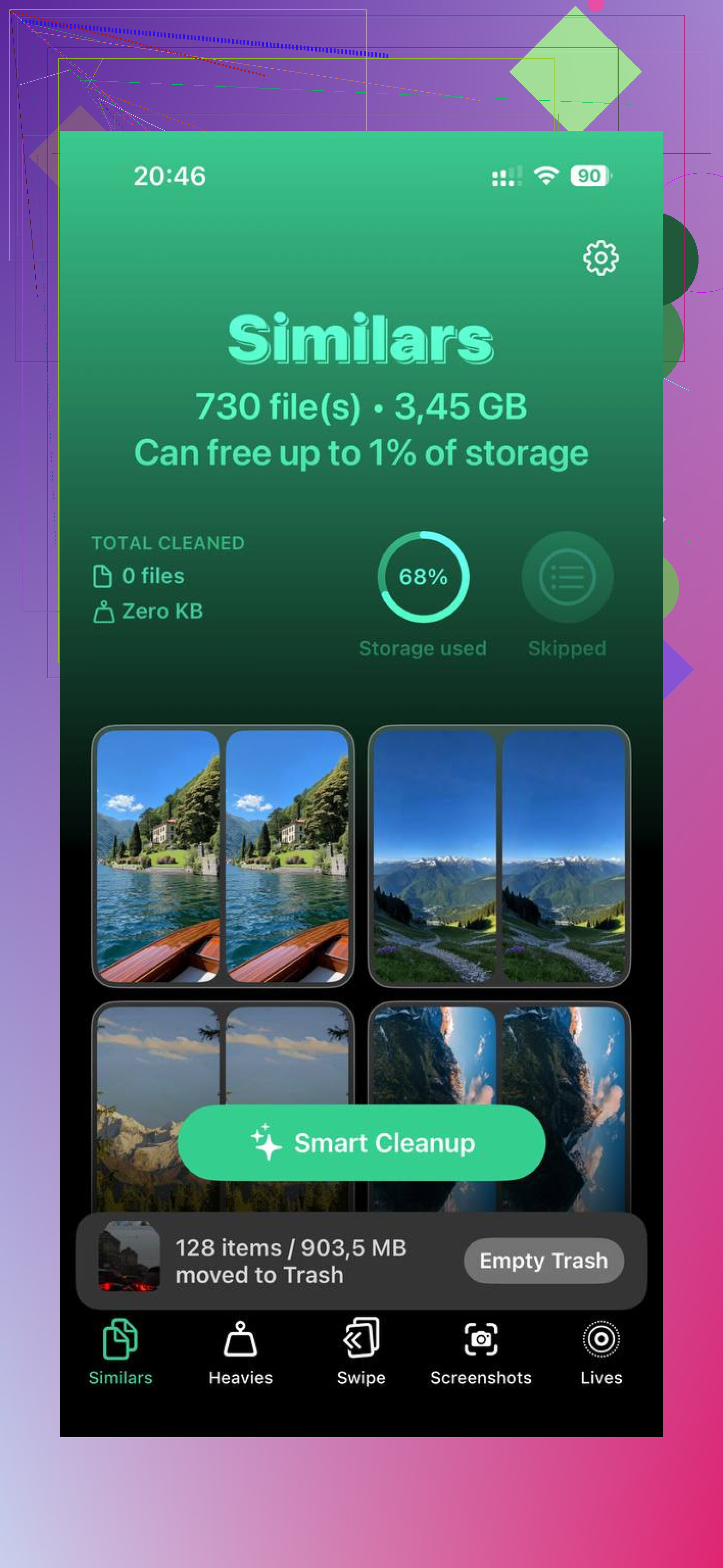
Wat ik prettig vond, was hoe eenvoudig het de triage maakte. Het groepeerde grote mediabestanden op één plek, liet bestandsgroottes duidelijk zien en maakte screenshots makkelijk te herkennen. Er was ook een zoeker voor vergelijkbare foto’s, wat hielp omdat mijn camerarol vol stond met bijna-dubbelen doordat ik dezelfde foto drie of vier keer maakte en ze later vergat.
Het privacygedeelte was voor mij ook belangrijk. Voor zover ik zag, verwerkte het gegevens op de telefoon in plaats van persoonlijke foto’s ergens anders naartoe te sturen.
Nadat ik ongeveer 15 GB had vrijgemaakt, stopte de vertraging. De telefoon voelde weer normaal aan. Als je opslag bij Apps te groot lijkt, zou ik beginnen met apps die veel cache gebruiken, offloaden wat je zelden gebruikt en de ergste boosdoeners opnieuw installeren. Dat werkte beter dan welke instellingaanpassing ik ook probeerde.
Begin met de apps die de iPhone niet duidelijk weergeeft. Berichten, Muziek, Podcasts, Netflix, Spotify, Instagram, TikTok. Deze stapelen downloads en gecachte media snel op.
Een paar dingen die ik zou doen voordat ik iets belangrijks verwijder.
-
Controleer appgrootte versus datagrootte.
Instellingen > Algemeen > iPhone-opslag.
Als een app 200 MB is maar Documenten en gegevens 4 GB zijn, zit de rommel in de appgegevens, niet in de app zelf. -
Ruim op in de app.
Veel opslag zit in gedownloade inhoud.
Verwijder offline nummers, video’s, podcastafleveringen, kaartgebieden, oude chats met media.
Dit maakt meer ruimte vrij dan mensen denken. -
Snoei Berichten.
Instellingen > Algemeen > iPhone-opslag > Berichten.
Bekijk Foto’s, Video’s, GIF’s, Stickers, Belangrijkste gesprekken.
Voor sommige mensen levert dit meerdere GB op in 5 minuten. -
Wijzig bewaarinstellingen.
Stel Berichten in op 1 jaar of 30 dagen als je niet de volledige geschiedenis nodig hebt.
Stel Podcasts in om afgespeelde afleveringen automatisch te verwijderen.
Zet bij streamingapps automatische downloads uit. -
Controleer Dictafoon en Bestanden.
De app Bestanden en de map Downloads worden vaak genegeerd. Hetzelfde geldt voor Dictafoon. Grote bestanden verbergen zich daar.
Ik ben het op één punt licht oneens met @mikeappsreviewer. Apps opnieuw installeren werkt, maar ik zou dat alleen bewaren voor de ergste boosdoeners. Sommige apps bewaren gegevens in iCloud, andere lokaal, en het resultaat is irritant inconsistent.
Als je sneller dubbele foto’s, zware screenshots en grote mediabestanden wilt opruimen, is Clever Cleaner het bekijken waard. Ik vond deze thread nuttig, zie waarom iPhone-gebruikers op Reddit Clever Cleaner aanbevelen.
Belangrijkste tip: houd 5 tot 10 GB vrij. iPhones gaan vreemd doen als de opslag helemaal vol zit.
Eén ding dat ik zou toevoegen aan wat @mikeappsreviewer en @reveurdenuit zeiden: soms lijkt het getal bij “Apps” enorm omdat iOS de opslag nog niet goed opnieuw heeft berekend. Ik ben het er niet helemaal mee eens dat elk opgeblazen app-totaal echte rommelbestanden betekent. Ik heb de opslaggrafiek zien dalen na een simpele herstart, of nadat iOS ’s nachts tijdens het opladen klaar was met indexeren.
Een paar dingen die helpen zonder de volledige verwijder/herinstalleer-routine te doen:
- Werk iOS eerst bij. Bugs in opslagrapportage komen vreemd vaak voor.
- Herstart de telefoon nadat je iets groots hebt verwijderd, zodat de opslagbalk echt wordt ververst.
- Controleer Instellingen > Toegankelijkheid > Gesproken materiaal > Stemmen. Extra gedownloade stemmen kunnen ruimte innemen en mensen missen dat vaak.
- Kijk in Instellingen > Algemeen > iPhone-opslag naar “Gedownloade video’s bekijken” als dat verschijnt. Sommige apps bewaren daar tijdelijke videobestanden.
- De Mail-app is een stiekeme. Als je de ingebouwde Mail-app met meerdere accounts gebruikt, kunnen grote bijlagen blijven hangen. Het mailaccount verwijderen en opnieuw toevoegen kan de omvang verkleinen.
- Boeken, GarageBand, iMovie en Podcasts kunnen ook stilletjes gedownloade inhoud oppotten.
Ook zijn app-“Documenten en gegevens” vaak geen cache in de normale zin. Soms is het spul dat je de app daadwerkelijk hebt gevraagd te bewaren, dus wees een beetje voorzichtig voordat je dingen weghaalt. Daarom zou ik het zo rangschikken:
- Verwijder offline downloads binnen apps
- Maak mappen Bestanden/Downloads/Onlangs verwijderd leeg
- Herstart en controleer de opslag opnieuw
- Ruim zelden gebruikte apps op
- Verwijder/herinstalleer alleen de ergste boosdoeners
Als je een snellere manier wilt om rommelfoto’s, dubbele opnames en gigantische mediabestanden te vinden, is Clever Cleaner waarschijnlijk de makkelijkste snelkoppeling. Ik vond ook een duidelijke review van Clever Cleaner voor het vrijmaken van iPhone-opslag handig, omdat daarin wordt uitgelegd wat het daadwerkelijk opruimt in plaats van de gebruikelijke vage onzin over je telefoon boosten.
En ja, houd wat vrije ruimte over. Niet een beetje. Echt wat ademruimte. iPhones worden echt dom als ze tot 99% vol zitten.
Een invalshoek waarvan ik denk dat @reveurdenuit, @voyageurdubois en @mikeappsreviewer die maar licht hebben aangestipt, is het resetten van apps via de iPhone-instellingen voor specifieke Apple-apps. Safari-websitedata, gedownloade Siri-stemmen, Books-downloads en Mail-bijlagen kunnen bijvoorbeeld veel langer blijven staan dan mensen verwachten, en ze zijn niet altijd duidelijk zichtbaar in de applijst.
Ik zou ook een beetje terughoudend zijn met voortdurend offloaden. Offloaden is fijn, maar als het probleem opgeblazen appdata is, maakt het soms minder vrij dan mensen verwachten omdat de documenten blijven staan. Goed voor apps die je zelden gebruikt, maar niet altijd ideaal bij een acuut ruimtegebrek.
Wat ik zou toevoegen:
- Controleer app-specifieke downloadmappen in Bestanden > Op mijn iPhone
- Maak Recent verwijderd leeg in Foto’s, Bestanden en Dictafoon
- Verwijder oude iOS-updatebestanden als er een in iPhone-opslag staat
- Schakel achtergronddownloads uit in apps die content vooraf ophalen
- Wis bij browsers sitedata, niet alleen de geschiedenis
- Controleer bij cloudapps of bestanden niet lokaal offline zijn opgeslagen
Als het echte probleem mediarommel is die aan apps gekoppeld is, kan Clever Cleaner helpen om snel grote foto’s, duplicaten en schermafbeeldingen te vinden.
Voordelen:
- snelle visuele opschoning
- makkelijk voor telefoons met veel foto’s
- nuttig voor verborgen media-opstapeling
Nadelen:
- wist niet op magische wijze elke appcache
- minder nuttig als je opslagprobleem vooral Berichten of offline appdownloads betreft
- vereist nog steeds handmatige controle zodat je niet iets belangrijks verwijdert
Mijn volgorde zou zijn: wis downloads, maak verwijderde mappen leeg, herstart en pak dan alleen de ergste apps aan. Dat voorkomt meestal de volledige spiraal van wissen en opnieuw installeren.