Een bestandsdownload op mijn iPhone is vastgelopen en nu kan ik deze niet uit de map Downloads verwijderen. Ik heb geprobeerd te tikken, te vegen en opnieuw op te starten, maar het bestand blijft zichtbaar en wil niet weggaan. Ik heb hulp nodig bij het verwijderen van deze vastgelopen iPhone-download, zodat deze geen ruimte meer inneemt en mijn bestanden niet meer vervuilt.
Ik ben dit meer dan eens op mijn iPhone tegengekomen, en het irritante is dat iOS downloads niet op één nette plek bewaart. Er is geen enkele knop om alles in één keer te wissen. Bestanden komen op verschillende plekken terecht, afhankelijk van welke app ze heeft opgeslagen.
Begin met de app Bestanden. Safari stuurt downloads daar meestal naartoe.
Open Bestanden.
Tik op Blader.
Controleer zowel ‘Op mijn iPhone’ als ‘iCloud Drive.’
Open de map Downloads op beide plekken.
Tik op het menu met de drie puntjes, druk op Selecteer, kies de bestanden en verwijder ze.
Veel mensen denken dat de bestanden steeds opnieuw verschijnen. Wat ik zag was eenvoudiger. Ze stonden in Onlangs verwijderd.
Ga in Bestanden naar Locaties.
Open Onlangs verwijderd.
Verwijder daar ook alles.
Als je dit deel overslaat, bewaart iOS die bestanden 30 dagen. Daarbovenop werkt iCloud-synchronisatie soms vreemd en verschijnt een bestand waarvan je dacht dat het weg was weer op een ander apparaat, om daarna opnieuw terug te komen. Ik heb dit een paar keer gehad met pdf’s. Ik dacht echt dat ik gek werd.
Voor bestanden die blijven hangen en weigeren te verwijderen, heb ik twee oplossingen gehad die werkten:
Sluit Safari volledig af en start daarna de iPhone opnieuw op.
Als het bestand nog steeds blijft hangen, open dan Bestanden en probeer Onlangs verwijderd opnieuw te legen vanuit de zijbalk. Ik had één half gedownload ZIP-bestand dat normale verwijdering weigerde, en daarna verdween het alsnog.
Een andere plek die mensen vaak door elkaar halen is Safari’s downloadlijst.
Wanneer je in Safari op de pijl tikt en op Wis drukt, verwijder je alleen de geschiedenislijst. Het bestand zelf blijft op de telefoon staan. Om het echte bestand te verwijderen, ga je terug naar Bestanden en verwijder je het daar.
Als je later minder wilt opruimen, wijzig dan Safari’s instellingen:
Instellingen > Safari > Downloads
Zet ‘Verwijder onderdelen uit downloadlijst’ op ‘Na één dag’ of ‘Na succesvolle download’
Hierdoor blijft de lijst netjes. De daadwerkelijke map Downloads wordt er niet door geleegd, dus je moet die nog steeds af en toe controleren.
Ook tellen downloads niet allemaal als downloads in Bestanden.
Foto’s en video’s die vanuit een browser of sociale app zijn opgeslagen, komen meestal in Foto’s terecht.
Offline inhoud van apps zoals Netflix, Spotify of Podcasts blijft in die apps zelf staan.
Je moet die binnen elke app afzonderlijk wissen, of gebruik:
Instellingen > Algemeen > iPhone-opslag
Dat opslagscherm komt het dichtst in de buurt van een centraal overzicht dat iOS je geeft. Het helpt je te zien welke apps veel ruimte innemen, en bij sommige apps kun je daar opgeslagen gegevens verwijderen.
Dit is belangrijker dan mensen denken. Mijn telefoon begon een tijd geleden flink te haperen. Apps pauzeerden, het toetsenbord reageerde vertraagd, willekeurige schokken. Het bleek dat bijna 40 GB werd ingenomen door oude downloads, dubbele afbeeldingen en opgeslagen videorommel. Zodra de opslag vol begint te raken, voelt de hele telefoon niet meer goed aan.
Voor het opschonen van media ben ik gestopt met alles met de hand te doen. Ik gebruikte https://www.youtube.com/shorts/qUVkfQqrwsk voor de foto- en videochaos, omdat handmatig sorteren veel te veel tijd kostte. Het onderdeel dat ik fijn vond was sorteren op bestandsgrootte. Grote video’s verschijnen snel, screenshots ook, en foto’s die op duplicaten lijken zijn makkelijker te herkennen. Dat leverde me de meeste ruimte op in de kortste tijd.
Nog één ding, en dit is het deel dat mensen missen:
Verwijder het bestand.
Leeg daarna Onlangs verwijderd in Bestanden.
Doe daarna hetzelfde in Foto’s als het om media gaat.
Als de prullenbak het nog steeds bevat, heb je je opslagruimte nog niet terug. Dat is mij meer dan eens overkomen.
Als het bestand vastzit omdat de download nooit is voltooid, zou ik de app controleren die het heeft gemaakt, niet alleen Bestanden. @mikeappsreviewer behandelde het normale opruimpad. Mijn ervaring is dat de spookdownload vaak in het proces van Safari leeft of in een slechte lokale cachevermelding.
Probeer deze volgorde.
-
Schakel iPhone-synchronisatie voor Bestanden een minuut uit.
Instellingen, Apple ID, iCloud, iCloud Drive, schakel het uit.
Wacht 30 seconden.
Open Bestanden en probeer het item opnieuw te verwijderen.
Schakel iCloud Drive daarna weer in. -
Wijzig de downloadbestemming.
Instellingen, Safari, Downloads.
Schakel van iCloud Drive naar Op mijn iPhone, of andersom.
Open daarna Safari en start een kleine download, zoals een kleine pdf.
Dit dwingt Safari om het downloaddoel te verversen. Ik heb gezien dat vastzittende vermeldingen hierna verdwijnen. -
Wis Safari-websitedata.
Instellingen, Safari, Wis geschiedenis en websitedata.
Dit verwijdert het bestand niet altijd, en ik ben het een beetje oneens met mensen die een herstart als de belangrijkste oplossing zien. Als de verwijzing naar het bestand beschadigd is, werkt het wissen van Safari-data beter dan opnieuw opstarten. -
Dwing de Bestanden-app om opslag te verversen.
Open Instellingen, Algemeen, iPhone-opslag.
Wacht tot de lijst met apps volledig is geladen.
Tik op Bestanden als het verschijnt, of bekijk Safari.
Laat het 20 tot 30 seconden open staan.
Ga daarna terug naar Bestanden. iOS indexeert de opslag hier vaak opnieuw. -
Als het om media-rommel gaat, gebruik dan een opschoonapp voor de troep eromheen.
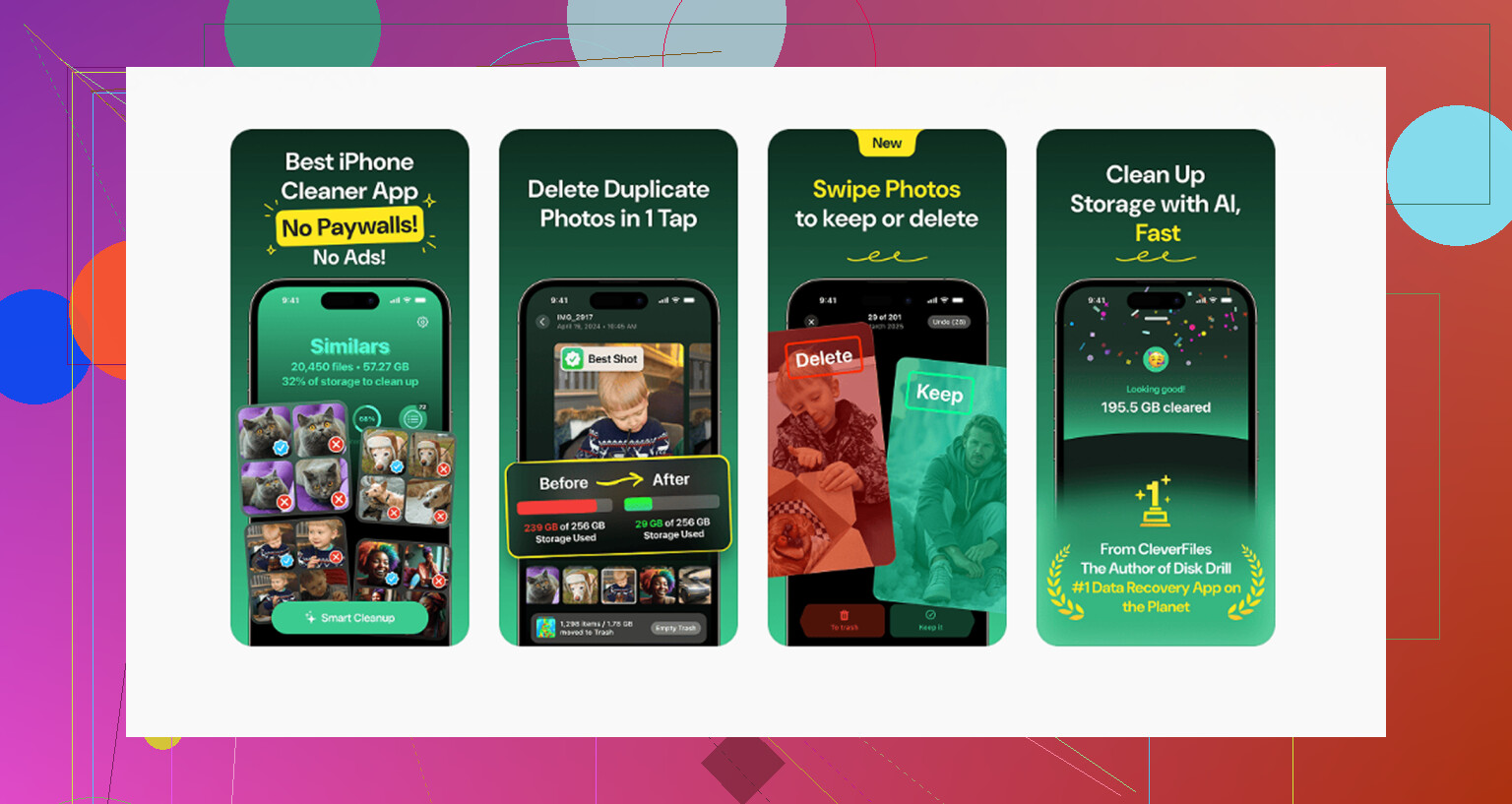
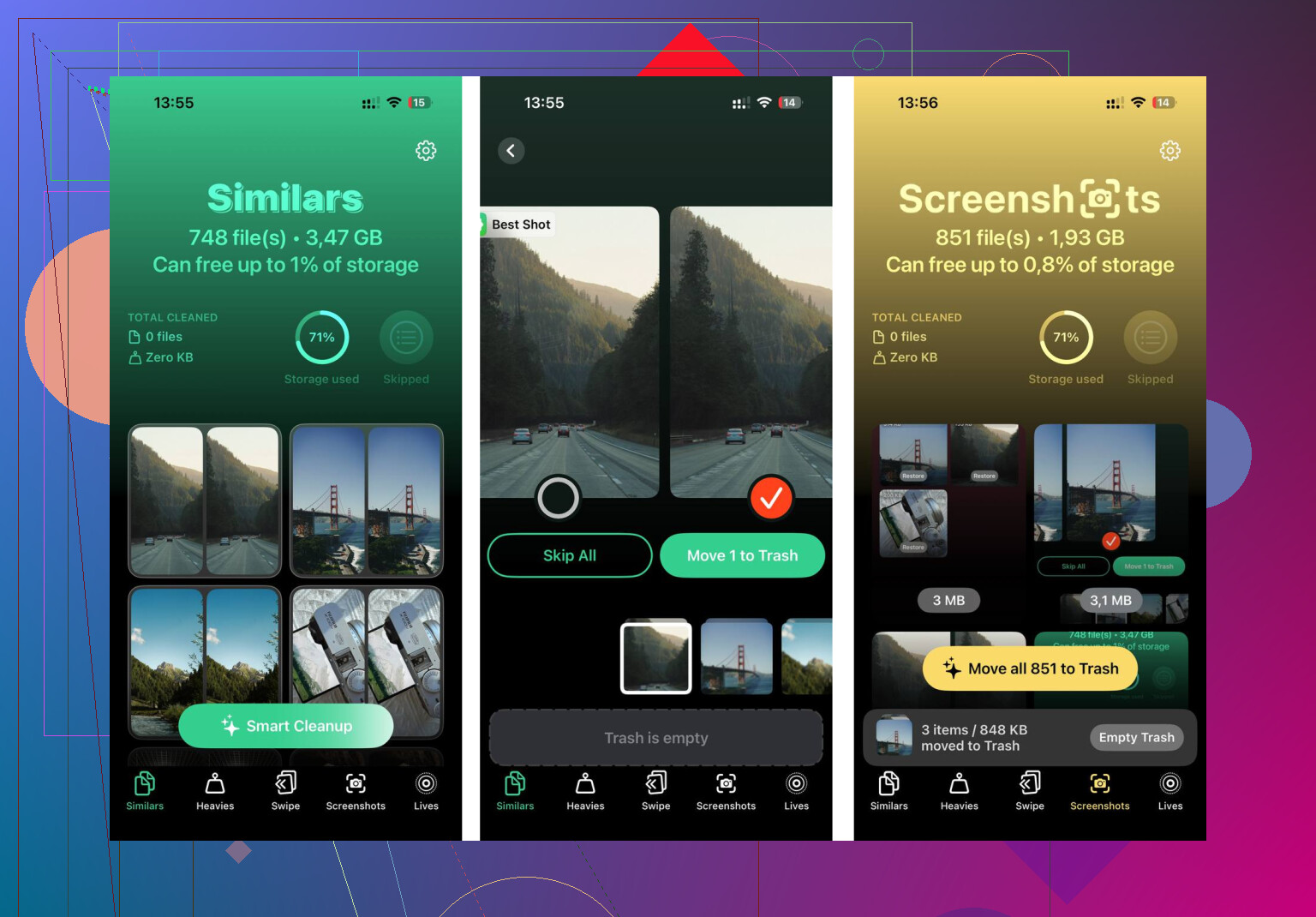
Clever Cleaner is prima voor het vinden van grote video’s, dubbele foto’s en ruimtevreters. Het lost niet elke vastgelopen download op, maar het helpt wanneer het vastzittende bestand deel uitmaakt van een grotere opslagchaos.
Als je ook een duidelijke handleiding wilt voor het wissen van iPhone-opslag en downloads, is deze video over het opschonen van iPhone-opslag makkelijker te volgen dan blind rond te zoeken.
Laatste stap als niets hiervan werkt.
Maak een back-up van je iPhone.
Instellingen, Algemeen, Zet over of stel iPhone opnieuw in, Stel opnieuw in, Herstel alle instellingen.
Geen gegevenswissing, maar het reset systeemvoorkeuren en wist vaak vreemde bestandsindexen. Vervelend, ja. Soms heeft iOS een duwtje nodig.
Eén ding dat ik zou toevoegen aan wat @mikeappsreviewer en @stellacadente zeiden: soms is de vastgelopen download niet echt een bestandsprobleem, maar een preview-/indexeringsfout in Bestanden. Verwijderen uit de map Downloads helpt niet als Bestanden nog steeds een kapotte miniatuur of verouderde vermelding toont.
Probeer dit in plaats daarvan:
- Open Bestanden
- Ga naar Bladeren
- Tik op de terugpijl totdat je op het hoogste niveau bent
- Schakel van Lijstweergave naar Symboolweergave en daarna weer terug
- Gebruik de zoekbalk en zoek op de exacte bestandsnaam
- Als het in de zoekresultaten verschijnt maar niet goed in de map staat, houd ingedrukt > Toon info
Als Toon info 0 KB of vreemde lege metadata laat zien, is het meestal een spookvermelding. Maak in dat geval een nieuwe map, verplaats het vastgelopen item daarheen als iOS dat toestaat en verwijder daarna de hele map. Vreemd genoeg werkt dat vaker dan het bestand direct verwijderen. iOS gaat eerlijk gezegd nogal dom om met half afgemaakte downloads.
Ook ben ik het er niet helemaal mee eens om meteen de volledige Safari-geschiedenis te wissen. Dat is wat overdreven als het maar om één kapot bestand gaat. Ik zou eerst proberen om Energiebesparingsmodus uit te schakelen en te controleren of je nog minstens wat vrije opslagruimte hebt. iPhone wordt echt onstabiel als de opslag bijna vol is, en bestandsbewerkingen mislukken dan stilletjes. Controleer:
Instellingen > Batterij > Energiebesparingsmodus uit
Instellingen > Algemeen > iPhone-opslag
Als je opslag vol zit, ruim dat dan eerst op. Als het vastgelopen item deel uitmaakt van een groter probleem, is Clever Cleaner eigenlijk best handig om dubbele foto’s, grote video’s en andere rommel op te ruimen zodat iOS weer wat ademruimte krijgt. Deze gids over gratis iPhone-schoonmaaktools voor opslag opschonen is het bekijken waard als je telefoon propvol zit.
Laatste vreemde oplossing die mij ooit hielp: wijzig de bestandsextensie door het bestand in Bestanden te hernoemen. Bijvoorbeeld van .pdf naar .txt, en verwijder het daarna. Slaat nergens op, maar iOS laat je het daarna soms wel verwijderen. Superirritant, maar het werkt.
Ik zou één invalshoek proberen die nog niemand echt direct heeft genoemd: verwijder de status van de downloadbeheerder in plaats van het bestand.
In Safari tik je op de downloadpijl, tik je op het vastgelopen item en houd je het vervolgens ingedrukt als het daar nog steeds verschijnt. Als er een lege voorvertoning wordt geopend, tik je op Delen en sla je het ergens anders op met een iets andere naam. Ga daarna terug naar Bestanden en verwijder beide kopieën. Klinkt dom, maar door iOS te dwingen het item opnieuw weg te schrijven, wordt die vastgelopen verwijzing soms verbroken.
Nog een truc: als het bestand uit een andere app kwam, zoals Mail, Telegram, Chrome of WhatsApp, verwijder het dan uit het gedeelte met recente bestanden van die app zelf. Ik ben het er niet helemaal mee eens om Safari elke keer als hoofdschuldige aan te wijzen. Veel rommel in Downloads wordt eigenlijk door de bron-app doorgegeven.
Controleer ook Schermtijd > Beperkingen voor materiaal en privacy als verwijderen om de een of andere reden is geblokkeerd. Zeldzaam, maar ik heb gezien dat bestandsacties mislukten wanneer beperkingen vreemd waren ingesteld.
Aan de app-kant hebben @stellacadente, @reveurdenuit en @mikeappsreviewer de belangrijkste opruimroutes al behandeld. Ik zou alleen dit toevoegen: als je opslag bijna vol is, kan verwijderen vastlopen totdat iOS werkruimte vrijmaakt. Daar kan Clever Cleaner helpen.
Voordelen van Clever Cleaner
- goed in het opsporen van grote video’s en dubbele foto’s
- snelle manier om ruimte vrij te maken zodat Bestanden weer normaal werkt
- eenvoudiger dan handmatig door de opslag graven
Nadelen
- verwijdert niet altijd direct een spookdownload in Bestanden
- nuttiger voor mediarommel dan voor kapotte bestandsverwijzingen
- je moet app-specifieke downloads nog steeds zelf controleren
Als er niets verandert, probeer dan de Bestanden-app van het beginscherm te verwijderen en opnieuw te installeren. Dat is een van de weinige manieren om de front-enddatabase te vernieuwen zonder de telefoon te resetten.