Ik heb mijn iPhone-foto’s naar mijn Mac geïmporteerd, maar ze nemen nog steeds ruimte in op mijn telefoon en ik weet niet zeker hoe ik alleen de geïmporteerde foto’s veilig kan verwijderen. Ik heb hulp nodig om ze van mijn iPhone te verwijderen zonder iets op mijn Mac te verliezen.
Ja, ik liep hier ook tegenaan, en het kostte me meer tijd dan het had moeten kosten.
Het ontbrekende onderdeel is meestal dezelfde boosdoener. Als de Foto’s-app op je Mac 'Verwijder onderdelen na importeren' niet toont, staat iCloud-foto’s vaak aan. Wanneer Apple de bibliotheek van je iPhone en Mac met elkaar synchroniseert, biedt het geen aparte opschoonstap meer aan tijdens het importeren. Ik denk dat de logica aan hun kant simpel is. Verwijderen op één apparaat, overal verwijderen.
Als je het selectievakje terug wilt, zou ik op de iPhone beginnen. Open Instellingen, tik op Foto’s en schakel iCloud-foto’s dan even uit. Verbind de telefoon opnieuw met je Mac en controleer Foto’s nog eens. In mijn geval verscheen de optie verwijderen-na-importeren meteen weer. Eén ding dat de moeite waard is om extra te controleren voordat je iCloud later weer inschakelt: weet welke bibliotheek je als hoofdbibliotheek wilt behouden. Als je dit deel verprutst, loop je het risico de verkeerde status terug naar iCloud te synchroniseren. Ik heb mensen dit zien doen en daarna uren bezig zien zijn om spullen terug te halen.
Wat betreft verwijderen direct na het importeren, daar vertrouw ik nooit blind op. Ik importeer altijd eerst en open daarna een handvol afbeeldingen op volledige grootte en een paar video’s op de Mac. Geen miniaturen, geen voorvertoningen, de echte bestanden. Ik heb ooit een import vreemd zien verlopen, en sindsdien controleer ik alles voordat ik iets wis. Kostte twee minuten extra, bespaarde me stress.
Als het importeren al klaar is en je iPhone nog steeds vol staat met dezelfde foto’s, hoef je ze niet één voor één te verwijderen. Ga op de iPhone naar het album Importen onder Hulpprogramma’s op het tabblad Albums. Tik rechtsboven op Selecteer, kies één foto en sleep dan je vinger over het scherm en omhoog. Zo selecteer je snel, veel sneller dan item voor item tikken. Nadat je ze naar de prullenmand hebt gestuurd, ga nog een stap verder als je nu ruimte nodig hebt. Open Recent verwijderd en tik op Verwijder alles. Anders bewaart iOS die bestanden nog 30 dagen, wat nutteloos is als je opslag al verstikt raakt.
Dit deel wordt vaak over het hoofd gezien. Weinig opslag blokkeert niet alleen nieuwe foto’s en video’s. Het vertraagt de hele telefoon. Ik dacht dat mijn oude telefoon het begon te begeven, maar ik controleerde het en had minder dan 1 GB over. Apps liepen vast, de camera voelde traag aan, willekeurige crashes, alles erop en eraan. Na het vrijmaken van ruimte voelde de telefoon weer normaal aan. Dus als je iPhone vreemd traag aanvoelt, is opslag een van de eerste dingen die ik zou controleren.
Ik heb een tijd lang handmatig opgeschoond. Schermafbeeldingen, dubbele opnames, burstfoto’s, enorme video’s, alles. Ik was het snel zat. Uiteindelijk probeerde ik Clever Cleaner, vooral omdat ik moe was en geen zin had om 8.000 foto’s met de hand te sorteren. Het werkte beter dan ik had verwacht.
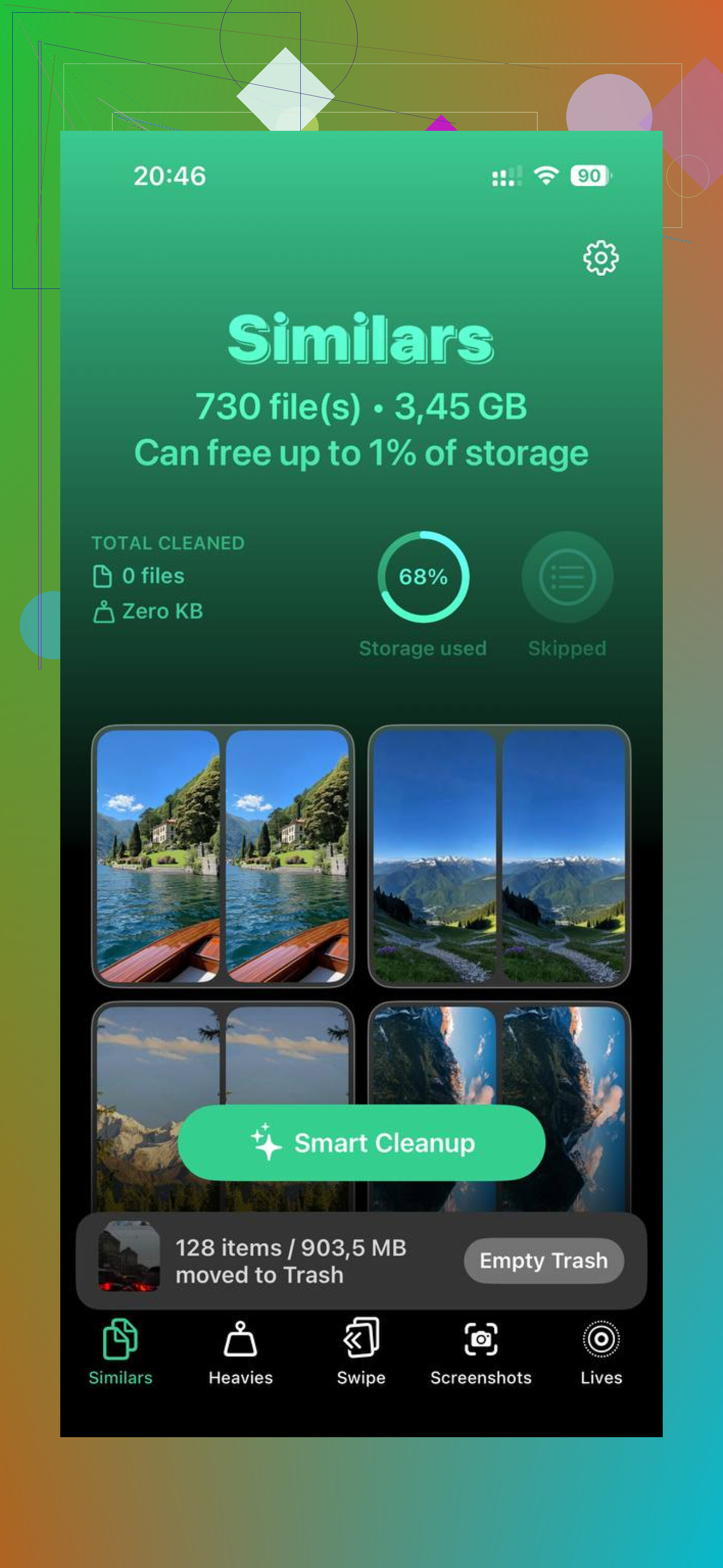
Wat mij opviel, waren de simpele dingen. Geen betaalmuur om de haverklap. Geen advertentiespam. De sectie Heavies maakte het makkelijk om te zien welke video’s veel opslag opslokten. De sectie Similars groepeerde bijna-dubbele opnames goed genoeg voor een snelle opschoning. Ik vond het ook prettig om bestandsgroottes te zien voordat ik schermafbeeldingen en andere rommel verwijderde. Nog iets: het verwerkt alles op het apparaat, en dat was belangrijk voor mij. Ik vind het geen prettig idee dat mijn fotobibliotheek naar een willekeurige server wordt gestuurd. Die typefout in de originele regel daargelaten, was dit de belangrijkste reden dat ik het bleef gebruiken.
Nadat ik de grote bestanden en dubbele rommel had verwijderd, voelde mijn telefoon diezelfde dag nog sneller aan. Dus als de importeer-en-verwijder-optie verdwenen is en je bibliotheek opgeblazen is, zou ik eerst het importprobleem oplossen en daarna de restanten in bulk opruimen. En ja, maak eerst een reservekopie van je Mac-bibliotheek. Dat heb ik gedaan, en ik was blij dat ik het had gedaan.
Allereerst, zorg ervoor dat de foto’s in een map op je Mac staan, niet alleen in Foto’s terwijl synchronisatie rare dingen doet. Ik ben het op één punt een beetje oneens met @mikeappsreviewer. Ik zou iCloud-foto’s niet eerst uitschakelen, tenzij je je synchronisatie-instellingen door en door kent. Die stap brengt mensen in de war.
Veiligere route.
-
Controleer op je Mac of de geïmporteerde bestanden bestaan.
Open een paar foto’s op volledige grootte en minstens één video.
Controleer het aantal bestanden als je hebt geïmporteerd met Image Capture of Finder. -
Maak een tweede kopie op de Mac.
Externe schijf, Time Machine of een gewone map.
Als je 2 kopieën hebt, is verwijderen minder stressvol. -
Verwijder van de iPhone op basis van de bron.
Als je hebt geïmporteerd met de Mac-app Foto’s, sluit dan de iPhone aan, open Image Capture op de Mac, selecteer de geïmporteerde onderdelen en verwijder ze daar van het apparaat. Dat gaat sneller dan sorteren op de telefoon.
Als je het op de iPhone wilt doen, gebruik dan Bibliotheek en sorteer vervolgens op Recent of gebruik Zoeken op datumbereik vanaf de importdag. -
Leeg Recent verwijderd.
Dit is het deel dat mensen missen. Opslagruimte komt pas terug als je dit wist.
Als je bibliotheek vol staat met duplicaten, schermafbeeldingen en enorme video’s, helpt Clever Cleaner na het opruimen na het importeren. Het sorteert vergelijkbare foto’s, grote bestanden en mislukte opnamen op een manier die makkelijker te beoordelen is. Deze pagina geeft een goed overzicht van wat het doet voor het opschonen van iPhone-foto’s, bekijk hoe Clever Cleaner snel iPhone-opslag vrijmaakt.
Controleer ook Instellingen, Algemeen, iPhone-opslag, Foto’s. Als de grootte niet meteen afneemt, start dan één keer opnieuw op. iOS is soms vreemd.
Ik zou eigenlijk eerst niet aan iCloud-instellingen sleutelen, tenzij je echt goed weet hoe je fotosynchronisatie is ingesteld. Dat kan heel snel in een kleine ramp veranderen, zelfs als het bij @mikeappsreviewer prima werkte. @stellacadente zit dichter bij hoe ik het zou aanpakken, maar er is nog één eenvoudigere controle die mensen missen.
Open op je Mac Foto’s en zorg dat het importeren helemaal is voltooid. Controleer daarna of die afbeeldingen lokaal op de Mac zijn opgeslagen en niet alleen als gesynchroniseerde voorvertoningen worden weergegeven. Kies in Foto’s op de Mac een paar geïmporteerde foto’s en ga dan naar Archief > Exporteer > Exporteer ongewijzigd origineel voor 2 of 3 daarvan naar een map. Als dat werkt, weet je dat de originelen echt aanwezig zijn. Dat is het deel dat mij geruststelt.
Ga daarna op je iPhone naar Instellingen > Algemeen > iPhone-opslag > Foto’s en kijk of de opslagvreter echt de foto’s zijn die je hebt geïmporteerd, of dat het iets is als Onlangs verwijderd of cache van gedeelde media. Mensen geven de camerarol de schuld en soms is dat de verkeerde boosdoener.
Als je hulp wilt bij het opschonen in bulk na de veilige import, is Clever Cleaner prima voor het sorteren van dubbele foto’s, schermafbeeldingen en grote video’s. Het is in feite een eenvoudige app voor het opschonen van iPhone-opslag voor foto’s en video’s, niet zomaar een vage claim van een one-tap iPhone-cleaner. Ook deze korte clip over sneller iPhone-foto-opslag vrijmaken is het bekijken waard.
Nog één ding: als het aantal foto’s op de iPhone niet meteen daalt na het verwijderen, start de telefoon dan opnieuw op. iOS doet graag dramatisch over opslagupdates.
<img src=‘upload://ewXXDxuGf0k3y2UOgt26rKFWNol.jpeg’ alt=‘Hoe verwijder ik foto’s van iPhone na het importeren naar Mac?’ width=‘’ height=‘’>