Ik heb mijn iPhone-foto’s naar mijn Mac geïmporteerd en bevestigd dat ze zijn opgeslagen, maar ze nemen nog steeds opslagruimte in op mijn iPhone. Ik heb hulp nodig om uit te zoeken wat de veiligste manier is om de geïmporteerde foto’s van mijn iPhone te verwijderen zonder de kopieën op mijn Mac te verwijderen of iets in iCloud-foto’s te verliezen.
Het importeren van foto’s in Foto’s op een Mac verwijdert ze niet van je iPhone. Het maakt alleen kopieën. De originelen blijven op de telefoon staan totdat je ze zelf verwijdert, dus verwacht niet dat de opslag van je iPhone verandert alleen omdat het importeren is voltooid.
Waarom de optie Verwijder na import mogelijk verdwenen is
Als iCloud-foto’s is ingeschakeld, toont Foto’s op macOS meestal het selectievakje Verwijder onderdelen na import niet. Dat komt doordat Apple de fotobibliotheken van iPhone en Mac behandelt als gesynchroniseerde kopieën van dezelfde bibliotheek. Als de Mac de foto’s van de telefoon zou verwijderen, zou die verwijdering ook kunnen synchroniseren en ze van de Mac verwijderen.
Je hebt in principe twee opties:
- Schakel iCloud-foto’s eerst uit op de iPhone en verbind hem daarna met de Mac. Ga naar Instellingen - Foto’s, schakel iCloud-foto’s uit, voer het opruimen uit en zet het daarna weer aan wanneer je klaar bent.
- Gebruik Foto’s niet voor de verwijderstap. Gebruik in plaats daarvan Image Capture.
Image Capture is meestal de nettere manier om dit te doen
Image Capture wordt meegeleverd met macOS en staat al in de map Programma’s. Het is niet bijzonder uitgebreid, maar wel goed voor precies deze taak.
- Verbind de iPhone met de Mac via USB
- Open Image Capture
- Kies de iPhone in de zijbalk
- Druk op Command A als je alles wilt selecteren
- Klik onderaan op het verwijderpictogram
Het handige is dat Image Capture de iPhone meer behandelt als een normaal aangesloten apparaat, niet als een gesynchroniseerde Foto’s-bibliotheek. Daardoor is het iCloud-foto’s-gedrag dat het selectievakje voor verwijderen in Foto’s verbergt daar meestal niet het probleem.
Controleer de import voordat je iets verwijdert
Sla dit niet over. Open een paar willekeurige foto’s en video’s op de Mac voordat je de telefoon leegt. Controleer of video’s echt afspelen en niet alleen miniaturen tonen. Kijk ook of het aantal onderdelen op de Mac overeenkomt met wat je verwachtte over te zetten.
Slechte of gedeeltelijke imports komen vaak genoeg voor om ze niet te negeren. Zodra je de originelen verwijdert, heb je mogelijk geen goede manier meer om ze terug te krijgen.
Je kunt de geïmporteerde onderdelen ook vanaf de iPhone verwijderen
Ga op de iPhone naar Foto’s - Albums - Hulpprogramma’s - Importen. Dat album is bedoeld om recent geïmporteerde onderdelen te tonen.
- Tik rechtsboven op Selecteer
- Tik op de eerste foto en sleep daarna omhoog zonder je vinger op te tillen om snel een grote reeks te selecteren
- Verwijder de geselecteerde onderdelen
Er is wel één addertje onder het gras: je opslag komt nog niet meteen vrij. Verwijderde foto’s blijven 30 dagen in Recent verwijderd staan en tellen nog steeds mee voor de opslag. Ga naar Albums - Recent verwijderd en kies Verwijder alles als je de ruimte nu echt terug wilt.
Worden foto’s op de Mac ook verwijderd als je ze van de iPhone verwijdert?
Als iCloud-foto’s aanstaat, ja, dat kan. Een verwijdering op de iPhone synchroniseert naar de Mac en andere apparaten die dezelfde iCloud-foto’s-bibliotheek gebruiken.
Als je wilt dat de Mac de foto’s behoudt terwijl de iPhone ze kwijtraakt, pauzeer iCloud-foto’s dan eerst of zorg ervoor dat de kopie op de Mac is opgeslagen in een normale lokale map buiten iCloud Drive voordat je iets van de telefoon verwijdert.
Als de telefoon daarna nog steeds traag is
Het opruimen van geïmporteerde foto’s pakt alleen die ene groep bestanden aan. Het verwijdert geen oude burstfoto’s, op elkaar lijkende dubbele foto’s, enorme video’s, schermafbeeldingen en willekeurige rommel die zich in de loop der jaren heeft opgehoopt.
Clever Cleaner kan helpen met dat deel. Het is gratis, bevat geen advertenties en vereist geen abonnement. Het tabblad Heavies sorteert bestanden van groot naar klein, en daar wordt het echte opslagprobleem vaak zichtbaar. Een paar oude video’s kunnen meer ruimte innemen dan de hele importbatch. Het tabblad Similars groepeert bijna dubbele foto’s en kiest een Beste opname, zodat je de extra’s sneller kunt verwijderen. Het toont ook bestandsgroottes vóór het verwijderen, en de verwerking blijft op het apparaat.
Na het opruimen van de import leverde zo’n scan nog ongeveer 15 GB extra op die bij handmatig opruimen was gemist. Toen die ruimte eenmaal was vrijgemaakt, verdwenen de vertraging door weinig opslag, inclusief toetsenbordvertraging en een trage camera.
Het verwijderen van foto’s na een gewone USB-import is een andere situatie dan het verwijderen van foto’s van een apparaat dat synchroniseert met iCloud-foto’s. Voordat je iets naar de prullenmand op de iPhone verplaatst, zou ik één instelling op de Mac controleren: zorg er in Foto’s voor dat niet alleen Optimaliseer Mac-opslag wordt gebruikt, want dan kunnen sommige onderdelen aanwezig lijken zonder volledige lokale originelen te zijn. Als je de veiligste route wilt, exporteer dan een testbatch vanuit Foto’s naar een gewone map op de Mac, open een paar video’s uit die map, verwijder daarna van de iPhone en leeg Recent verwijderd. Als iCloud-foto’s is ingeschakeld, verwijder dan niet van de iPhone totdat je zeker weet dat de kopie op de Mac onafhankelijk is, want die verwijdering is bedoeld om overal te synchroniseren.
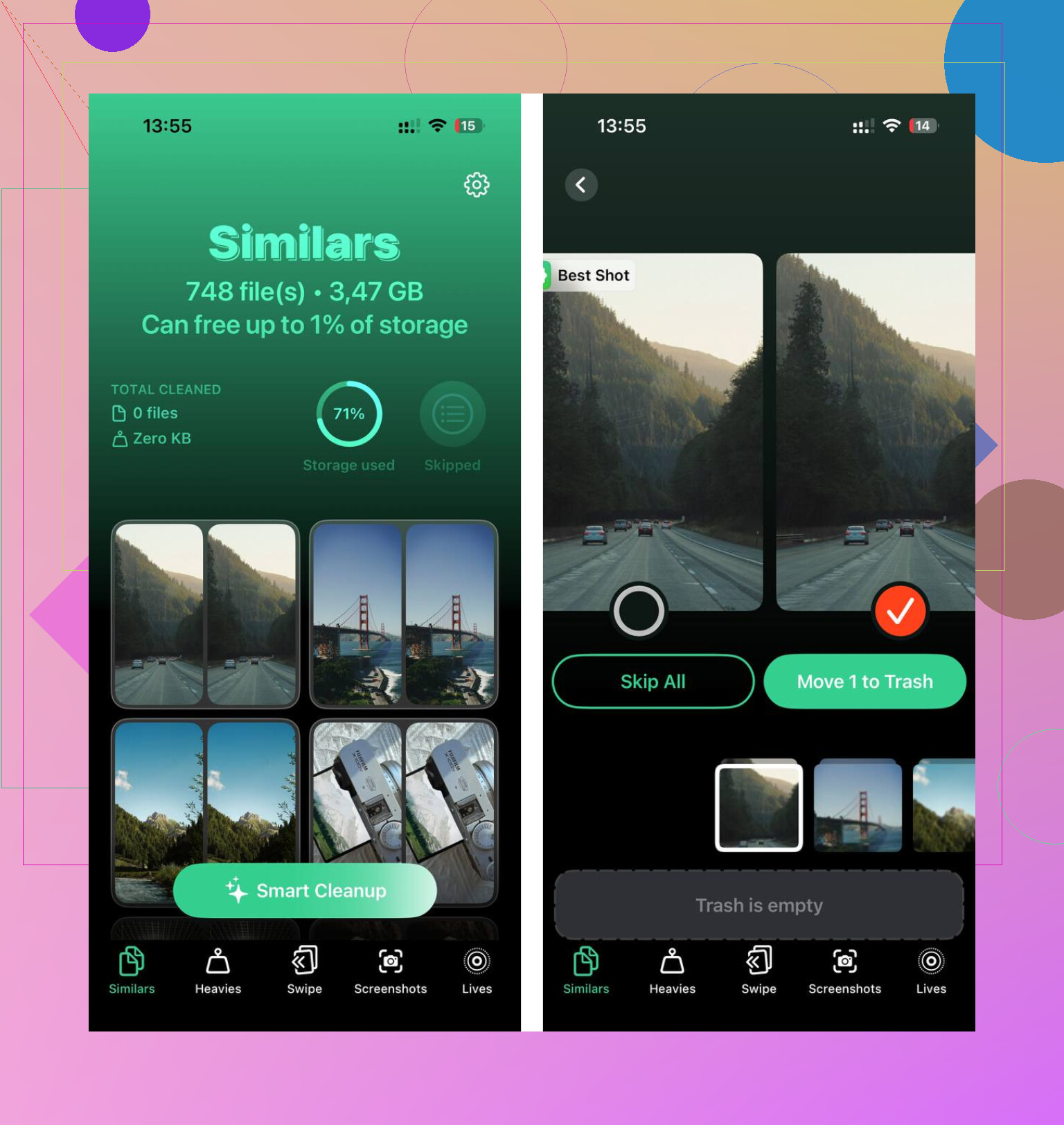
De importmethode is belangrijker dan de verwijderknop. Opgeslagen op mijn Mac kan een paar verschillende dingen betekenen, en die zijn niet allemaal even veilig voordat je begint met verwijderen van de telefoon.
Als je hebt geïmporteerd in de Foto’s-app op de Mac, kunnen de afbeeldingen in de fotobibliotheek staan, en niet in een normale map die je in Finder kunt zien. Dat is prima als je Foto’s wilt blijven gebruiken, maar ik zou nog steeds controleren of er een back-up van die bibliotheek is gemaakt voordat je de iPhone als wegwerpopslag behandelt. Een Time Machine-back-up, een kopie op een externe schijf of een export naar een gewone map geeft je een tweede veiligheidslaag. Slechts één kopie in één fotobibliotheek hebben is beter dan alleen de telefoon hebben, maar het is nog steeds maar één kopie.
Ik zou een beetje voorzichtig zijn met het advies om iCloud-foto’s gewoon uit en weer aan te zetten als opschoonstap. Het kan werken, maar het kan ook een verwarrende rommel veroorzaken als de telefoon nog niet klaar is met het downloaden van originelen, of als de Mac en telefoon halverwege het synchroniseren zijn. Als iCloud-foto’s hierbij betrokken zijn, is de veiligste regel eenvoudig: verwijder niet van de iPhone tenzij de kopie op de Mac onafhankelijk is van iCloud-synchronisatie. Onafhankelijk betekent geëxporteerde originelen in een gewone Mac-map of een fotobibliotheek met back-up die de originelen bevat, niet alleen miniaturen of geoptimaliseerde voorvertoningen.
Een snelle controle die ik zou doen voordat ik iets verwijder:
Open Foto’s op de Mac, kies een paar willekeurige oudere foto’s en een paar video’s uit de import, en gebruik Archief > Exporteer > Exporteer ongewijzigd origineel voor een kleine steekproef. Sla ze op op het bureaublad of in een andere map. Open die geëxporteerde bestanden daarna rechtstreeks in Finder. Als de video’s worden afgespeeld en de foto’s normaal openen, zegt dat je veel meer dan alleen miniaturen zien in Foto’s.
Maak daarna een back-up van de volledige fotobibliotheek op de Mac of exporteer de hele reeks naar een normale locatie als je Foto’s niet vertrouwt als enige opslag. Verwijder daarna van de iPhone met de Foto’s-app op de iPhone of met Image Capture. Image Capture is sneller voor bulkverwijdering, maar ik zou het pas gebruiken als de back-upkant geregeld is.
De andere valkuil is Recent verwijderd. Foto’s verwijderen van de iPhone is maar de helft van het werk. Ze blijven in Recent verwijderd en blijven ruimte gebruiken totdat ze verlopen of je ze daar verwijdert. Dus als je doel is om vandaag opslagruimte vrij te maken, verwijder dan de foto’s, ga daarna naar Foto’s > Albums > Recent verwijderd, selecteer ze en verwijder ze definitief.
Ik zou hiervoor niet te veel vertrouwen op het album Importen op de iPhone. Afhankelijk van hoe de foto’s op de telefoon zijn gekomen, betekent dat album misschien niet alles wat ik net naar mijn Mac heb geïmporteerd. Het kan nuttig zijn, maar ik zou het behandelen als een handig overzicht, niet als bewijs dat je exact dezelfde reeks selecteert.
Mijn veiligste versie zou zijn:
- Controleer of iCloud-foto’s is ingeschakeld.
- Controleer of de Mac de volledige originelen heeft, niet geoptimaliseerde tijdelijke aanduidingen.
- Maak een back-up van de kopie op de Mac.
- Verwijder een kleine testgroep van de iPhone.
- Controleer of de kopie op de Mac nog steeds bestaat.
- Maak Recent verwijderd leeg op de telefoon.
- Verwijder pas daarna de rest.
Het is langzamer dan gewoon op Selecteer alles tikken en alles weggooien, maar foto’s zijn het soort dingen waarbij tien minuten saai zijn meestal de moeite waard is.
<img src=‘upload://nZAnfbDEOloJ0q8gyGHtAZzmLQX.jpeg’ alt=‘Hoe verwijder ik geïmporteerde foto’s op de iPhone nadat ik ze op mijn Mac heb opgeslagen?’ width=‘’ height=‘’>