Ik heb een paar foto’s gemaakt op mijn iPhone met Live Photo ingeschakeld, en nu wil ik de stilstaande afbeelding behouden maar het Live-effect verwijderen. Ik wil de foto niet verwijderen of de oorspronkelijke beeldkwaliteit verliezen. Ik heb hulp nodig om de stappen te begrijpen om Live Photo uit te schakelen op een bestaande foto zonder de afbeelding van mijn iPhone te verwijderen.
Live Photos leken prima toen ik ze eerst aan liet staan. Later werden ze rommel. Extra beweging, extra opslag, extra opruimwerk. Ik liep tegen dezelfde chaos aan toen mijn bibliotheek te groot werd.
Als je ze helemaal wilt verwijderen en het niet uitmaakt of je de afbeelding zelf behoudt, is de directe route via Foto’s.
Foto’s > Mediatypen > Live Photos
Kies degene die je weg wilt hebben, verwijder ze en maak daarna ook Recent verwijderd leeg. Als je dat laatste overslaat, houdt de iPhone de bestanden nog 30 dagen vast, waardoor je opslagcijfer eerst nauwelijks verandert. Ik vergat dit een keer en dacht dat de telefoon tegen me loog.
Als je de foto wilt behouden en alleen het bewegende deel wilt verwijderen, werkt het anders. Je hebt eerst een stilstaande versie nodig. Daarna verwijder je de originele Live Photo. Je kunt dit één voor één doen in de Foto’s-app, wat prima is voor tien foto’s. Bij 200 ben je het snel zat. Ik probeerde de handmatige manier één keer. Slecht idee, het duurde eeuwig.
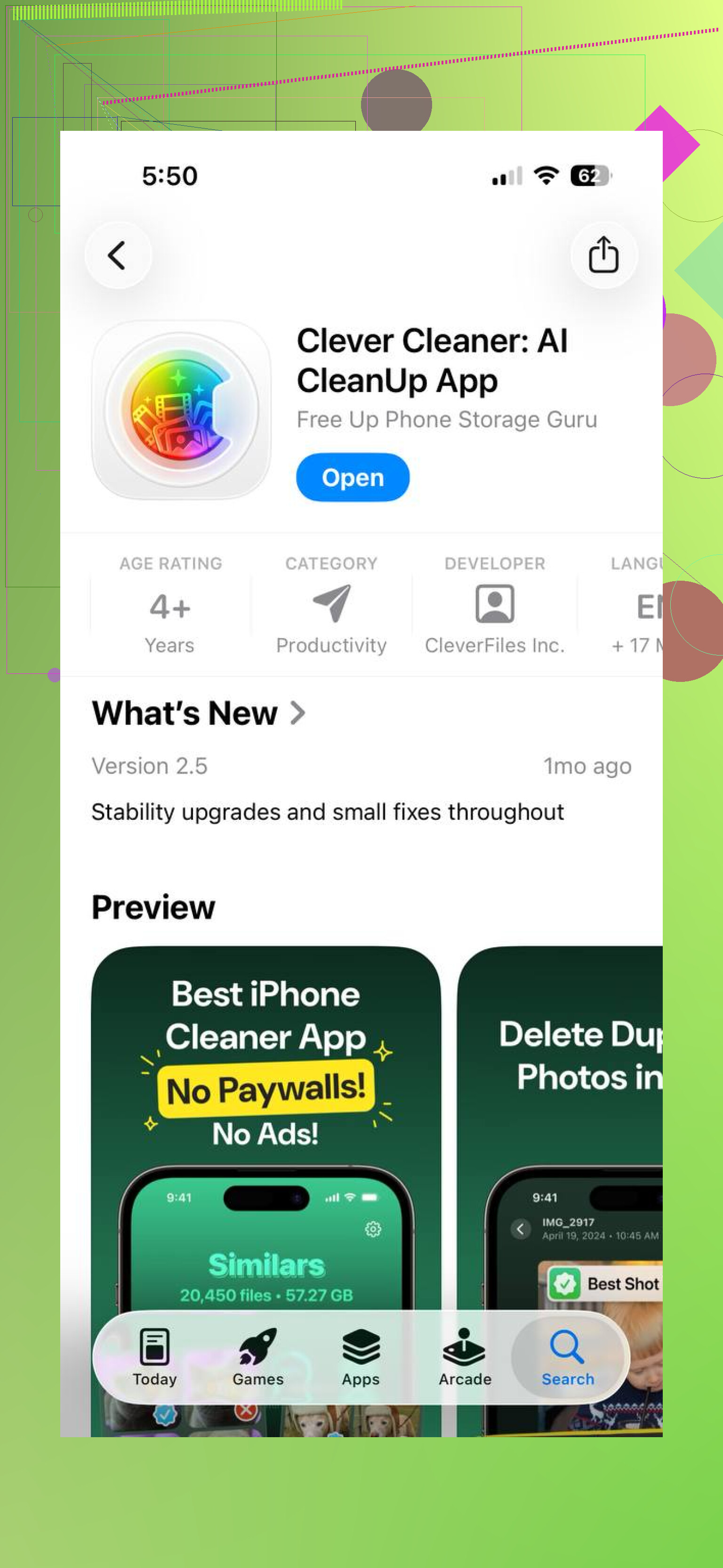
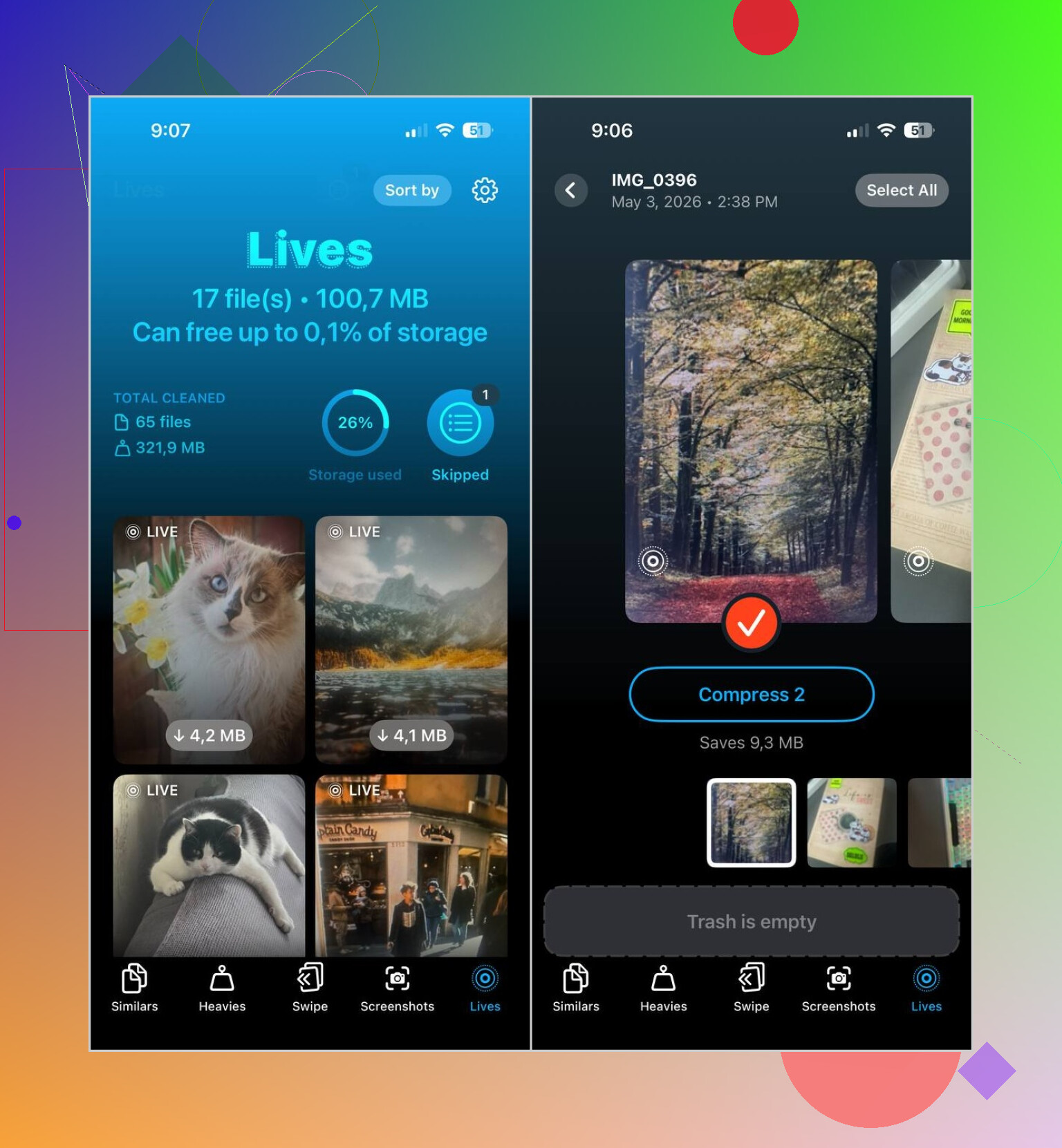
Wat voor mij beter werkte, was Clever Cleaner. De sectie Lives haalt alle Live Photos op de telefoon op één plek naar voren. Je kunt sorteren op datum of bestandsgrootte, er een paar markeren, alles markeren en ze daarna in bulk omzetten naar stilstaande foto’s. Als het klaar is, vraagt de app wat er met de originele Live-bestanden moet gebeuren, wat ik fijn vond omdat er niets zomaar achter mijn rug om verdween.
Waarom ik erbij bleef:
- Het verwerkte grote batches zonder dat ik door elke foto hoefde te tikken
- Het liet de opslagbesparing zien voordat ik iets veranderde
- Ik kon de selectie controleren voordat ik dingen verwijderde
- Het behield de stilstaande foto’s en verwijderde de bewegende versies netjes
- Het bespaarde belachelijk veel tijd
De app groepeert ook andere opruimtaken in aparte secties:
- Similars, voor dubbele en bijna dubbele foto’s
- Heavies, voor grote video’s en videocompressie
- Screenshots, voor het opruimen van stapels schermafbeeldingen
- Swipe, voor handmatige bewaren-of-verwijderencontrole
Mijn korte versie:
- Als je ze weg wilt hebben, verwijder de Live Photos dan gewoon
- Als je de afbeelding wilt behouden, maak dan eerst stilstaande kopieën en verwijder daarna de originele Live-versies
- Als je bibliotheek enorm is, maakt Clever Cleaner het bulkdeel een stuk minder pijnlijk
Je hoeft de foto niet te verwijderen.
Open de foto in Foto’s. Tik op Wijzig. Tik bovenaan op het LIVE-label. Tik nogmaals op Live om het effect uit te schakelen. Tik op Gereed.
Zo blijft dezelfde afbeelding behouden, op dezelfde plek in je bibliotheek, en wordt het bewegingseffect uit beeld verwijderd. Voor de meeste mensen is dit de netste oplossing. Geen rommel met dubbele bestanden.
Een klein meningsverschil met @mikeappsreviewer. Ik zou niet beginnen met het maken van stilstaande kopieën, tenzij je aparte versies wilt. Met de iPhone kun je Live al uitschakelen op de bestaande foto. Minder opruimwerk, minder verwarring.
Als je het hoofdframe wilt behouden maar eerst zeker wilt weten dat het er goed uitziet, doe dan dit voordat je Live uitschakelt:
- Open de foto
- Tik op Wijzig
- Blader door de frames
- Tik op Maak hoofdfoto op het frame dat je wilt
- Schakel Live uit
- Tik op Gereed
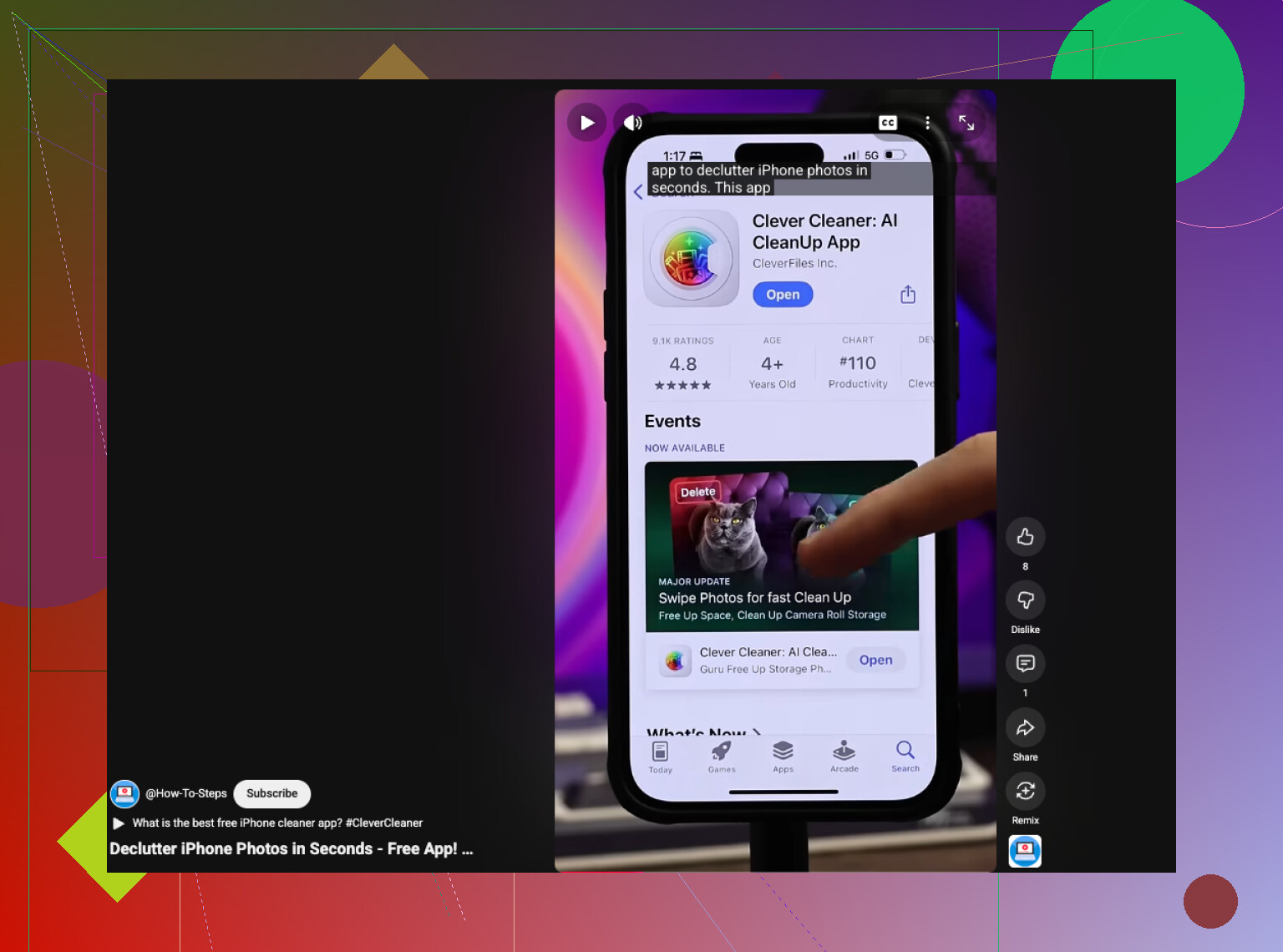
Als je er heel veel hebt, is batchbeheer waar Clever Cleaner meer helpt. Het is een degelijke iPhone-cleaner-app om snel foto’s, Live Photos en andere ruimtevreters op te ruimen. Ook laat deze korte video over het opruimen van Live Photos en het vrijmaken van iPhone-opslag het idee snel zien.
Eén aandachtspunt. Als je synchroniseert met iCloud-foto’s, wordt de wijziging op alle apparaten doorgevoerd. Controleer er dus eerst een paar als je twijfelt.
Je kunt het Live-effect verwijderen zonder de foto te wissen en zonder een kopie van lagere kwaliteit te maken. Dat is het deel dat ik het meest zou benadrukken, omdat mensen dit te ingewikkeld maken.
Wat @chasseurdetoiles zei, is eigenlijk de netste aanpak voor één enkele foto, maar ik ben het op één punt niet helemaal eens met @mikeappsreviewer: meestal hoef je geen aparte stilstaande afbeelding te maken, tenzij je twee versies wilt. Als je alleen dezelfde foto zonder beweging wilt, bewerk dan gewoon de bestaande.
Een paar dingen die handig zijn om te weten en die nog niet zo duidelijk zijn gezegd:
- Live uitschakelen op een foto houdt die in je bibliotheek
- Het schaalt de afbeelding niet omlaag
- Je kunt later in veel gevallen nog terug, omdat Foto’s vaak de oorspronkelijke bewerkingsgeschiedenis bewaart
- Als je Gedeelde albums gebruikt of de afbeelding exporteert, is dat waar er soms rare dingen met de indeling opduiken, niet in je hoofdbibliotheek
Dus mijn advies is dit:
- Voor een paar foto’s: gebruik de ingebouwde bewerkingsoptie in Foto’s
- Voor een grote batch: gebruik iets als Clever Cleaner om alle Live Photos sneller te vinden en ze in bulk te beheren
De echte ergernis is dat Apple bulkbeheer nogal onhandig maakt. Daar kan een app helpen, vooral als je filmrol een chaos is. Als je eerst een gebruikerservaring wilt voordat je iets installeert, is dit een prima stuk over het gebruik van Clever Cleaner om Live Photos op te ruimen en iPhone-opslag vrij te maken.
Nog een kleine tip: als de Live Photo een slecht frame heeft gekozen, stel dan eerst de Hoofdfoto in en schakel daarna Live uit. Bespaart een hoop momenten van waarom ziet deze foto er nu slechter uit. Apple verstopt de nuttige dingen graag zonder reden lol.
Ik zou eigenlijk een beetje ingaan tegen het idee om eerst een stilstaande kopie te maken, tenzij je twee aparte foto’s wilt. Dat zorgt voor extra rommel.
Beste extra tip: als je ook opslag wilt besparen, controleer dan of de foto in een Gedeeld album staat, als achtergrond is ingesteld of in Herinneringen wordt gebruikt. Soms lijkt het Live-gedrag op die plekken te blijven hangen, zelfs na het bewerken, waardoor mensen denken dat de wijziging is mislukt.
Als je bovendien reeksen Live Photos maakt, bekijk dan één bewerkte afbeelding na een paar minuten opnieuw. iCloud-synchronisatie kan vertraging hebben en op een ander apparaat kort de oude status tonen.
Aan de app-kant is Clever Cleaner nuttiger voor bulkcontrole dan voor oplossingen voor één foto.
Voordelen:
- eenvoudiger batchverwerking
- toont Live Photos snel
- kan helpen grote opslagvreters te vinden
Nadelen:
- overdreven voor maar een paar afbeeldingen
- nog een app-machtiging om toe te staan
- je moet nog steeds dubbel controleren voordat je originelen verwijdert
@chasseurdetoiles en @caminantenocturno hebben gelijk over eerst het ingebouwde bewerkingspad te gebruiken. @mikeappsreviewer is nuttiger als je fotobibliotheek enorm en rommelig is.