Mijn iPhone-opslag is bijna vol en ik heb veel oude bestanden en downloads gevonden die ik niet meer nodig heb. Ik weet niet zeker waar ik alles veilig kan vinden of hoe ik het kan verwijderen zonder iets belangrijks te wissen. Wat is de beste manier om oude bestanden op een iPhone te verwijderen en ruimte vrij te maken?
Je ziet “Opslag bijna vol” meestal precies op het moment dat je je telefoon nodig hebt. Ik liep tegen dezelfde ellende aan, en iOS verspreidt je bestanden over genoeg plekken om het opschonen trager te maken dan nodig is. Dit is de korte route die ik heb gebruikt om oude bestanden te vinden en te verwijderen zonder eindeloos rond te zoeken.
Verwijder oude bestanden uit de Bestanden-app
Open Bestanden en tik daarna onderaan op Blader. De twee plekken die je als eerste moet controleren zijn:
- Op mijn iPhone, voor bestanden die op het apparaat zijn opgeslagen
- iCloud Drive, voor bestanden die via iCloud zijn gesynchroniseerd
Ik zou beginnen met Downloads binnen Op mijn iPhone. Bij mij stonden daar verouderde pdf's, willekeurige zipbestanden en e-mailbijlagen waarvan ik vergeten was dat ze bestonden.
Voor één bestand of map:
- Houd het item ingedrukt
- Tik op Verwijder
Als je een map verwijdert, verdwijnen alle bestanden erin ook, dus controleer het nog even voordat je tikt.
Voor een grotere opschoonactie:
- Tik op de knop met de drie puntjes rechtsboven
- Kies Selecteer
- Kies de bestanden die je wilt verwijderen, of gebruik Selecteer alles
- Tik op het prullenbakpictogram
Verwijder bestanden en rond het daarna af zodat de opslagruimte terugkomt
Dit deel verraste me een keer. Bestanden verwijderen in Bestanden geeft je ruimte niet meteen terug. De iPhone verplaatst ze naar Recent verwijderd, en daar blijven ze 30 dagen staan terwijl ze nog steeds opslagruimte innemen.
Om ze echt te wissen:
- Ga terug naar Blader in de Bestanden-app
- Zoek Recent verwijderd onder Locaties
- Tik op de drie puntjes en kies daarna Verwijder alles
Foto's werkt op dezelfde manier, irritant genoeg. Als je foto's of video's hebt verwijderd, open dan de Foto's-app en maak ook het album Recent verwijderd leeg, anders neemt je vrije ruimte nauwelijks toe.
Verwijder bestanden die binnen apps zijn opgeslagen
Als één app opgeblazen lijkt, ga dan hierheen:
Instellingen > Algemeen > iPhone-opslag
Je krijgt een lijst met apps gesorteerd op grootte. Tik op een app en je ziet meestal twee keuzes:
- Ruim app op, waarmee de app wordt verwijderd maar de documenten en opgeslagen gegevens behouden blijven
- Verwijder app, waarmee de app en alle opgeslagen bestanden worden verwijderd
Berichten is er één die het waard is om te controleren. Scroll in hetzelfde opslagscherm omlaag en zoek naar Controleer grote bijlagen. Ik vond daar oude video's en bestandsbijlagen uit tekstgesprekken die ik niet meer nodig had. Je kunt die verwijderen zonder het hele gesprek te wissen, wat prettig is.
Bekijk wat de meeste ruimte inneemt
Hier voelde de ingebouwde hulpmiddelen voor mij wat zwak aan. Bestanden en Instellingen tonen totalen, maar ze zijn niet geweldig als je fotobibliotheek degene is die je opslag verplettert. Op de meeste telefoons zijn de zware bestanden geen documenten. Het zijn 4K-clips, burstfoto's, screenshots en jaren aan foto's.
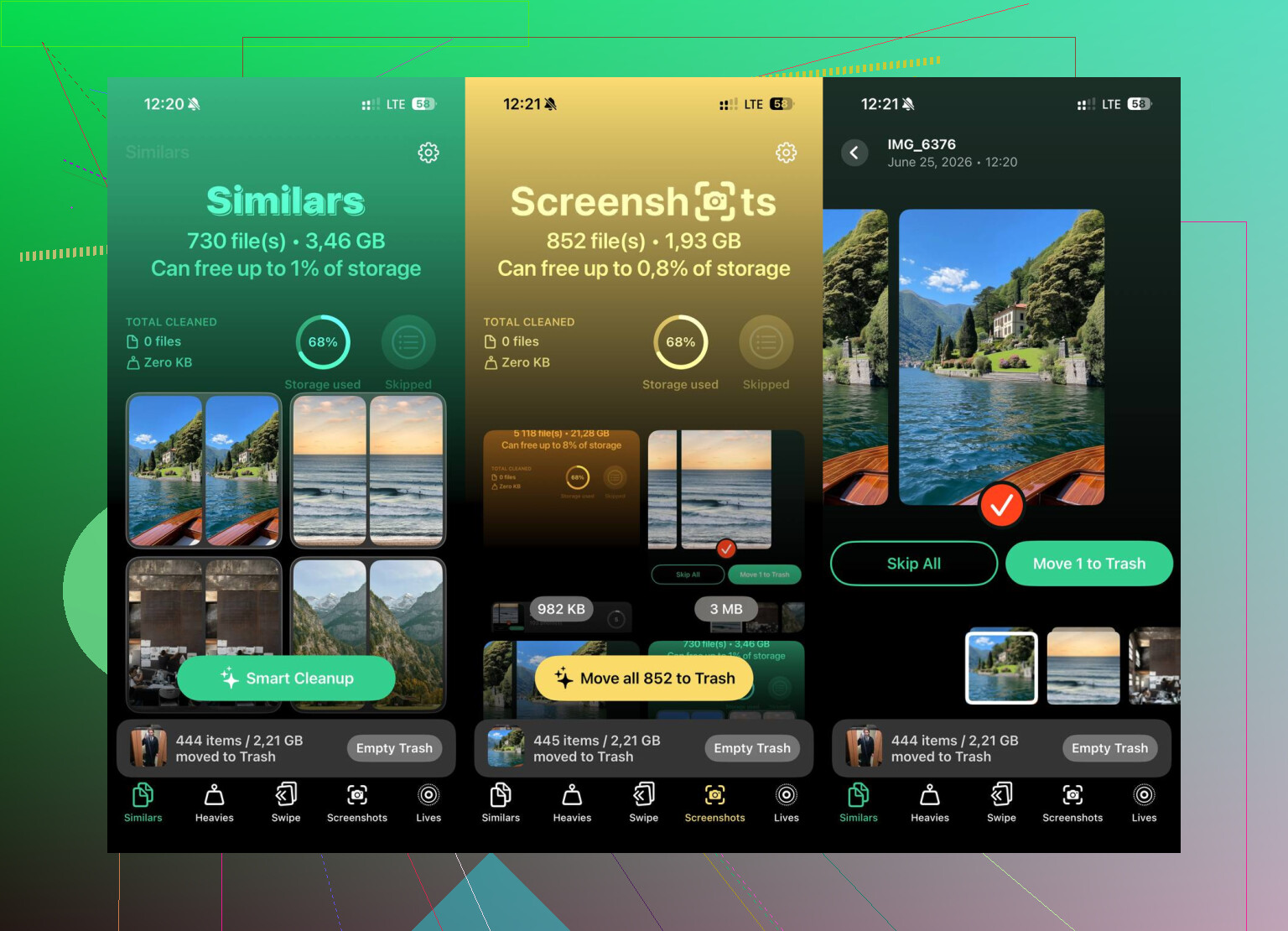
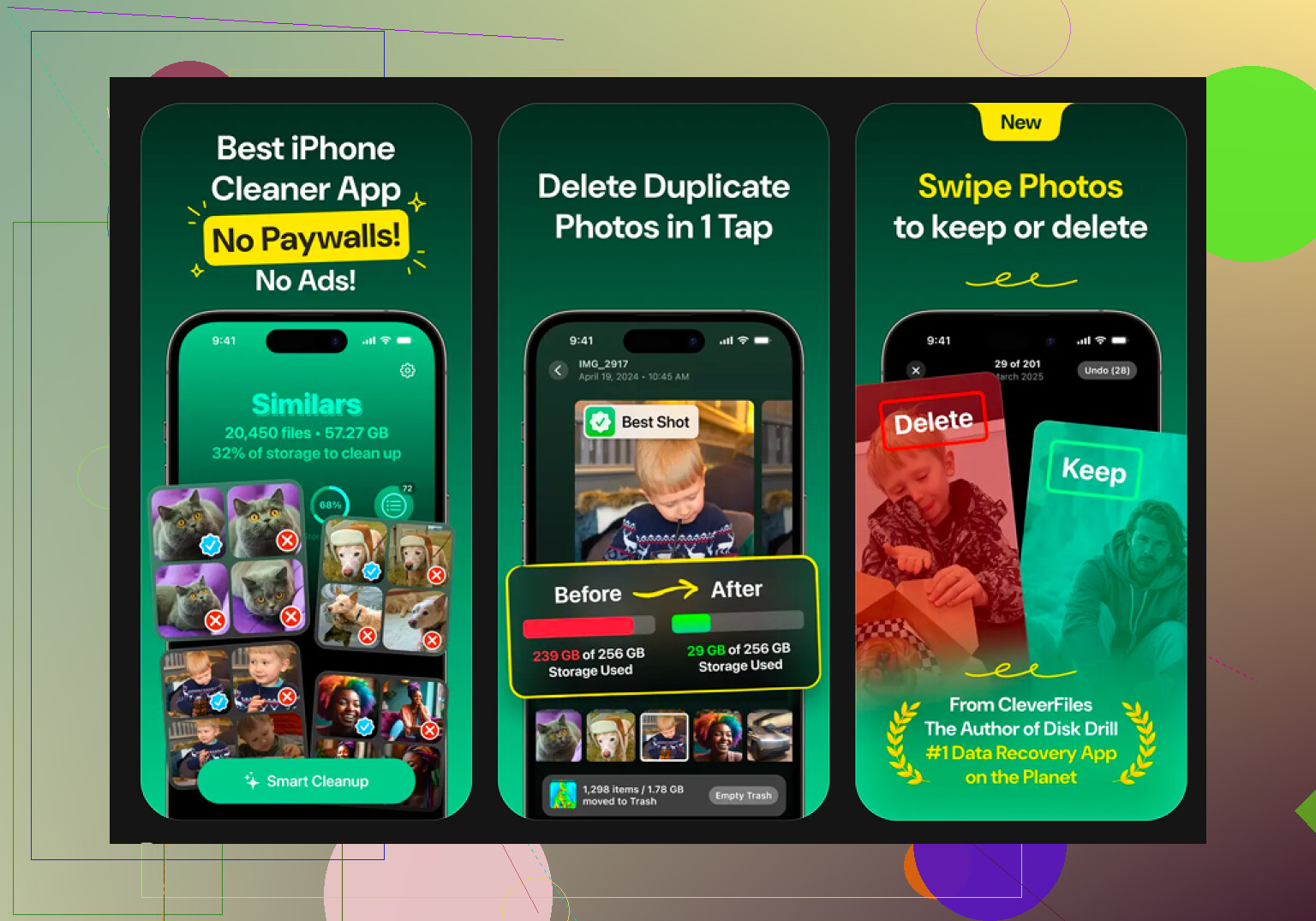
Clever Cleaner is één manier om dat uit te zoeken. Het is gratis, heeft geen advertenties, en ik liep niet tegen een abonnementsmuur aan. De onderdelen die ik nuttig vond waren deze:
- Heavies. Dit toont de grootste onderdelen van je bibliotheek van groot naar klein, met bestandsgroottes erbij. Grote oude video's springen er snel uit.
- Similars. Dit groepeert bijna dubbele foto's en markeert de beste opname, zodat je niet vijftien bijna identieke foto's één voor één hoeft te vergelijken.
- Swipe-modus. Hiermee kun je maand voor maand door je bibliotheek werken. Links om te verwijderen, rechts om te bewaren. Dit vond ik prettiger dan in één keer naar mijn hele filmrol staren.
- Verwerking op het apparaat. Je foto's blijven op de telefoon. Er wordt niets naar een externe server gestuurd.
Als de telefoon vol zit en nauwelijks bruikbaar is
Ik zou dit alleen doen wanneer het apparaat tergend traag is en opschonen niet genoeg helpt. Ga naar:
Instellingen > Algemeen > Zet over of stel iPhone opnieuw in > Wis alle inhoud en instellingen
Hiermee wis je de telefoon en zet je hem terug naar de fabrieksinstellingen. Maak eerst een reservekopie van alles wat je belangrijk vindt naar iCloud of een computer. Zodra je dit doet, is er geen weg terug.
Nadat ik Bestanden had opgeschoond, beide onderdelen Recent verwijderd had geleegd en de fotobibliotheek had uitgedund, daalde het opslagcijfer flink en nam de vertraging vrij snel af.
Begin met het veiligste filter, sorteer op leeftijd, niet op app.
Open Instellingen, tik op Algemeen, tik op iPhone-opslag. Wacht een minuut. iOS bouwt een grootteoverzicht op. Kijk eerst naar drie dingen.
-
Safari. Websitegegevens raken snel opgeblazen.
Instellingen > Safari > Wis geschiedenis en websitedata. -
Podcasts, TV, Muziek, Netflix, Spotify, YouTube.
Offline downloads verbergen zich daar. Open elke app en verwijder oude downloads in de app zelf. Een batch van 10 afleveringen is vaak 5 tot 15 GB. Mensen missen dit vaak. -
Dictafoon en GarageBand.
Oude opnames nemen ruimte in en vallen niet op in Bestanden.
Ik verschil een beetje van @mikeappsreviewer op één punt. Ik zou niet meteen overgaan tot een volledige wisactie tenzij de opslag echt een puinhoop is en je app-downloads al eerst hebt opgeschoond. De meeste opslagproblemen komen door mediacaches, bijlagen en offline inhoud.
Verplaats voor de veiligheid wat je wilt bewaren voordat je iets verwijdert.
Upload documenten naar iCloud Drive, Google Drive of een computer.
Voor foto’s, exporteer eerst je favorieten als je je nerveus voelt.
Als je fotobibliotheek het grootste probleem is, is Clever Cleaner het bekijken waard. Het helpt grote video’s, duplicaten en vergelijkbare foto’s sneller te sorteren dan eindeloos scrollen.
Als je een stapsgewijze video wilt, gebruik hoe je iPhone-opslag vrijmaakt en oude bestanden verwijdert.
De grootste winst zit meestal in app-downloads, berichtbijlagen en video’s. Die maken snel ruimte vrij.
Ik zou één ding toevoegen dat @mikeappsreviewer en @boswandelaar alleen indirect noemden: controleer e-mailbijlagen en gedownloade bestanden van apps van derden, want die zijn verraderlijk.
Veel oude bestanden op de iPhone staan niet netjes in de Bestanden-app. Ze zitten verborgen in apps zoals Gmail, Outlook, WhatsApp, Telegram, Dropbox, Kindle, pdf-lezers, en zelfs Canva- of Adobe-apps. Als je daar ooit een bestand hebt geopend, bewaren sommige apps lokale kopieën voor altijd. Irritant, maar ja.
Wat ik eerst zou doen, in de veiligste volgorde:
-
Instellingen > Algemeen > iPhone-opslag
- Wacht tot de staafgrafiek is geladen
- Tik één voor één op de grootste apps
- Zoek naar apps waarbij Documenten en gegevens enorm groot is
-
Open die apps direct
- Wis in WhatsApp/Telegram oude media/downloads
- Verwijder in mail-apps opgeslagen bijlagen als dat mogelijk is
- Verwijder in streaming- of cloud-apps lokale/offline bestanden
-
Gebruik zoeken in Bestanden
- Zoektermen zoals:
.pdf,.zip,.mp4 - Dat is sneller dan map voor map zoeken, vind ik
- Zoektermen zoals:
-
Controleer de Notities-app
- Mensen vergeten dat Notities gescande documenten, pdf’s en grote bijlagen kan opslaan
-
Kijk in de Boeken-app
- Gedownloade pdf’s en e-books kunnen zich daar ook opstapelen
Ik ben het er niet helemaal mee eens om te vroeg alles rigoureus aan te pakken. Een volledige reset is nogal overdreven, tenzij je telefoon echt helemaal kapot werkt.
Als foto’s/video’s de echte opslagvreters zijn, is Clever Cleaner waarschijnlijk de snellere route, omdat het helpt om duplicaten, vergelijkbare foto’s en grote video’s te sorteren zonder eindeloos scrollen. Ook is deze thread over echte gebruikerservaringen met een echt gratis iPhone-opschoner zonder advertenties de moeite waard om even door te nemen voordat je iets installeert.
Belangrijkste regel: verwijder eerst in kleine batches, en controleer daarna opnieuw de opslag. Veiliger, minder paniek.